How to Change Background Color on Instagram Story Made Easy
Instagramストーリーズは、日常生活をシェアするのに最適なプラットフォームです。ミニマルな印象にしたい場合、背景色をカスタマイズすることはストーリーズをおしゃれに見せる理想的な方法です。ストーリーズ編集画面では、Instagramに内蔵されているツールを使って、単色の背景を適用できます。この記事では、いくつかの方法を使ってInstagramストーリーの背景色を変更する方法を紹介します。これにより、より自由にクリエイティブな表現ができるようになります。

ページ内容
Part 1. How to Change the BG Color on Instagram Story to One Solid Color
Instagramストーリーズでは、背景色を1色の単色に変更して、あなただけの画像を作成できます。新しく置き換えた単色の背景は「真っ白なキャンバス」のように使えるため、テキストやスタンプを自由に配置して遊ぶことができます。
Instagramストーリーの背景色を単色に変更する方法は次のとおりです。
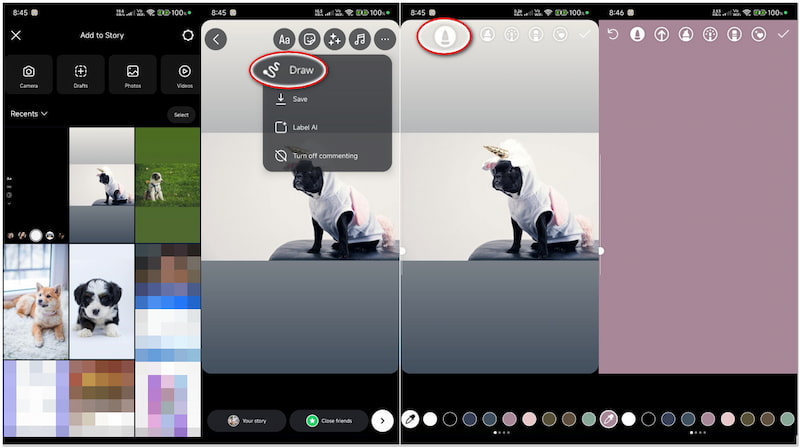
ステップ1. Instagramのホームフィードで右にスワイプして、STORYカメラを開きます。その後、上にスワイプしてギャラリー内の写真にアクセスします。
ステップ2. ギャラリーから画像を選択するか、カメラボタンをタップして撮影します。右上のメニューから三点リーダー(…)ボタンをタップします。
ステップ3. 表示されたメニューから描画オプションをタップして、描画ツールにアクセスします。いちばん最初のツールを選び、背景に使いたい色をタップします。
ステップ4. 画面上のどこかを数秒間長押しします。すると、背景全体が選択した単色に切り替わります。
ヒント: 編集画面にあるツールを使って、Instagramストーリーに音楽を追加したり、ほかの要素を加えたりできます。
以上が、IGストーリーの背景を1色にする方法です。この方法は、ギャラリーからアップロードした写真を使ってストーリーを作成する場合にのみ有効です。一方、画像全体を塗りつぶさずに背景色だけを変えたい場合は、少し工夫が必要になります。
パート2:インスタグラムストーリーを投稿・リポストするときに背景色を変える方法
オプション1:写真と背景に色味をつける方法
この方法では、画像全体に半透明のカラーオーバーレイをかけて、アート風の見た目を作り出せます。太いマーカーを使うことで、写真と背景の両方に色味をのせていきます。このやり方なら、ストーリー全体の色味を変えつつ、元の写真も透けて見えるようにできます。
Instagramストーリーの背景色(BGカラー)を変更する手順は次のとおりです。
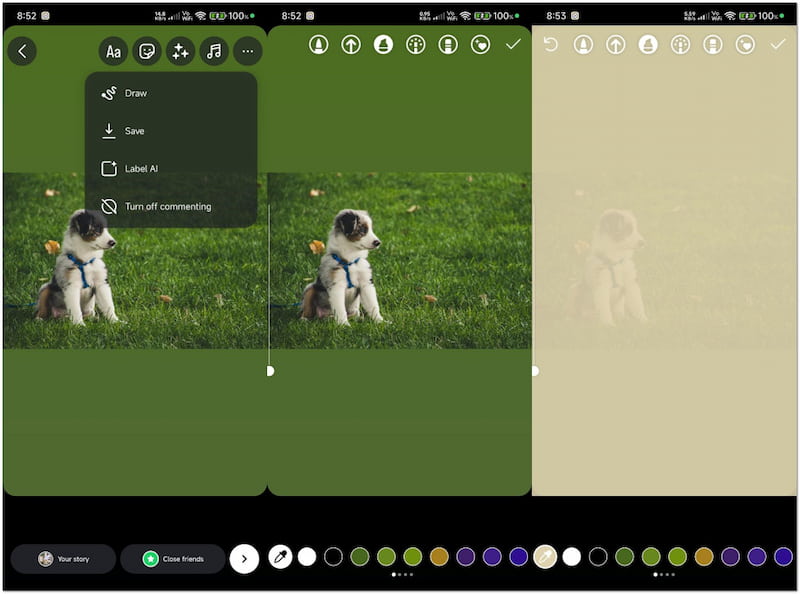
ステップ1. 右上のメニューバーで三点リーダー(…)ボタンをタップします。
ステップ2. 描画オプションをタップし、3番目のツール(太い先端のマーカー)を選びます。
ステップ3. 画面下部のカラーパレットから好みの色(ティント)を選びます。
ステップ4. 画面上のどこかを長押しして、半透明のオーバーレイを適用します。
注意: アート感のある見た目になりますが、画像の視認性は下がります。細かなディテールが隠れてしまい、被写体にピントを合わせにくくなる可能性があります。
オプション2:自分で描いてみる方法
この方法では、Instagramストーリーズの中に、ユニークなフレームやクリエイティブな装飾を作ることができます。ちぎれたようなエッジとアートな雰囲気のあるツールなので、デコレーションや遊び心のある投稿にぴったりです。さらに、複数の色を重ねることで、写真をよりカラフルでポップな印象にすることもできます。
IGストーリーの背景色を変える手順は次のとおりです。
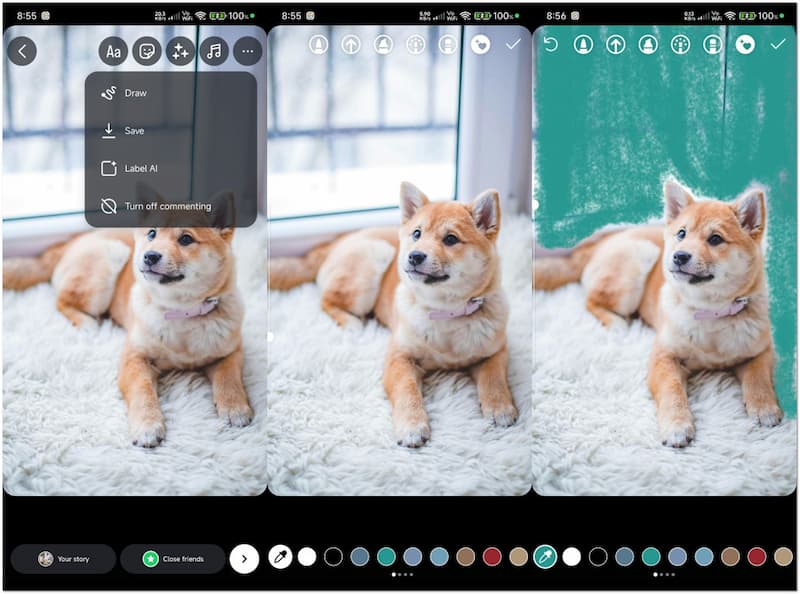
ステップ1. ストーリーズ編集画面で写真を表示した状態から、描画ツールを開きます。
ステップ2. ツールの中から、一番最後のオプション(ハート型ブラシの丸アイコン)を選びます。
ステップ3. スポイト(アイドロッパー)を使って写真の中の色を拾うか、カラーパレットをタップして色を選びます。
ステップ4. 指を使って写真の縁をなぞり、フチどりを描いていきます。
注意: この方法は自由度が高く、とてもクリエイティブな表現ができるため、画像にスタイルを加えたいときに最適です。ただし、フリーハンドで描くためある程度の正確さが必要で、慣れていないと仕上がりが雑に見えてしまうことがあります。
オプション3:ありきたりな四角形はやめよう
この方法では、画面全体を好みの色で完全に塗りつぶします。そのあと、消しゴムツールを使って、任意の形で色を消していき、下にある画像を部分的に見せることができます。タグ付けされた投稿やストーリーズをシェアするときなどに、特に効果を発揮するテクニックです。
Instagramストーリーの背景色を置き換える手順は次のとおりです。
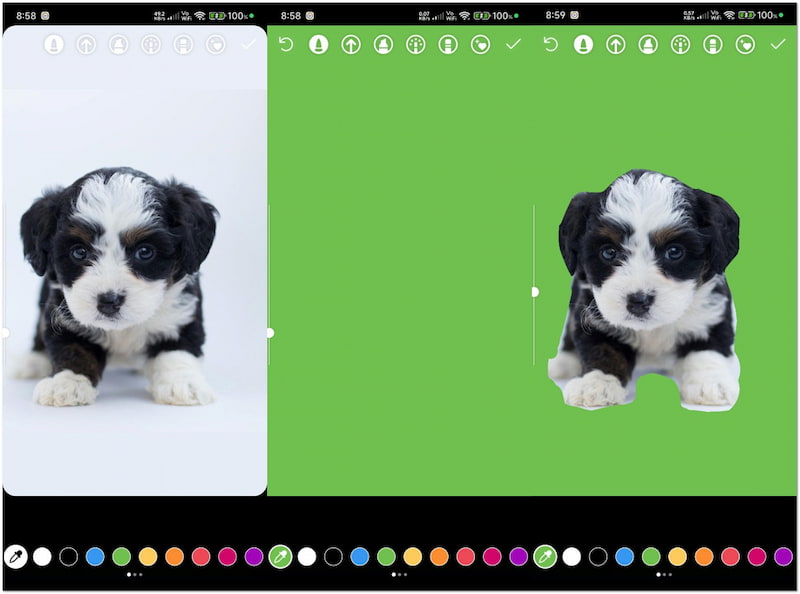
ステップ1. ストーリーズ編集画面に写真を読み込み、描画ツールに切り替えます。
ステップ2. 描画ツールから一番最初のオプション(ソリッドブラシ)を選びます。
ステップ3. 画面を長押しして、画像全体を単色で塗りつぶします。
ステップ4. 描画ツールの中から、下から2番目のオプション(消しゴム)を選びます。
ステップ5. ツールを使って色を部分的に消し、下にある画像を好きな形で見せていきます。
注意: この方法は、先ほどの方法よりも手間がかかります。きれいな仕上がりにするには、消しゴムのストロークを慎重に入れる必要があり、失敗した場合は最初からやり直さなければならないこともあります。
時間に余裕があれば、こちらもチェックして、リールをInstagramストーリーに投稿する方法を学んでみてください。
パート3【ボーナス】:おすすめのオンライン背景色チェンジャー
Instagramストーリーズは、背景色や描画ツールを使って、さまざまなクリエイティブ表現を楽しめる素晴らしいプラットフォームです。しかし、ストーリーズ内で使える背景カスタマイズの方法は、正確さや柔軟性の面でどうしても限界があります。より高いレベルでクリエイティブなコントロールをしたい場合は、Vidmore オンラインフリー背景削除のような外部ツールを利用するのがおすすめです。
このツールはAI技術を使って、背景画像を自動かつ高精度に削除します。Vidmore Background Remover Onlineは、被写体を自動検出して背景と切り離すことができ、シャープなエッジや細部を保ったまま、きれいに切り抜きます。さらに、背景を単色に変えたり、オリジナル画像をアップロードして差し替えたりするオプションも備えています。
・ 最新かつ継続的に更新される AI アルゴリズムを搭載。 ・ 必要に応じて、AI と「保持」「消去」ツールを組み合わせて切り抜きを微調整可能。 ・ 削除した背景を、色または画像に置き換える、あるいは透明のままにすることが可能。 ・ 被写体画像のトリミング・回転・反転用の追加ツールを搭載。
・背景画像を単色または任意の画像に置き換え可能 ・背景全体を削除し、被写体だけを残せる Vidmore オンラインフリー背景削除 ・最大3000×3000pxまでのJPG/JPEG/PNG形式に対応 ・トリミング、反転、サイズ変更、回転などの追加ツールを搭載.
Instagramストーリーの背景色を変える別の方法は次のとおりです。
ステップ1. 公式サイトからVidmore Background Remover Onlineにアクセスします。
ステップ2. Vidmoreのトップページで画像をアップロードボタンをクリックし、編集したい画像を読み込みます。
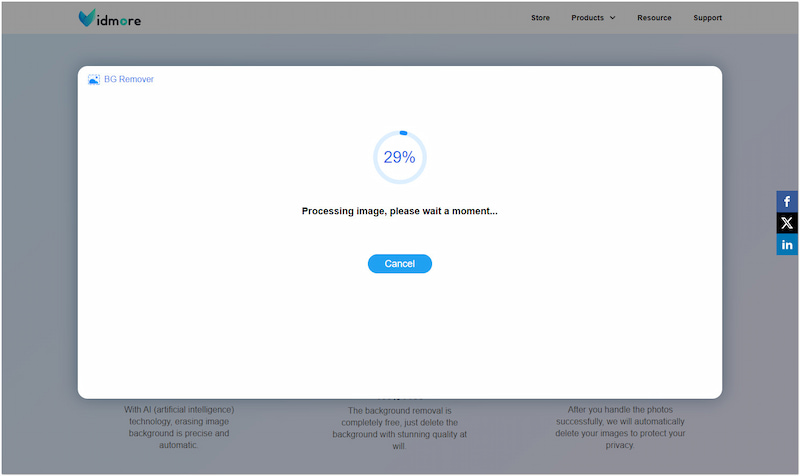
ステップ3. 画像が追加されると、自動的に背景の削除処理が始まります。
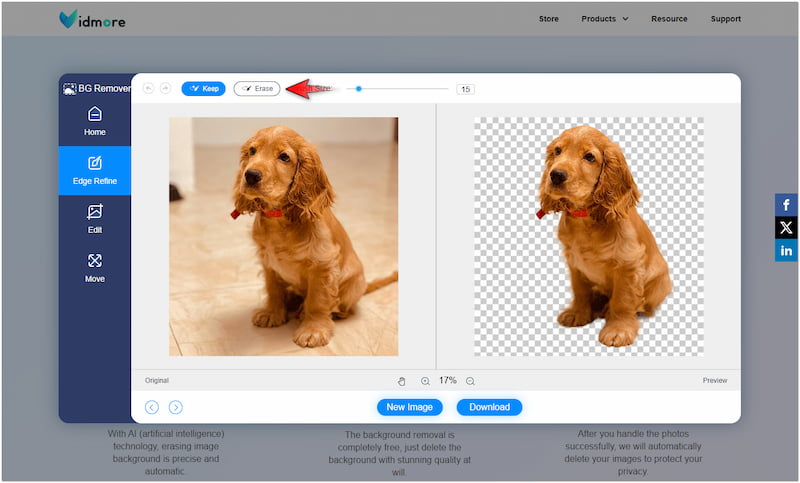
ステップ4. エッジの調整(Edge Refine)セクションにある「保持(Keep)」と「消去(Erase)」ツールを使って、エッジ部分を細かく整えます。
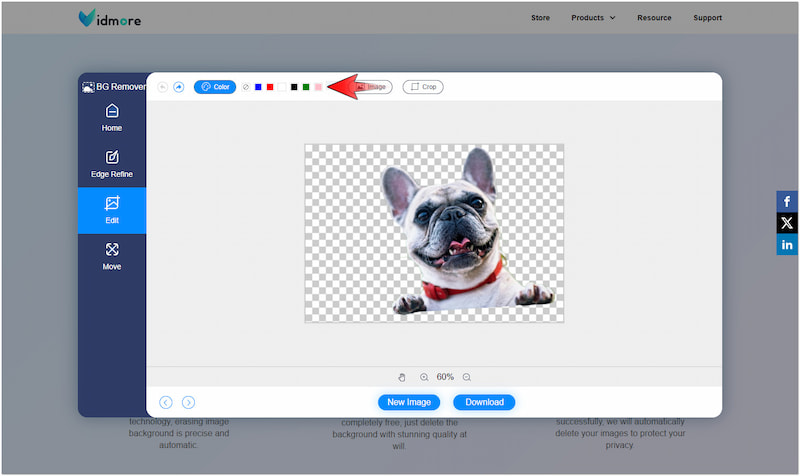
ステップ5. 編集(Edit)セクションに切り替え、背景を単色またはカスタム画像に変更します。
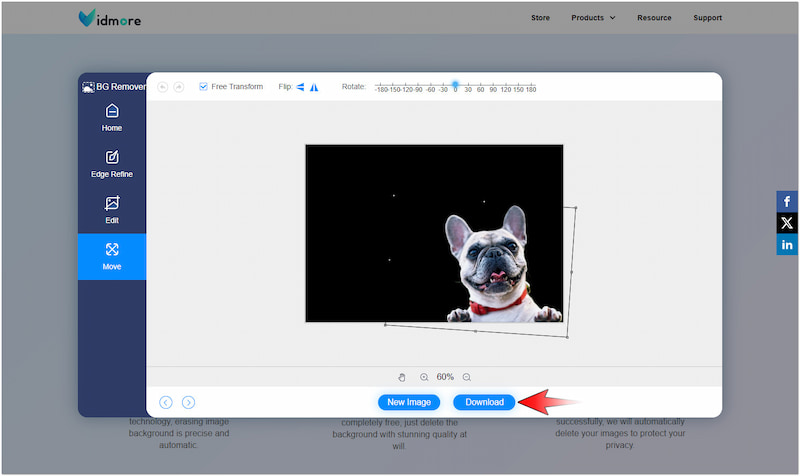
ステップ6. 仕上がりに満足したら、ダウンロードボタンをクリックして画像を保存します。
Vidmore Background Remover Onlineは、Instagramストーリーズのツールでは実現しにくい、高精度な切り抜きと背景カスタマイズを提供します。このAI画像背景チェンジャーを使えば、被写体を損なうことなく、背景だけを自由に差し替えることができます。
Instagramストーリーの背景色を変更する方法を知っておけば、コンテンツをより個性的に演出できます。ここまで紹介してきたさまざまな方法を使えば、Instagramストーリーを好みに合わせてカスタマイズ可能です。ただし、Instagram自体には「写真の背景色だけを置き換える」ための専用ツールは用意されていません。さらに細かいカスタマイズを行いたい場合は、Vidmore Background Removerの利用を強くおすすめします。この柔軟なツールなら、被写体を正確に切り出し、背景を単色やお好みの画像に自由に差し替えることができます。
Instagramストーリーの背景色を変更する方法.
Instagramストーリーの背景色を簡単に変更する方法.
まとめ
パート1:InstagramストーリーのBGカラーを単色に変更する方法.