Macの壁紙を変更する4つの方法【チュートリアル】
MacBookのデスクトップ背景を変更することは、デスクトップをパーソナライズする簡単な方法です。壁紙を見るたびに気分をリフレッシュでき、作業環境も心地よくなります。Macユーザーで、Appleのデフォルト背景やダイナミック画像、自分で撮った写真などを使いたい場合でも、Macなら簡単にディスプレイをカスタマイズできます。本チュートリアルでは、Macの壁紙を変更するためのさまざまな方法をご紹介します。そのあとで、見た目をより良くするために壁紙を強化できる最適なツールもご案内します。それでは、以下のガイドをご覧になり、詳細を確認していきましょう。

パート1. Macの壁紙を変更する方法
ご存じのとおり、Macにはさまざまな内蔵の背景画像が用意されています。しかし、実は自分の好きな写真をMacの壁紙に設定できることをご存じでしたか?そのとおりです。Macの壁紙を変更することは可能です。そのうえ、目的の結果を得るための方法もいくつかあります。ですので、Macの壁紙を問題なく変更するために、以下の情報を最後まで読むことをおすすめします。
1. システム設定を使って壁紙を変更する方法
Macで壁紙を変更する最も効果的な方法のひとつは、システム設定を利用することです。このセクションでは、さまざまな壁紙をデバイスに適用できます。ここでの利点は、デスクトップ背景の変更手順がとても簡単で、あらゆるレベルのユーザーに適している点です。さらに、より多くの壁紙をダウンロードして、好きなものを自由に選ぶこともできます。また、デバイス内の写真を追加することもでき、自分の画像を壁紙として設定して、より魅力的なデスクトップにすることが可能です。ただし、一部の壁紙はダウンロードが必要なため、その操作中はインターネット接続が必須となる点が唯一のデメリットです。Macでデスクトップ背景を変更する手順を始めるには、以下の指示に従ってください。
ステップ1. Macを起動し、Appleメニュー > システム設定 へ進みます。
ステップ2. 左側のメニューから「壁紙」をクリックします。さまざまな壁紙が画面に表示されます。
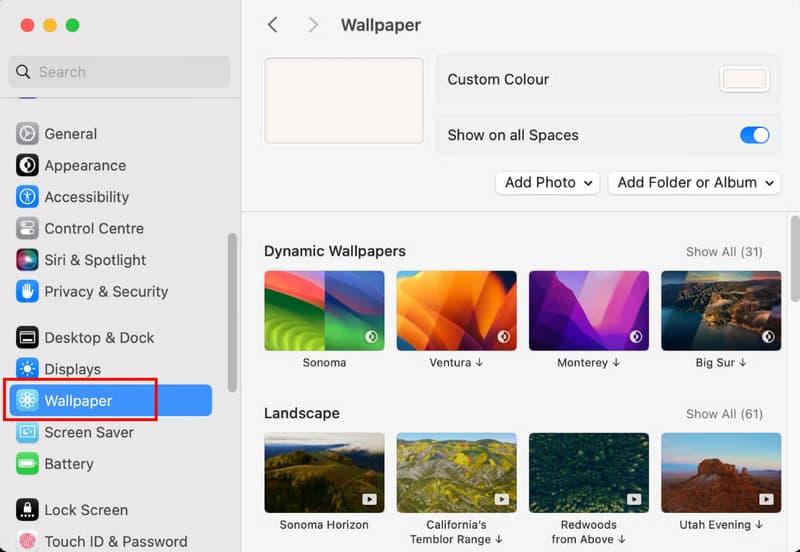
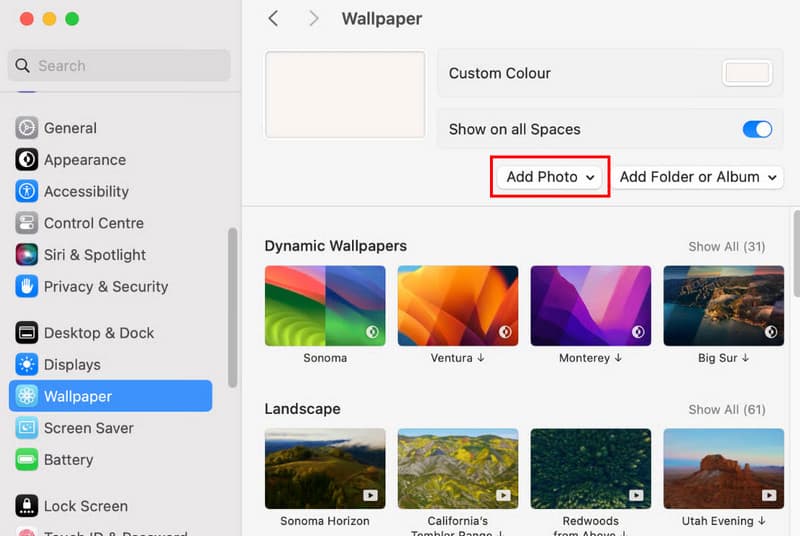
ステップ3. 好きな壁紙を選択してダウンロードします。デバイス内の写真を使いたい場合は、写真を追加をクリックし、使用したい画像を挿入します。
2. Finderを使って壁紙を変更する方法
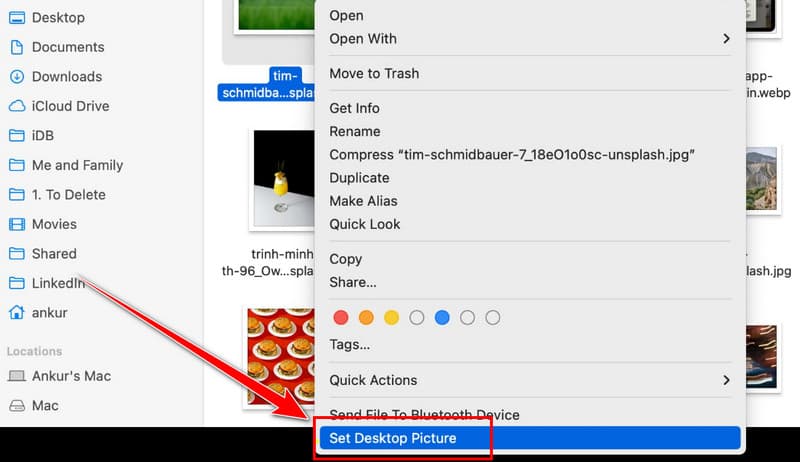
Macのデスクトップ壁紙を変更する別の方法として、Finderを使うやり方があります。このツールを利用すれば、より手軽に目的の結果を得られます。数クリックだけで新しい壁紙をデスクトップに設定できます。その際、より良い表示体験のために、低画質の画像を高解像度に変換しておくことをおすすめします。使用したい写真をダウンロードし終えたら、メインの操作に進みましょう。
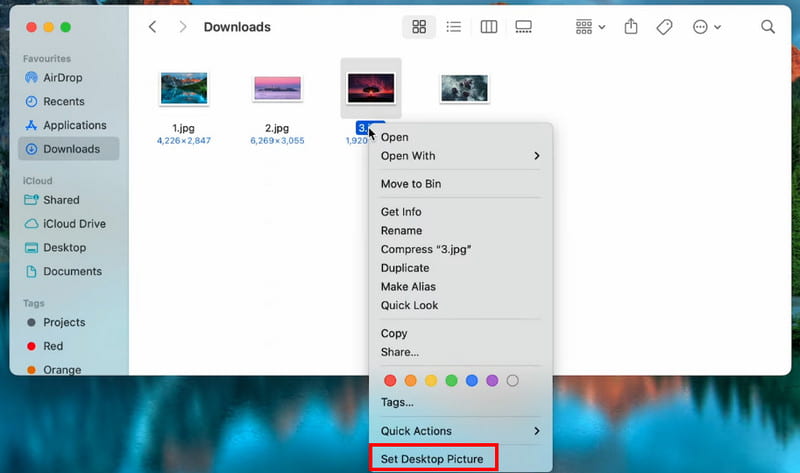
ステップ1. MacでFinderを開き、壁紙に設定したい画像を保存しているフォルダへ進みます。
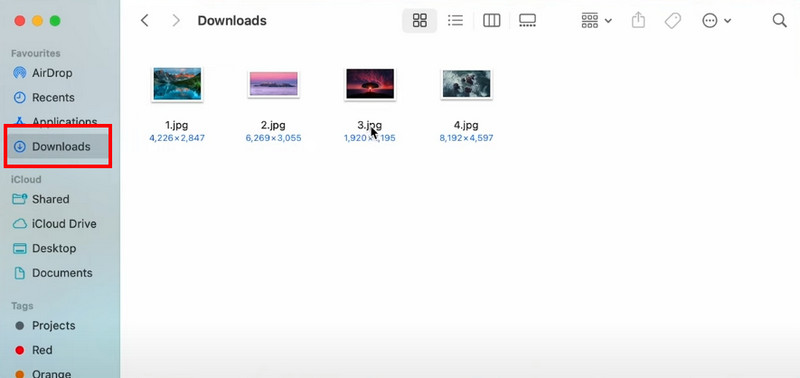
ステップ2. その画像を右クリックし、デスクトップピクチャを設定を選択します。すると、Macの壁紙が変更されているのが確認できます。
3. Safariを使って壁紙を変更する方法
SafariはMacの標準ブラウザです。さまざまな情報を数秒で検索できます。また、ブラウザの背景画像を変更して、より楽しい見た目にしたいときもあるでしょう。Safariの背景画像の変え方を知りたい場合は、こちらでサポートします。以下の簡単なガイドを確認し、Safariの背景を変更する最適な方法を学んでください。
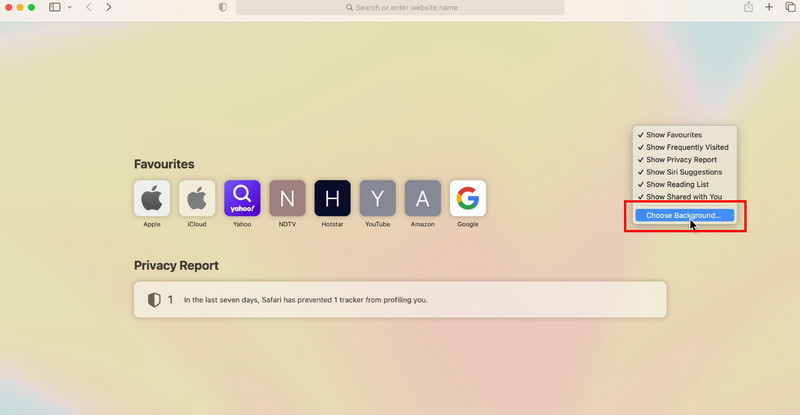
ステップ1. MacでSafariブラウザを開きます。その後、トラックパッドを2本指でタップします。すると、小さなメニューが画面に表示されるので、背景を選択をクリックします。フォルダ内のさまざまな画像が表示されます。
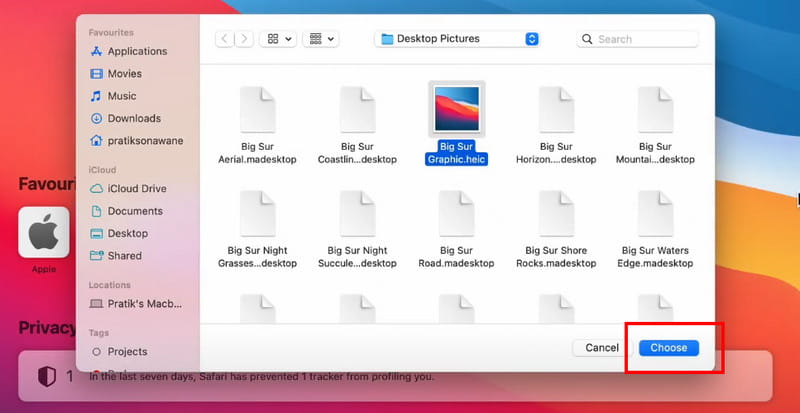
ステップ2. その中から背景にしたい写真を選びます。画像をタップして選択ボタンをクリックします。すると、その画像がSafariの背景として設定されます。
4. 写真アプリを使って壁紙を変更する方法
Macの背景画像を簡単に変更したいなら、写真アプリを利用する方法もあります。このアプリには、デバイス内に保存されているすべての画像が表示されます。そのため、デスクトップ背景として選べる画像の選択肢が豊富です。望む結果を得るために、以下の手順に従って操作を始めましょう。
ステップ1. Macを起動したら、画面下部の写真アプリをクリックします。すると、さまざまな画像が表示されます。
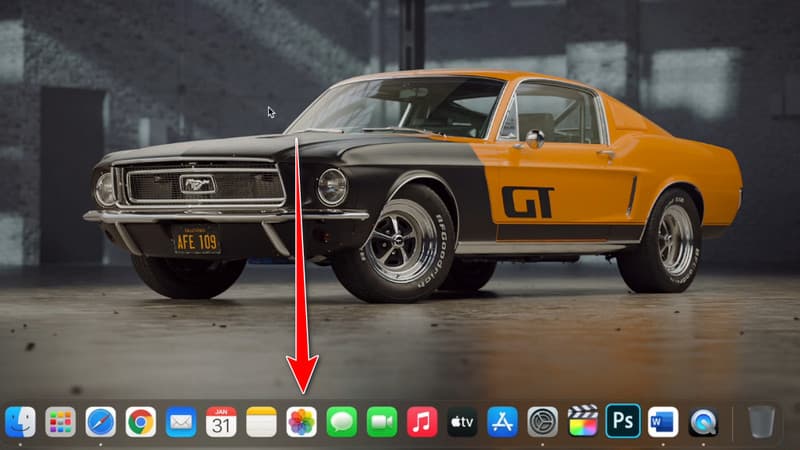
ステップ2. 壁紙にしたい画像を右クリックし、デスクトップピクチャを設定を選択します。これで、希望どおりの壁紙が設定されます。
これらの方法を使えば、Macの壁紙を効果的に変更できることがわかります。望む結果を得るために、上記のすべての手順を自由に参考にしてください。
パート2. ボーナス:壁紙の品質を高める最適な画像強化ツール
Macの壁紙として設定する前に、画像の品質を向上させたいとお考えですか?その場合は、Vidmore オンラインフリー 画像アップスケーリングの利用をおすすめします。この画像強化ツールを使えば、元画像より2倍、4倍、6倍、8倍まで画質をアップスケールできます。さらに、ツールのレイアウトがシンプルなため、拡大処理も簡単に行えます。加えて、無料版でも透かしなしで強化された画像を取得できるのが大きな利点です。最後に、このツールは拡大処理が高速なため、すぐに作業を完了でき、すべてのユーザーにとって非常に便利です。では、写真の強化を始めるために、以下の詳細な手順を確認しましょう。
ステップ1. ブラウザを開き、Vidmore Free Image Upscaler Onlineの公式サイトにアクセスします。
ステップ2. 画像をアップロードボタンをクリックして、強化したい画像をアップロードします。読み込みが完了したら、次のステップへ進みます。

ステップ3. 「拡大倍率(Upscale to)」オプションで画像のアップスケールを行います。処理が完了したら、画像をダウンロードをクリックして、強化した写真の保存を開始します。
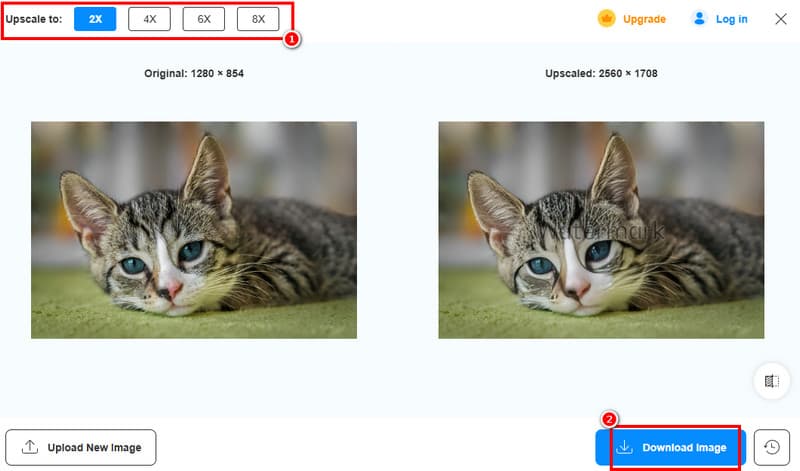
この手順により、画像を効果的に強化できます。このツールはわかりやすいレイアウトを備えているため、スムーズに作業を終えられます。したがって、より良いMacの壁紙にするために写真を4Kまでアップスケールしたい場合でも、Vidmore Free Image Upscaler Onlineは最適なツールであることは間違いありません。
パート3. Macの壁紙変更に関するFAQ
Macで自分の好きな壁紙を選ぶには?
Macで自分好みの壁紙を設定する方法はいくつかありますが、最も便利な方法のひとつが「写真」アプリを使うやり方です。使用したい画像を右クリックして、「デスクトップのピクチャとして設定」を選択すれば変更できます。
Macでダウンロードした写真を背景に設定するには?
Finderを開きます。その後、「ダウンロード」フォルダに移動し、目的の画像を右クリックします。次に、「デスクトップピクチャを設定」を選択します。これで、その画像がデスクトップの背景として設定されます。
Macに動く壁紙を追加するには?
最も効果的な手順は、「システム設定」>「壁紙」の項目を開くことです。その後、「ダイナミック壁紙」セクションに進み、「すべて表示」を選択します。そうしたら、使用したい動く壁紙をクリックして選ぶことができます。
まとめ
ここまでで、Macの壁紙を変更する方法として最も効果的な手順を確認してきました。これらの手順に従えば、望む結果を得ることができます。さらに、壁紙に設定する前に画像を強化したい場合は、Vidmore Free Image Upscaler Onlineを使用しましょう。この画像強化ツールを使えば、元の画質より最大8倍までアップスケールできます。ぜひこのツールを活用して、画像をすぐに強化してみてください。