GIF を結合する方法の総合ガイド
GIF は、ユーザーがオンラインで楽しく表現豊かにコミュニケーションするための手段を提供します。メッセージへのリアクションをよりわかりやすくしたり、感情を伝えたりするのに使えます。静止画像と比べて、アニメーション GIF はより高いエンゲージメントを生み出すこともあります。

GIF の大きな魅力の一つは、組み合わせることで、さらに面白くクリエイティブなコンテンツを作成できる点です。たとえば、2 つの GIF を結合してより長いアニメーションを作成したり、複数の GIF を結合してコラージュやスライドショーを作成したりできます。この記事では、さまざまな GIF 結合ツールを使って GIF を組み合わせる方法を紹介します。
ページコンテンツ
パート 1. GIF を結合するベストな方法
オンラインとデスクトップ向けの多くの GIF 結合ツールを使えば、利用できるツールや望む仕上がりに応じて、2 つ以上のアニメーション GIF を 1 つに簡単にまとめられます。まずは、GIF の結合におすすめの多機能ソフトである Vidmore 動画変換 を紹介します。これを使えば、GIF を編集して複数の GIF をまとめて結合できます。さらに、動画クリップを結合して GIF に変換することも簡単に行えます。
- 2 つ以上の GIF を高画質のまま 1 つに結合.
- 豊富な編集オプションでアニメーション GIF を編集し画質を向上.
- 動画クリップを編集して 1 つの GIF ファイルに結合.
- 一般的なすべての動画・音声・画像形式に対応.
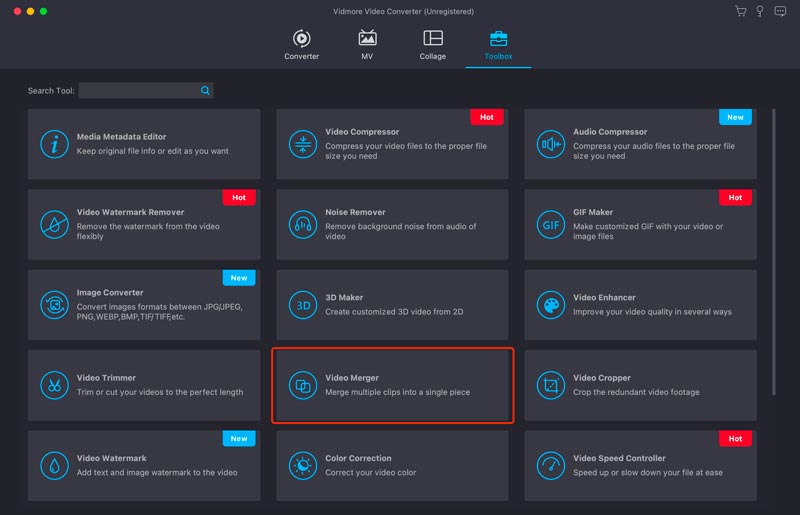
ステップ 1. この GIF 結合ソフトをパソコンに無料ダウンロードして起動します。ツールボックスタブをクリックして、その他のツールを表示します。下にスクロールして 動画結合 を開きます。これを使って GIF を簡単に結合できます。
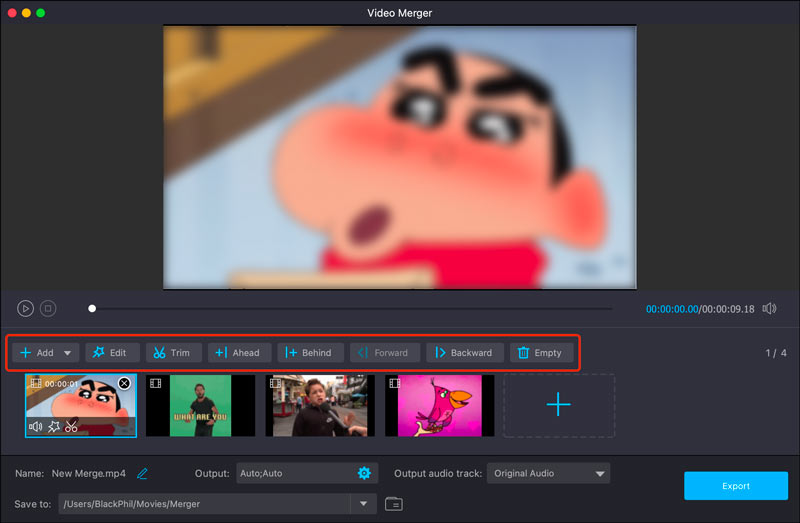
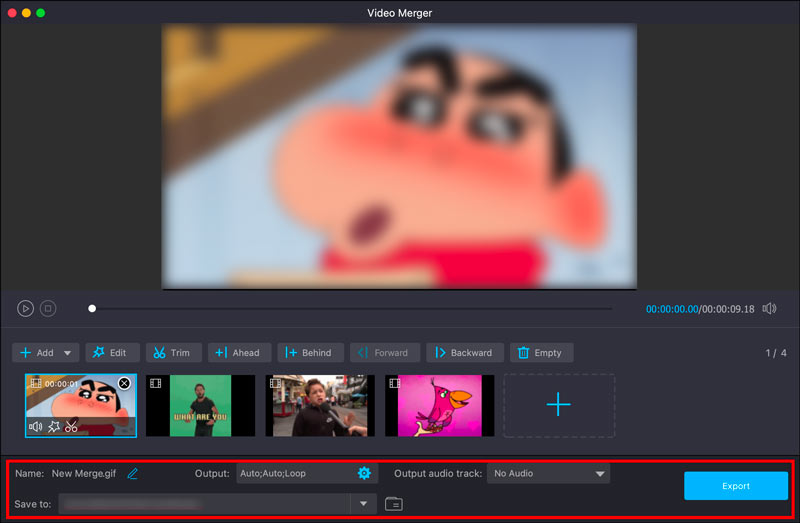
ステップ 2. 大きなプラスボタンをクリックして、GIF ファイルを参照して読み込みます。プレビューウィンドウの下には、追加した GIF を管理・編集するための基本的な機能が用意されています。たとえば、順序の入れ替え、不要部分をカットするトリミング、必要に応じた編集などが行えます。
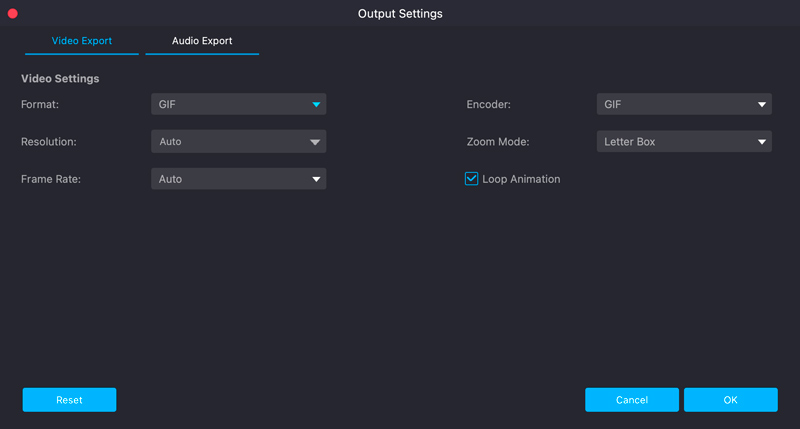
ステップ 3. 出力 をクリックし、GIF を出力形式として設定します。結合後の GIF ファイルの解像度、フレームレート、エンコーダー、ズームモードをカスタマイズできます。また、ループ再生を有効/無効にすることも可能です。OK をクリックして変更内容を保存します。
ステップ 4. 結合後の GIF ファイルに名前を付け、保存先フォルダーを選択します。最後に 書き出し ボタンをクリックして GIF を結合し、完成したファイルをパソコンに保存します。
パート 2. Ezgif を使ってオンラインで GIF を結合する方法
Ezgif は、無料で使えて操作も簡単なオンラインツールをお探しの場合に、GIF を結合するのに適した選択肢です。このパートでは、Ezgif を使ってオンラインで GIF を結合する方法を説明します。
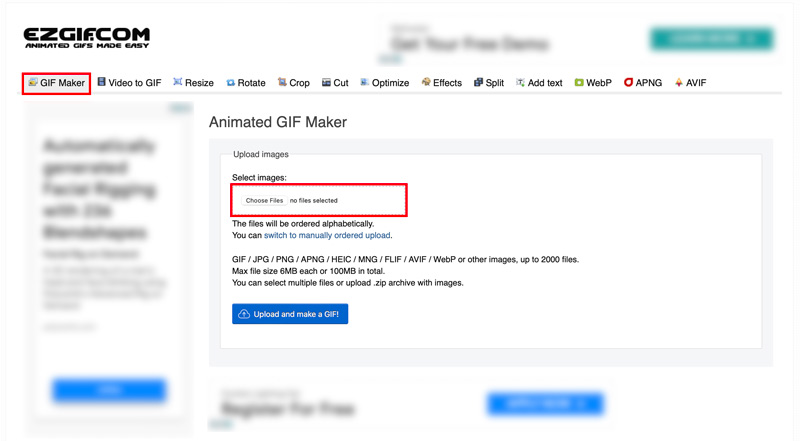
ステップ 1. ブラウザーで Ezgif の公式サイトにアクセスし、GIF Maker ツールを選びます。ファイルを選択 ボタンをクリックして、結合したい GIF をアップロードします。この無料オンライン GIF 結合ツールを利用している間、画面には多くの広告が表示されます。
ステップ 2. 追加した GIF はフレームとして表示されます。これらのフレームをスキップしたりコピーしたり、順序を変更したりできます。GIF のサイズが揃っていない場合は、Resize ボタンをクリックして、すべての画像を一括でトリミング/リサイズし、最も小さいものに合わせることができます。
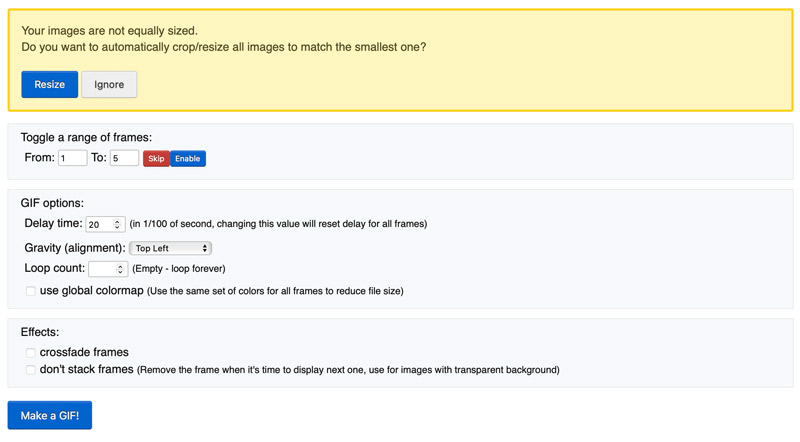
ステップ 3. Ezgif には、結合した GIF ファイルを最適化するためのオプションがいくつか用意されています。すべての設定が完了したら、Make a GIF ボタンをクリックして、これらのフレームを 1 つの GIF ファイルにまとめます。
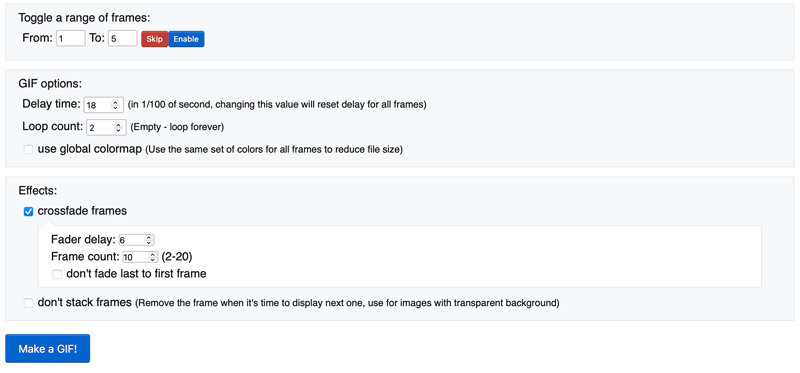
ステップ 4. 新しく作成された GIF をプレビューし、Save ボタンをクリックしてデバイスにダウンロードできます。結果に満足できない場合は、用意されている各種オプションを使ってさらに編集を行えます。
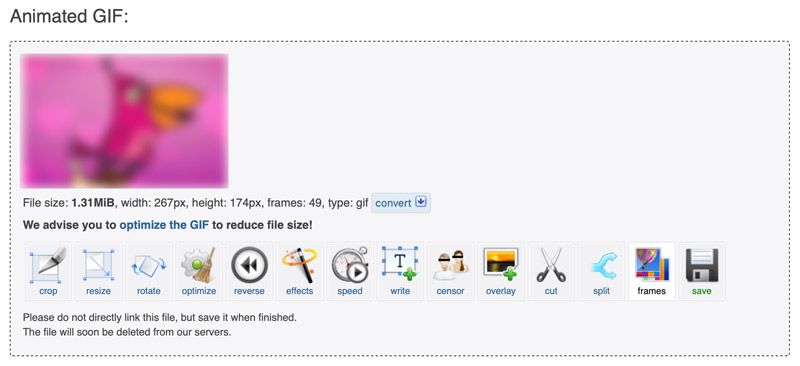
Ezgif は、オンラインで GIF を結合するための多彩なオプションを提供しています。しかし、オフラインの動画編集ソフトほど高度な機能は備えていません。また、Ezgif は大きな GIF や複雑な GIF の結合には向いていません。
パート 3. Adobe Photoshop で GIF を結合する方法
Adobe Photoshop には、GIF を編集・加工するためのさまざまな機能があります。あらゆるサイズや複雑さの GIF を結合するのに適しており、トランジションやエフェクトを追加することも可能です。また、Photoshop で画像サイズを変更することもできます。ただし、Photoshop は有料ソフトであり、特に初心者にとっては操作が複雑になりがちな点は理解しておきましょう。
ステップ 1. Photoshop で GIF を結合するには、まず GIF を読み込みます。Photoshop を起動し、上部メニューの[ファイル]をクリックして[スクリプト]→[ファイルをレイヤーとして読み込み]を選択します。結合したい GIF を選択して[開く]をクリックします。
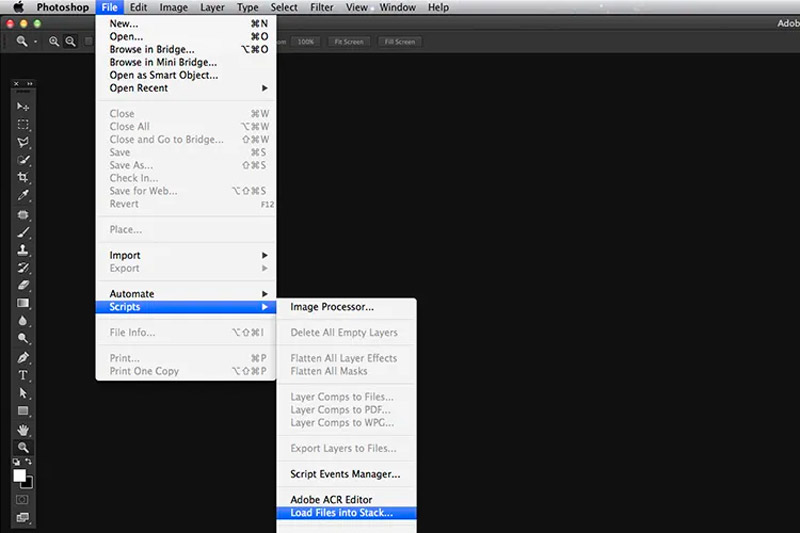
ステップ 2. Photoshop は、各 GIF を別々のレイヤーとして持つ新しいドキュメントを作成します。GIF を結合するには、レイヤーをドラッグ&ドロップして希望の順序に並べ替えるだけです。アニメーションパネルを使って、GIF の再生順序を調整することもできます。
ステップ 3. GIF の配置に満足できたら、アニメーションパネルの 再生 ボタンをクリックしてアニメーションをプレビューします。
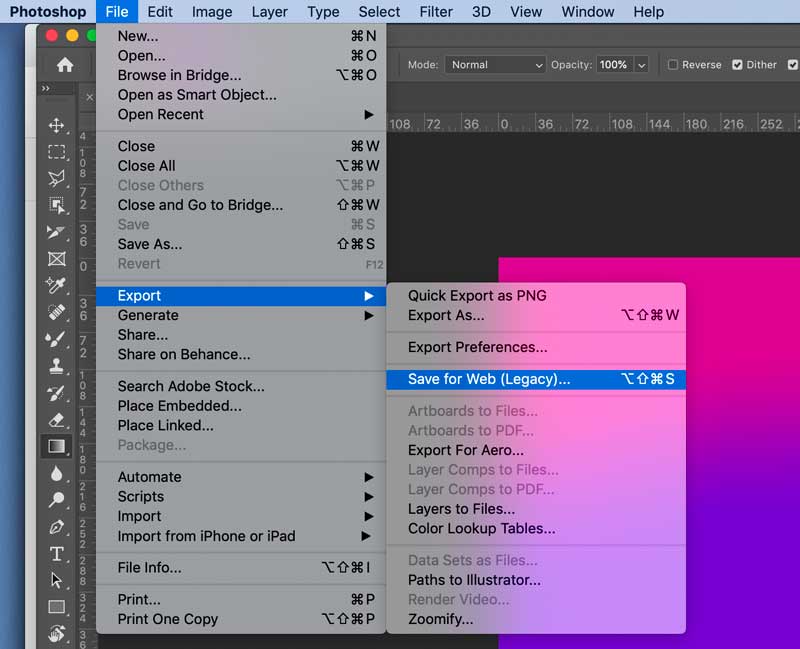
ステップ 4. 結合した GIF を保存するには、ファイル メニューから 書き出し → Web 用に保存(従来) を選択します。[Web 用に保存(従来)]ダイアログボックスで、プリセット のドロップダウンメニューから GIF を選びます。保存 をクリックし、結合した GIF のファイル名を入力します。
パート 4. スマホで 2 つの GIF を結合する方法
スマートフォンで 2 つの GIF をそのまま結合したい場合は、サードパーティ製の GIF 結合アプリを利用できます。Vid.Fun は、GIF の編集・加工や、Android での動画のトリミング を行える、無料で使いやすいアプリです。ここでは例として、このアプリを使ってスマホで GIF を結合する方法を紹介します。

ステップ 1. Vid.Fun アプリを開き、作成 ボタンをタップします。ビデオ オプションをタップし、結合したい 2 つの GIF を選択します。追加 ボタンをタップし、続いて 次へ ボタンをタップします。
ステップ 2. GIF を希望の順序に並べ替え、次へ ボタンをタップします。その後、結合した GIF をプレビューし、必要に応じて調整を加えます。仕上がりに満足したら、書き出し ボタンをタップしてスマホに保存します。
パート 5. GIF 結合に関するよくある質問
質問 1. GIPHY で GIF を結合できますか?
いいえ。GIPHYでは編集用に2つ以上の画像ファイルを追加することはできません。そのため、GIPHYを使ってGIF同士を結合することはできません。
質問 2. GIF コラージュはどうやって作りますか?
GIF コラージュを作成するには、オンラインツールまたはオフラインの動画編集ソフトを利用できます。Ezgif や Kapwing のようなオンライン GIF コラージュメーカーにアクセスし、コラージュに入れたい GIF をアップロードして、好みのレイアウトに配置し、GIF ファイルとして書き出します。上で紹介した GIF 結合 ツールを利用することもできます。専用のコラージュ機能があり、簡単に GIF コラージュを作成できます。
質問 3. 複数の画像から 1 つの GIF を作るにはどうすればよいですか?
複数の画像を 1 つの GIF ファイルにまとめるには、オンラインの GIF メーカーを利用できます。紹介した Vidmore 動画変換 には、静止画や動画クリップからアニメーション GIF を作成できる専用の GIF メーカー機能があります。
まとめ
GIF を結合することは、新しくユニークなコンテンツを作る、楽しく簡単な方法です。オンラインツールや動画編集ソフトを活用すれば、用途に応じてさまざまな形で GIF を結合し、思い通りの GIF を作成できます。