理想的な画質を保ったまま数秒で写真を圧縮するさまざまな方法
画像の数が増えてきて、削除が最善の選択ではないときに役立つのが画像圧縮です。圧縮という方法は、お気に入りの画像をすべて保存しつつ、ほかのファイル用の空き容量も確保できる優れた解決策です。これにより、画像を削除するかどうかで悩む必要がなくなります。必要なのは、画像圧縮ツールを使って画像ファイルのサイズを小さくすることだけです。
本記事では、画像を圧縮するために使用できる複数の画像圧縮ツールを紹介します。画像データの一部を削減し、ファイルサイズを小さくしながら画質を保つのに役立ちます。それでは早速、人気の画像圧縮ツールを見ていきましょう。

ページコンテンツ
パート1. オンラインで画像を圧縮する方法
無料で利用できるアプリケーションほどありがたいものはありません。お金をかけずに使えるうえ、その機能の利点も同時に享受できます。さらに、オンラインで利用できるため、パソコンにアプリケーションをインストールする必要もありません。つまり、作業から結果の取得まで、すべてウェブサイト上で完結できます。このセクションでは、オンラインで利用できる画像圧縮ツールを紹介します。オンラインで画像を圧縮する方法を知りたい方は、以下の情報を読み進めてください。
1. 無料オンライン画像圧縮ツール
無料で使えるウェブベースの画像圧縮ツールをお探しですか?その場合は、無料で画像を圧縮できるVidmore Free Image Compressor Onlineの利用を検討してみてください。完全にオンラインで動作するため、画像を圧縮するためにパソコンへプログラムをダウンロードする必要はありません。このウェブ版画像圧縮ツールは、初めてのユーザーやプロでも扱いやすい、直感的で分かりやすいインターフェースを備えています。
Vidmore Free Image Compressor Online は、JPEG、PNF、SVG、GIF 形式に対応しています。これらの画像ファイル形式を最大約80%まで最適化・圧縮しつつ、高画質を維持できます。また、元のサイズから最大約60%まで圧縮しても、機能や品質を損なうことはありません。さらに、制限なく数秒で画像サイズを縮小できます。圧縮後は、プライバシー保護のためにサーバー上の画像や写真は削除されます。
ここでは、Vidmore Free Image Compressor Online を使って画像を圧縮する手順を、ステップごとに説明します。
ステップ1.Vidmore Free Image Compressor Online にアクセス
まず、ブラウザーを使用して Vidmore Free Image Compressor Online の公式サイトにアクセスします。メイン画面が表示されたら、ウェブ版画像圧縮ツールを使って画像の圧縮を開始します。
ステップ2.画像をコンプレッサーに追加
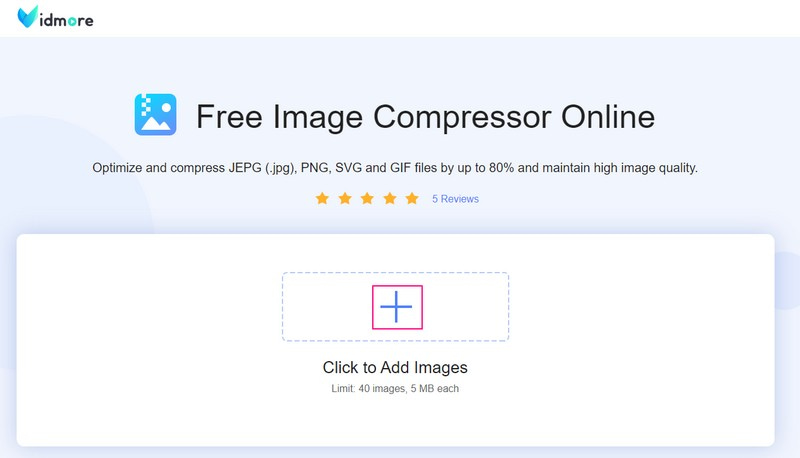
ここでは、最大40枚の画像をアップロードでき、各画像のサイズは5MBまでとなっています。そのため、多くの画像を同時にインポートして圧縮し、時間を節約できます。
圧縮したい画像を追加するボタンが表示されます。画面中央にある(+)アイコンをクリックしてデスクトップのフォルダーを開きます。次に、圧縮処理を行いたい画像を選択します。
ステップ3.圧縮した画像をダウンロード
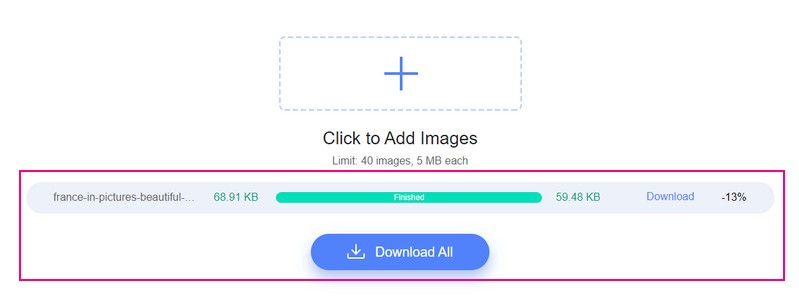
画像を追加すると、自動的にコンプレッサーのセクションに配置されます。画像が追加されると同時に、画像コンプレッサーが自動で圧縮を開始します。画像ファイルの横に緑色でFinishedと表示されていれば、圧縮が完了したことを意味します。さらに、画像サイズが 68.91 KB から59.48 KBに圧縮されていることが確認できます。
Download Allボタンをクリックして、圧縮済みの画像ファイルをパソコンに保存します。その後、圧縮画像が保存されたフォルダーが画面に表示され、そこから確認できます。
長所:
- 数秒で画像ファイルサイズを縮小できます。
- 画像ファイルを最大 80% まで最適化できます。
- 画像ファイルを元のサイズの最大 60% まで圧縮できます。
- 最大 40 枚、各 5 MB までの一括アップロードに対応しています。
短所:
- オフライン環境では利用できません。
2. 8MB Image Compressor
Simple Image Resizer は、画像のファイルサイズを8MBまで圧縮・縮小できる 8MB 対応の画像コンプレッサーです。また、JPG、JPEG、PNG、BMP、GIF、HEIC、WebP といった画像形式を8MBにリサイズすることができます。
ここでは、Simple Image Resizer を使って画像を圧縮する手順をステップごとに紹介します。
ステップ1. まずはブラウザーから、Simple Image Resizer - Resize the Image to 8 MB の公式サイトにアクセスします。
ステップ2. インターフェース中央に表示されているSelect Imagesボタンをクリックします。その後、デスクトップのフォルダーが自動的に開き、画面に表示されます。このウェブ版画像コンプレッサーで圧縮したい画像を選択します。加えて、処理を早めるために画像ファイルをドラッグ&ドロップすることも可能です。
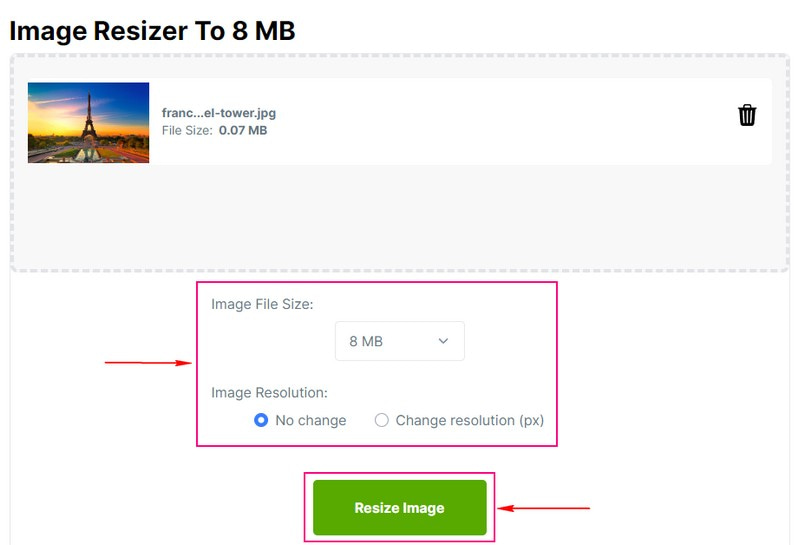
ステップ3. 画像ファイルがアップロードされたら、その下に表示される各種オプションに進みます。Image File Sizeのドロップダウンメニューを開き、一覧から8 MBを選択します。次に、Image ResolutionでNo change(変更なし)かChange resolution (px)(解像度を変更)かを選択します。
ステップ4. 設定が完了したら、Resize Imageボタンをクリックし、画像ファイルが圧縮されるまで数秒~数分ほど待ちます。圧縮にかかる時間は、インターネット接続の安定性に左右されます。処理が終わったら、Downloadアイコンをクリックして、圧縮後の画像ファイルをパソコンのフォルダーに保存します。
長所:
- 分かりやすいインターフェースを備えています。
- 画像ファイルサイズと解像度を選択するオプションがあります。
短所:
- 1回につき1枚の画像しか圧縮できません。
- 安定したインターネット接続が必要です。
3. Tiny Image Compressor
TinyPNG は、非可逆圧縮方式を用いて画像ファイルのサイズを削減します。広く使われている JPEG、PNG、WEBP 形式に対応しており、部分的な透過を含む画像も保存できます。また、一度に最大20枚、各5MBまでの画像をまとめて圧縮することが可能です。
ここでは、この小型画像コンプレッサー TinyPNG を使って画像を圧縮する手順をステップごとに説明します。
ステップ1. ブラウザーから TinyPNG の公式サイトにアクセスします。
ステップ2. ウェブ版画像コンプレッサーが開いたら、画像ファイルを追加するためのオプションが表示されます。Drop your WebP、PNG、またはJPEG files here! と書かれたボタンをクリックすると、デスクトップのフォルダーが自動的に開きます。その後、ファイルサイズを小さくしたい画像ファイルを選択します。
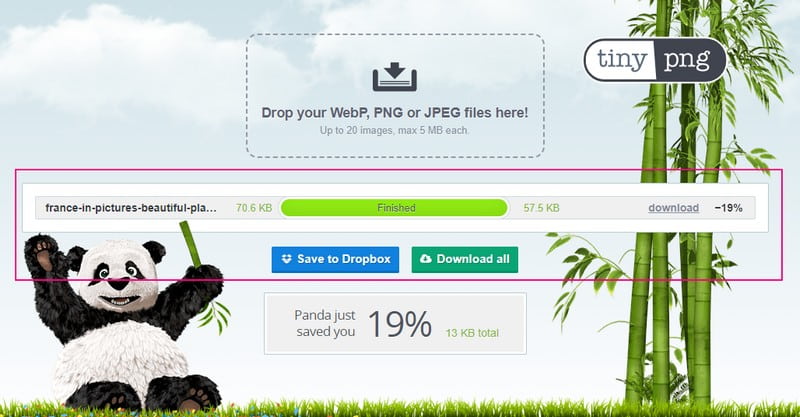
ステップ3. 画像ファイルを追加すると、コンプレッサーが自動的に圧縮を開始します。画像ファイルの横に緑色でFinishedと表示されていれば、その画像ファイルの圧縮が完了したことを示します。ここでは、画像ファイルが70.6 KBから67.5 KBへと縮小されているのが確認できます。
デスクトップのフォルダーに圧縮後の画像ファイルを保存するには、Downloadボタンをクリックします。圧縮画像を Dropbox に保存したい場合は、Save to Dropboxボタンをタップします。
長所:
- 複数の画像ファイルをまとめて圧縮できます。
- 画像ファイルサイズを素早く削減できます。
短所:
- 対応している画像ファイル形式が限られています。
パート2. Windows と Mac でオフラインのまま画像を圧縮する方法
オフラインで作業することを好むユーザーも少なくありません。このセクションでは、Windows と Mac で利用できる画像圧縮ソフトウェアを紹介します。インターネット接続が不要な点が大きな利点で、プログラムさえパソコンにインストールしておけば、いつでも自由に画像を圧縮できます。それでは、オフラインで利用できるこれらの画像コンプレッサーを確認していきましょう。
1. Windows フォト
Microsoft Office では、画像の使用目的に応じてファイルサイズや画像の寸法を縮小できます。文書用、メール用、ウェブページ用といった用途ごとに圧縮オプションを選択でき、それに合わせたサイズが画像ファイルに適用されます。
Windows で Microsoft Office を使って写真を圧縮する方法は次のとおりです。
ステップ1. まず、デスクトップから Microsoft Office を起動します。次に、開いているファイル上で、圧縮したい画像または複数の画像を選択します。
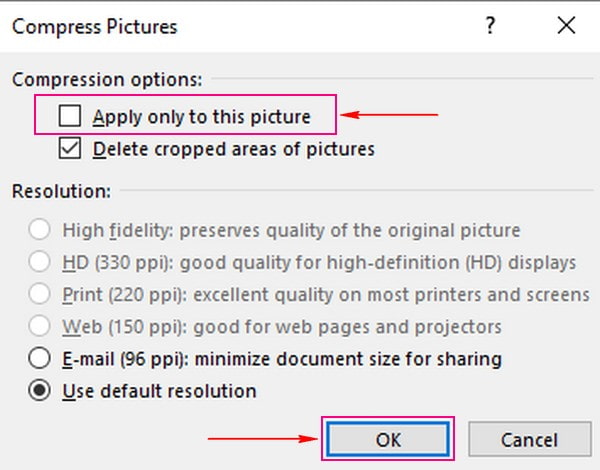
ステップ2. 図ツールの書式タブ内にある調整グループを探し、その中から図の圧縮を選択します。図ツールが見つからない場合は、画像を選択できていない可能性があります。画像をダブルクリックして選択し、書式タブを表示させてください。また、画面サイズによっては調整グループのアイコンのみが表示される場合があります。
ステップ3. 選択した画像だけを圧縮し、文書内のほかの画像には影響を与えないようにするには、この画像だけに適用チェックボックスをオンにします。チェックを入れない場合は、文書内の個別画像に対して行った過去の変更が上書きされる可能性があります。
ステップ4. ここでは、画像ファイルを圧縮する3つの方法が用意されています。1つ目は、解像度の項目で印刷をクリックし、文書に挿入する画像向けに圧縮する方法です。2つ目は、解像度でWebを選択し、ウェブページ掲載用に圧縮する方法です。3つ目は、解像度で電子メールをクリックし、メール送信用に画像を圧縮する方法です。
ステップ5. 設定が完了したら、OKボタンを押して圧縮画像に名前を付け、保存場所を指定します。
長所:
- どの種類の圧縮を適用するかを選択できます。
- さまざまな画像ファイル形式に対応しています。
- 圧縮処理が速く、手間がかかりません。
短所:
- パソコンのストレージ容量を多く消費します。
2. プレビュー
プレビュー(Preview)は、すべての Mac に標準搭載されているアプリケーションで、画像を簡単に圧縮できます。そのため、Mac ユーザーであれば写真をリサイズするためにサードパーティ製アプリをインストールする必要はありません。JPEG、TIFF、PNG、PSD などの代表的な形式をサポートしている点も魅力です。さらに、画像を JPEG、PNG、PSD などで保存できるため、Google フォトと連携して画像ファイルサイズを小さくすることも可能です。
Mac でプレビューを使って写真を圧縮する方法は次のとおりです。
ステップ1. Mac でプレビューアプリケーションを起動します。
ステップ2. 上部メニューバーからファイルタブを開き、開くを選択します。その後、Finderから目的の画像を選びます。
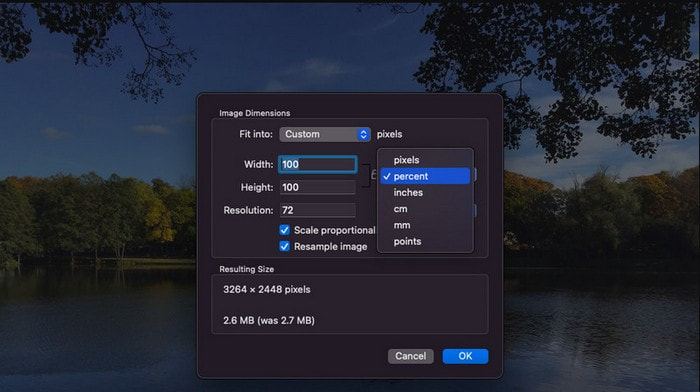
ステップ3. 続いて、ツールタブに進み、サイズを調整を選択するとダイアログボックスが表示されます。ドロップダウンメニューから高さと幅のフィールドに対してパーセントを選択すると、割合で写真をリサイズできます。その後、高さと幅の値を調整します。あわせて、画像の希望解像度を直接入力することも可能です。
ステップ5. リサイズ後、ダイアログボックスの結果のサイズ欄に、画像の出力ファイルサイズが表示されます。問題なければ、OKボタンをクリックして画像サイズを縮小します。処理は数秒で完了し、その後デスクトップ上のフォルダーから圧縮後の画像ファイルを確認できます。
長所:
- 画像の縦横サイズを自由に調整できます。
- 出力後の画像ファイルサイズを確認できます。
短所:
- 1回につき1つの画像ファイルしか圧縮できません。
3. Mass Image Compressor
Mass Image Compressor は、画像の最適化や保存容量の問題解決などに役立つ、バルク対応の画像コンプレッサーです。画質とサイズは最大約90%以上まで調整して圧縮・縮小できます。処理の際にはメタデータが保持され、バッチ処理にも対応しています。
Mass Image Compressor を使って写真を圧縮する方法は次のとおりです。
ステップ1. Windows で Mass Image Compressor をダウンロードしてインストールします。
ステップ2. 圧縮したい写真が入っているフォルダー(ソースフォルダー)を選択します。
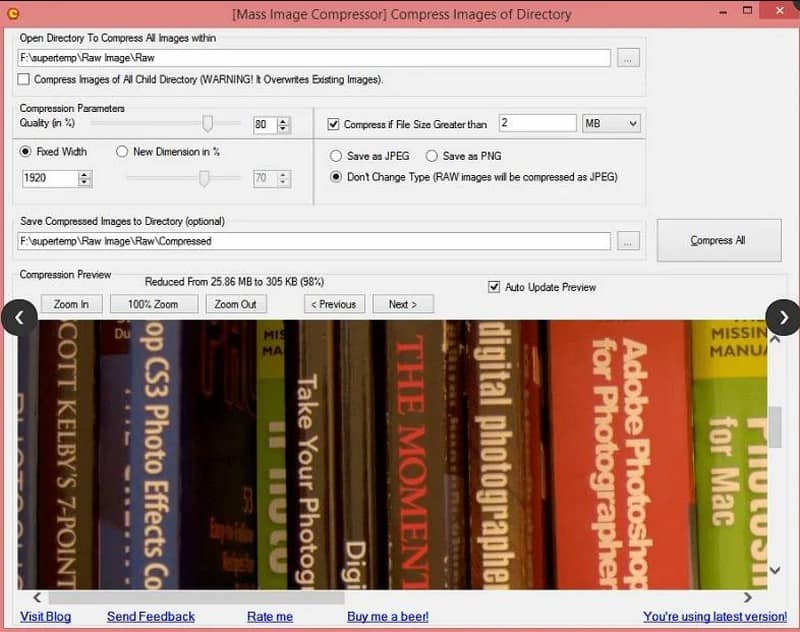
ステップ3. 次に、圧縮前にCompression Parameters(品質と寸法)を調整します。
ステップ4. その後、最終的な出力形式を選択し、Compress Allボタンをクリックして圧縮処理を開始します。プログラムは、指定したソースフォルダー内にCompressedという名前の新しいフォルダーを作成します。
長所:
- バッチ処理に対応しています。
- JPEG、PNG などの各種 RAW 形式に対応しています。
短所:
- Windows のみ対応です。
- インターフェースがやや複雑です。
パート3. iOS と Android でオフラインのまま画像を圧縮する方法
近年では、画像の編集・変換・圧縮などをスマートフォンで行うユーザーが増えています。スマートフォンの操作に慣れているため、多くの人がスマホで作業することを好みます。このセクションでは、モバイルデバイスで利用できる各種画像コンプレッサーを紹介します。iOS ユーザーでも Android ユーザーでも活用できるツールを用意していますので、ぜひ以下の画像コンプレッサーをチェックしてみてください。
1. 写真と画像を圧縮
Compress Photos & Pictures は、写真のファイルサイズを削減してスマートフォンの空き容量を増やすのに役立ちます。画質を落とさずに画像ファイルサイズを小さくすることが可能です。2種類の圧縮設定により、見た目の違いがほとんどない状態で写真を最大約90%以上まで素早く縮小できます。さらに、可能な限り高品質な画像となるよう圧縮ファイルを最適化します。JPEG、PNG、HIEC、HEIF といった画像形式にも対応しています。
以下は、Compress Photos & Pictures を使って iPhone の写真サイズを小さくする手順です。
ステップ1. まず、App Store から Compress Photos & Picture アプリをダウンロードしてインストールします。
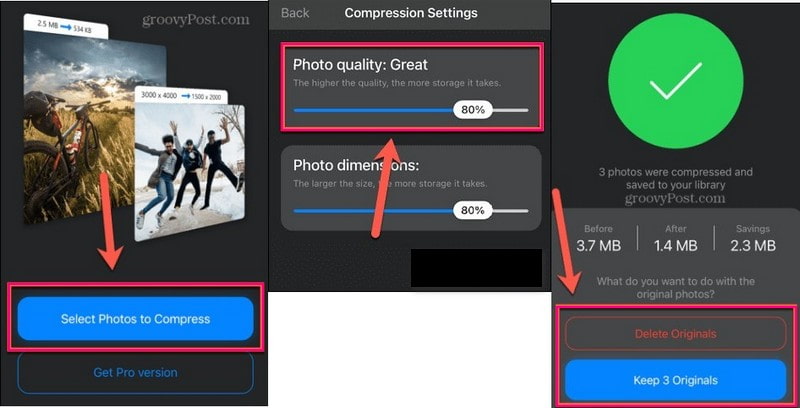
ステップ2. アプリを起動したら、Select Photos to Compressボタンをタップし、追加したい画像を選択します。
ステップ3. 画像が追加されたら、写真画質を選択します。設定値が低いほど画像ファイルのサイズは小さくなります。アプリは、より高品質な画像を保つために 80% を使用することを推奨しています。次に、写真のサイズを選択します。これにより画像ファイルのサイズが小さくなり、全体のファイルサイズ削減に役立ちます。特にこだわりがなければ、80% 前後がバランスの良い設定です。
ステップ4. 設定が完了したら、圧縮ボタンをクリックすると圧縮が開始されます。圧縮が終わったら、元の画像を保存するか削除するかを選択できます。
長所:
- これは使いやすい画像圧縮アプリケーションです。
- ソーシャルメディアに投稿する前に、画像を素早く圧縮できます。
- 画像の画質を鮮明なまま保ちます。
短所:
- 一度に圧縮できるのは1枚の画像のみです。
- 広告を削除するにはプロ版への登録を求められます。
- 一度に3枚以上圧縮するには、プロ版に登録してください。
2. Photo Compressor and Resizer(フォトコンプレッサー&リサイザー)
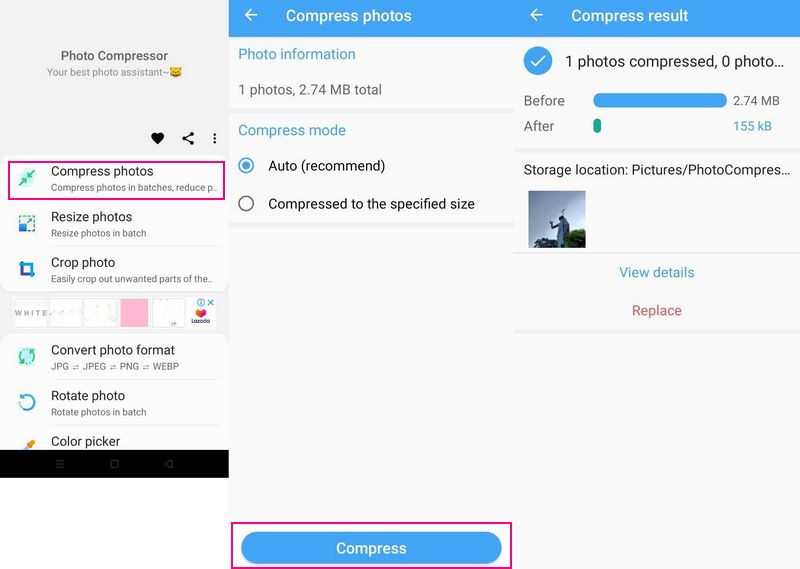
Photo Compressor and Resizer は、画像を圧縮・リサイズしてストレージ容量を節約するのに役立つツールです。画像を素早く圧縮し、サイズや解像度を調整できます。JPG、JPEG、PNG、WEBP などの画像形式に対応しています。さらに、大きな画像を小さなサイズに圧縮しても、画質の劣化は最小限か、ほとんど気にならない程度です。この画像圧縮機能には、自動モードと、指定したファイルサイズまで圧縮するモードが用意されています。
以下では、Photo Compressor and Resizer を使って Android で写真を圧縮する手順を、ステップごとに説明します。
ステップ1. Google Play ストアから Photo Compressor and Resizer をダウンロードしてインストールします。インストールが完了したら、アプリを起動します。
ステップ2. Compress Photos ボタンをタップすると端末のギャラリーが開くので、圧縮したい画像を選択します。すると画面に写真の情報が表示されます。Compress Mode に進み、Auto(自動)にするか、指定サイズまでCompressed(圧縮)するか、どちらかにチェックを入れます。
ステップ3. 設定が終わったら、Compress ボタンをタップすると圧縮が始まります。その後、新しい画面に圧縮結果が表示されます。圧縮前と圧縮後のファイルサイズを確認できます。
長所:
- とてもわかりやすく簡単に使えます。
- アプリの推奨サイズで圧縮するか、自分の好みのサイズで圧縮するか、2つのオプションが用意されています。
- 一括圧縮をサポートしています。
短所:
- ユーザーはアプリ使用中にいくつかのバグに遭遇しました。
3. Image Compressor - MB to KB(イメージコンプレッサー - MB から KB)
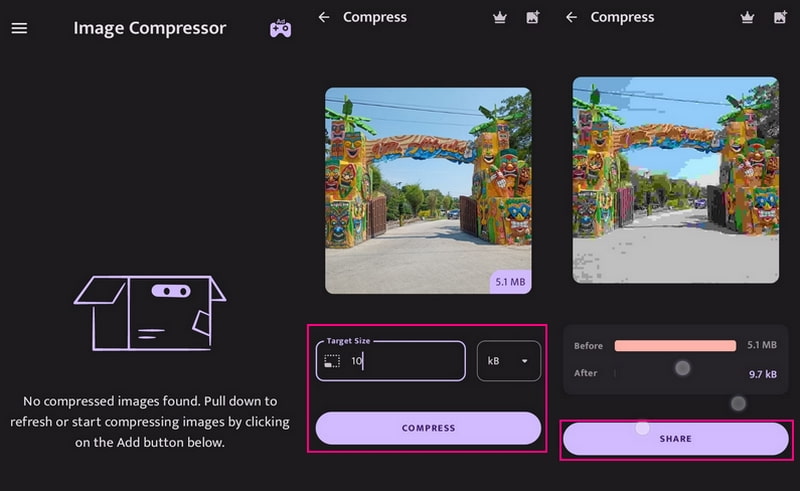
Image Compressor: MB to KB は、Google Play ストアからインストールできる無料アプリです。複数の PNG や JPG 画像を効率よく圧縮できます。このアプリを使えば、画像ファイルサイズを 80~90% 以上削減することも可能です。大きな画像を、画質を損なわずにより小さなサイズへ圧縮できます。さらに、圧縮した画像ファイルはアプリから直接共有できます。
以下では、Image Compressor を使って Android で画像を圧縮する手順を説明します。
ステップ1. Google Play ストアからアプリをダウンロードしてインストールします。インストールが完了したら、アプリを開いて開始します。
ステップ2. 画面右下の(+)アイコンをタップします。1枚だけ追加するか、一括圧縮するかを選択できます。
ステップ3. 圧縮設定の画面に移動します。ここで Target size(目標サイズ)オプションをタップし、希望するサイズを入力します。そのうえで、より小さいファイルサイズにしたい場合は、単位として kB を選択します。
ステップ4. 設定が済んだら、Compress ボタンを押して圧縮を開始します。その後、画像の下に元のファイルサイズと新しいファイルサイズの違いが表示されます。圧縮した画像をアップロードしたい場合は、Share ボタンをクリックして、共有したい SNS を選択します。
長所:
- 複数の画像を圧縮できます。
- 圧縮履歴機能があります。
短所:
- 広告非表示アプリではありません。
パート4. 画像圧縮ツールに関する FAQ
圧縮は画像の画質にどのような影響がありますか?
圧縮を利用することで、十分なストレージ容量を確保でき、メールで写真を送信・アップロードする際の速度も向上します。さらに、圧縮画像を使用することで、あなたのウェブサイトのパフォーマンスも改善されます。
保存時に画像を圧縮することはなぜ重要なのですか?
圧縮を利用することで、十分なストレージ容量を確保でき、メールで写真を送信・アップロードする際の速度も向上します。さらに、圧縮画像を使用することで、あなたのウェブサイトのパフォーマンスも改善されます。
JPEG はどれくらい圧縮できますか?
JPEGは元のファイルサイズの5%まで圧縮することができます。また、JPEG方式で画像ファイルを圧縮すれば、より少ない容量で保存できます。
まとめ
では、どの画像圧縮方法を好みますか?本記事では、Web ベース、デスクトップ、モバイルの画像圧縮ツールを使って画像サイズを縮小する方法を紹介しました。手順や仕組みはそれぞれ異なりますが、どれも画像ファイルサイズを小さくできる点は共通しています。適切な画像圧縮ツールを使って画像を圧縮することは、画質を落とさずにファイルサイズを削減するうえで欠かせません。