JPG コンプレッサー:画質を落とさず JPG ファイルサイズを削減
JPG は、インターネット上やモバイル・デスクトップ間で画像を共有する際に、もっとも広く使われている画像形式です。SNS、メール、ブログ記事などに最適で、この画像形式はデジタル画像の保存・共有にとても役立ちます。この画像形式は圧縮できることをご存じでしたか?
とくに容量の大きい JPG ファイルを圧縮すると、ファイルサイズを小さくできます。ハードディスクの空き容量を節約でき、オンラインでのファイル転送やアップロードもスピーディーになります。この画像形式の圧縮方法を知りたい方は、今まさにぴったりのページに来ています。本記事では、オンライン・オフライン両方の画像圧縮ツールを使ってJPG を圧縮する方法を解説します。また、紹介する各ツールの詳しい情報もあわせてご紹介します。それでは、以下の内容を読み進めてツールについて理解を深めていきましょう。

パート1:JPGをオンラインで圧縮する方法
一番おすすめの Web ベース画像圧縮ツールは、Vidmore Free Image Compressor Online です。このオンライン画像圧縮ツールはブラウザ上で動作し、PC に何かをインストールする必要はありません。完全無料で利用でき、制限なく数秒で画像サイズを縮小できます。直感的に操作できるプラットフォームで、初めて使う方にも理想的でおすすめです。この画像圧縮ツールを使えば、ファイルを読み込むだけで数秒後には圧縮結果が得られます。そのため、画像ファイルの圧縮にかける時間を大幅に減らせます。さらに、画像を圧縮する理由として、ウェブサイトの表示速度向上、画像共有のスピードアップ、ディスク容量の確保なども挙げられます。
Vidmore Free Image Compressor Online は JPG、JPEG、SVG、PNG、GIF といったさまざまな画像ファイル形式に対応しています。前述のとおり、この画像圧縮ツールは JPG ファイルを最大 80% まで圧縮・最適化しつつ、高画質を維持できます。さらに、元のサイズから最大 60% まで圧縮しても、画質や細部の品質を損なうことはありません。このプラットフォームの優れている点は、複数の画像を同時に追加して一括圧縮できることです。時間を節約したい場合でも、この画像圧縮ツールがしっかりサポートしてくれます。
ここでは、Vidmore Free Image Compressor Online を使ってオンラインで JPG を圧縮する、かんたんな 3 ステップをご紹介します。
ステップ 1.Vidmore Free Image Compressor Online にアクセス
まずはブラウザから Vidmore Free Image Compressor Online の公式サイトにアクセスします。オンライン版コンプレッサーが表示されたら、必要なものが画面上にそろっています。
ステップ 2.JPG ファイルを読み込む
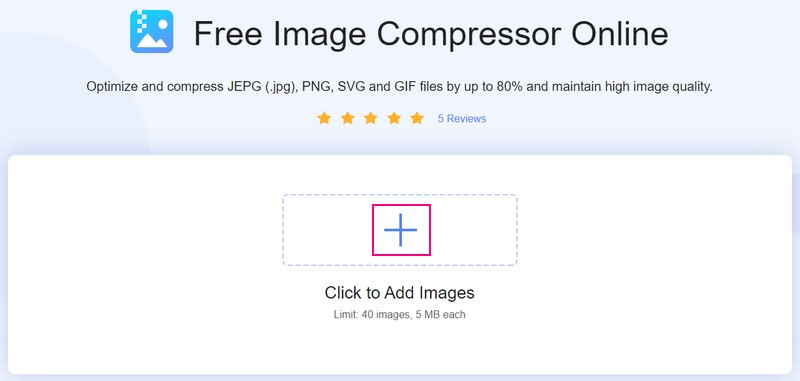
メイン画面中央に画像を読み込むためのオプションが表示されます。また、その近くには、一度に最大 40 枚・各 5MB までインポートできる旨の案内が表示されます。圧縮したい JPG ファイルがたくさんある場合は、まとめて追加すれば同時に圧縮されます。
(+) アイコンをクリックすると、オンライン画像圧縮ツールが自動的にデスクトップ上のフォルダを開きます。そこで圧縮したい画像を選択すると、すぐに画像の縮小処理が始まります。
ステップ 3.圧縮した JPG ファイルをダウンロード
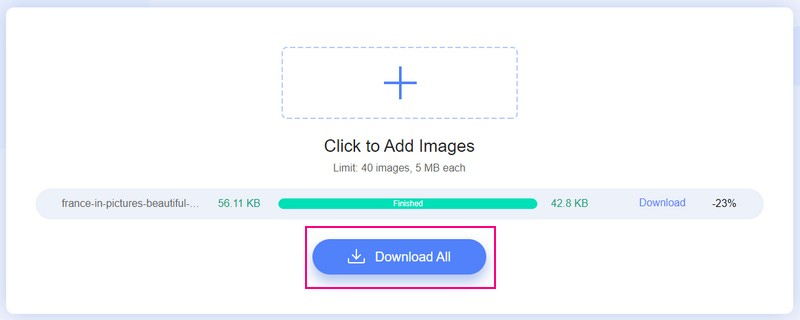
JPG ファイルを選択すると、それぞれのファイルが順番にアップロードおよび圧縮処理されていく様子が表示されます。この画像圧縮ツールは、アップロードされた画像を自動的に圧縮します。可能な限りファイルサイズを小さくしつつ、画質は維持され、劣化しません。画像の横に緑色で Finished と表示されたら、圧縮が完了した合図です。たとえば、元のファイルサイズが 56.11 KB であったものが、圧縮後には 42.8 KB になっているのが確認できます。
Download All ボタンをクリックすると、圧縮済み JPG ファイルをまとめてパソコンへ保存できます。その後、自動的にフォルダが開き、新しく圧縮された JPG ファイルが保存されている場所が表示されます。
短所
◆ 最大 40 枚・各 5MB までの画像を一括で圧縮可能。
◆ 画像をアップロードすると、自動的に圧縮処理が始まる。
◆ 最大 80% まで画像ファイルを最適化・圧縮しつつ、高画質を維持できる。
◆ 元のサイズから最大 60% まで圧縮しても、画像の画質や細部の品質を損なわない。
◆ オンラインコンプレッサーのサーバーは、圧縮処理後に画像・写真データを自動削除する。
Adobe Premiere Pro は、プロから映像制作を趣味とするユーザーまで幅広く信頼されている、多機能かつ高性能な映像編集ツールです。動画編集・加工のためのさまざまな機能とツールが搭載されており、縦向き動画を高精度に横向きへ変換することもできます。細かな調整を行いながらプロ品質の仕上がりを目指せるため、本格的な動画変換・編集ニーズに応える強力なソリューションといえるでしょう。
◆ 安定したインターネット接続が必要。
パート2:JPGをオフラインで圧縮する方法
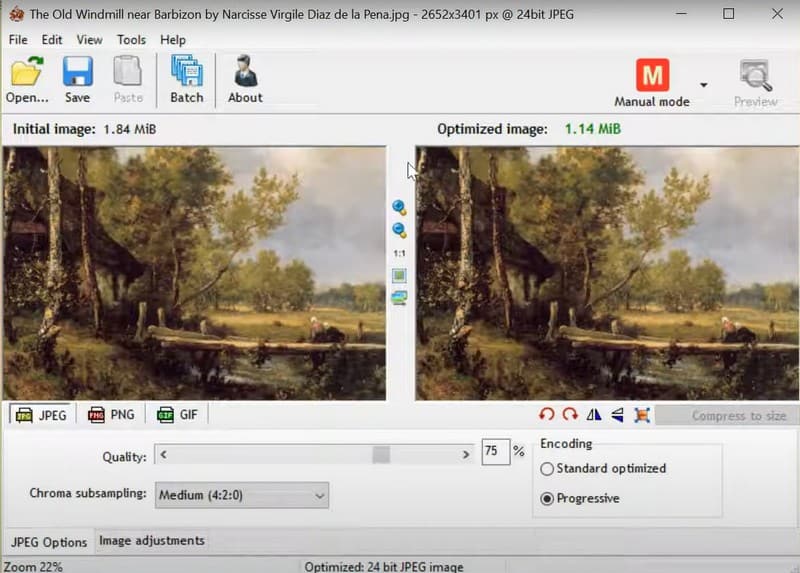
Radical Image Optimization Tool(Riot)は、軽量で使いやすく、高速に動作する無料プログラムで、広く利用されています。圧縮率、色数、メタデータ設定、画像形式の選択などを細かくコントロールできます。ファイルサイズを小さく保ちながら、圧縮パラメータを調整できる画像最適化ツールです。JPG、PNG、GIF 形式の画像を、1 枚ずつでも一括でも圧縮できます。さらに、画質を保ったまま、大容量の画像を希望するファイルサイズまで縮小することも可能です。オリジナル画像と最適化・圧縮後の画像を並べて表示できる画面構成になっており、リアルタイムで違いや最終的なファイルサイズを確認できます。
ここでは、Radical Image Optimization Tool を使って JPG のファイルサイズを縮小する、かんたんな 5 ステップをご紹介します。
ステップ 1. まず公式サイトからプログラムをダウンロードします。ダウンロードしたらパソコンにインストールし、すべての機能が使える状態にします。その後、プログラムを起動し、画像の圧縮作業を始めましょう。
ステップ 2. デスクトップ上のフォルダを開き、圧縮したい JPG ファイルを探します。画像が見つかったら、その画像をプログラム、または右側のプレビュー画面へドラッグ&ドロップします。たとえば、サイズの大きな画像ファイルを追加すると、画面にダイアログボックスが表示されます。そこには、追加したファイルが大きいことと、リサイズしてよいかどうかの確認メッセージが表示されます。これは推奨設定で、元の画像は変更されず、ファイルサイズの削減に役立ちます。
ステップ 3. 画面には、画像ファイルのサイズを小さくするためのさまざまなオプションが表示された別のボックスが開きます。ボックス上部には、画像ファイルの元のサイズが表示されています。その下には、希望する 幅(Width) と 高さ(Height) を入力する欄があります。必ず元の画像より小さなサイズを入力してください。
また、単位(Unit) の項目で ピクセル(Pixels) か パーセント(Percent) のいずれかを選択できます。さらに、縦横比を維持(Keep the Aspect Ratio) するかどうかも選べます。維持したい場合はチェックを入れ、維持しない場合はチェックを外します。設定が完了したら、OK ボタンをクリックして変更内容を保存します。
ステップ 4. メイン画面に戻ります。ズーム(Zoom) オプションを使い、画像上でマウスをドラッグすると、細部を拡大して確認できます。非圧縮画像と圧縮後画像の違いを見比べることができます。
ステップ 5. 仕上がりに満足したら、保存(Save) ボタンをクリックします。すると、元の画像を置き換えるかどうか確認されますので、はい(Yes) をクリックし、デスクトップ上のフォルダから新しく圧縮された JPG ファイルを確認します。
短所
◆ インターフェースがシンプルで、すべてのオプションがわかりやすく表示されている。
◆ オリジナル画像と最適化・圧縮後の結果を比較できる 2 ペイン構成。
◆ 画像を追加すると、自動的におすすめの圧縮オプションを提示してくれる。
◆ 画質を落とさずに画像ファイルを圧縮できる。
◆ 大容量の画像をまとめて一括圧縮できる。
◆ 好みの画像の高さと幅を指定できる。
Adobe Premiere Pro は、プロから映像制作を趣味とするユーザーまで幅広く信頼されている、多機能かつ高性能な映像編集ツールです。動画編集・加工のためのさまざまな機能とツールが搭載されており、縦向き動画を高精度に横向きへ変換することもできます。細かな調整を行いながらプロ品質の仕上がりを目指せるため、本格的な動画変換・編集ニーズに応える強力なソリューションといえるでしょう。
◆ 画像のインポート方法はドラッグ&ドロップ。
◆ 上級者向けに設計されている。
パート3:これらの方法を表で比較
これで、利用可能な 2 つの画像圧縮ツールについて理解できたはずです。それに加えて、JPG ファイルを手早く、手間なく圧縮する方法も学びました。このパートでは、以下の比較表を通して、紹介した 2 つの画像圧縮ツールの違いを確認できます。それでは、比較表をチェックしてみましょう。
| 対応OS | 対応画像形式 | 料金 | 圧縮プロセス | 編集機能 | DVDプレーヤー | 圧縮率 | |
| Vidmore 無料オンライン画像圧縮 | ウェブベース | JPG、JPEG、PNG、SVG、GIF. | 無料 | アップロードすると自動的に画像を圧縮します。 | 満足できる仕上がり | とても分かりやすい | 80%(画像ファイルサイズは小さくなるが、画質は劣化しない) |
| Radical Image Optimization Tool(Riot) | Windows | JPG、JPEG、PNG、GIF. | 無料 | 自動で圧縮はされず、ユーザーが希望の画像の高さと幅を選択できます。 | 満足できる仕上がり | もう少し分かりやすいと良い. | 80%(画像ファイルサイズは小さくなるが、画質は劣化しない) |
パート4:JPG圧縮に関するよくある質問
JPG に最適な圧縮方法は何ですか?
画像のファイルサイズを小さくしつつ画質を維持したい場合は、10:1 のアスペクト比(圧縮率)を考慮する必要があります。10:1 のアスペクト比は、画質を保てる推奨の圧縮率です。それに加えて、これは目標とすべき最大の圧縮アスペクト比でもあります。
JPEG 圧縮は主に何に向いていますか?
JPEGファイルは、ウェブページに視覚的な要素を加える用途に最適です。閲覧者が楽しめるビジュアルコンテンツを提供し、ユーザー体験の向上にもつながります。この画像ファイル形式は、サイズを大幅に圧縮できるため、ウェブサイトで一般的に利用されています。その結果、ページの読み込みをより高速にすることができます。さらに、ファイルサイズが小さいため、電子メールの添付ファイルとして利用する場合にも適しており、素早く送信することができます。
JPEG ファイルは高画質ですか?
JPEGファイルは、多くの色や細部を含む高品質なデジタル画像を効率的に保存するよう設計されています。サイズの大きいJPEGファイルは、はるかに小さいサイズに圧縮できるため、オンラインでの送信やアップロードが容易になります。
JPG ファイルの利点の 1 つは、圧縮できることですか?
JPEG ファイルは非可逆(ロッシー)圧縮方式を採用し、最大 24 ビットカラーに対応しています。ハードディスクやストレージ容量などを節約するために、画像ファイルを圧縮できる形式です。さらに、メールなどさまざまなメッセージングプラットフォームでの送信も容易になります。元の画質を大きく損なわずに日常的に使える点で、JPG ファイルはとても優れています。
まとめ
JPG ファイルを圧縮する理由はいくつかあります。ストレージ容量を節約したい場合、規定サイズに合わせる必要がある場合、Web サイト用に最適化したい場合などです。画像を圧縮することには、ユーザーにとって多くの利点があります。本記事では、オンラインとオフラインの両方で使えるJPG コンプレッサーを紹介しました。また、画像圧縮ツールを使用してファイルを圧縮する手順もステップごとに解説しており、ガイドとして活用できます。同じ画像圧縮ツールといっても、細かな点ではそれぞれ異なります。本記事では、2 つのツールの違いを把握できるよう、比較表も掲載しました。一方で、画像ファイルを自動で圧縮してくれるツールをお探しなら、Vidmore Free Image Compressor Online を気軽にお試しください。ご感想があれば、ぜひコメント欄でお聞かせください。