SVGファイルサイズを削減する方法[100%動作確認済み]
Scalable Vector Graphics(SVG)は、ウェブデザイン業界で広く使用されているベクター画像ファイル形式です。Webデザイナーは、この画像形式をロゴのデザインやウェブコンテンツの強化、アニメーションの作成などによく利用します。しかし、SVGファイルが大きすぎると、ページの読み込み速度に影響し、閲覧者の離脱を招いてしまいます。では、SVGファイルサイズを小さくするにはどうしたらよいでしょうか。本記事では、希望のファイルサイズにできる無料で信頼できるSVG圧縮ツールを紹介します。さっそく続きを読んで、SVGファイルを圧縮する方法を学びましょう。

パート1.SVGを圧縮する最適な方法
無料で使えるSVG圧縮ツールを探して、画像ファイルを小さくしたいとお考えですか?それなら、Vidmore Free Image Compressor Onlineを検討してみてください。回数や制限なく無料で画像ファイルを圧縮できます。オンラインで動作するため、画像を圧縮するためにデスクトップへソフトをインストールする必要はありません。このWebベースの画像圧縮ツールはインターフェースがわかりやすく、初心者からプロまで誰でも扱いやすい設計になっています。
Vidmore Free Image Compressor Online は、PNG、JPEG、GIF、SVG 形式に対応しています。前述のとおり、SVGファイルを最大約80%まで圧縮・最適化しつつ、高品質な画像を維持できます。それに加え、元のサイズの約60%までSVGファイルを圧縮しても、機能性や画質を損なうことはありません。また、複数のSVGファイルを同時にアップロードして一括で圧縮することも可能です。圧縮完了後、アップロードしたSVGファイルはプライバシー保護のためサーバーから削除されます。
以下は、Vidmore Free Image Compressor Online を使ってSVGファイルを圧縮する手順です。
ステップ1.Vidmore Free Image Compressor Online にアクセス
まず、お使いのブラウザから Vidmore Free Image Compressor Online の公式サイトにアクセスします。Webベースの画像圧縮ツールのメイン画面に移動したら、SVGファイルの圧縮を始めましょう。
ステップ2.SVGファイルを Vidmore Free Image Compressor Online にアップロード
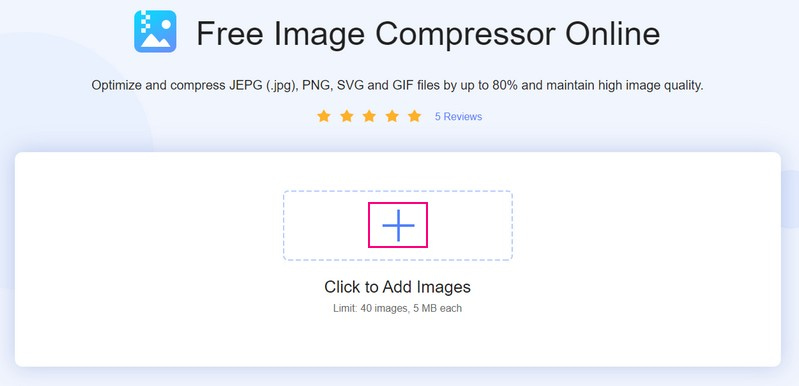
画面中央には、最大40枚の画像をアップロードでき、それぞれのファイルサイズ上限は5MBであることが表示されています。つまり、時間を節約しながら多くのSVGファイルを同時にアップロードして圧縮できます。
画面中央の(+)マークをクリックして、パソコンのフォルダーを開きます。圧縮したいSVGファイルを選択して追加してください。
ステップ3.圧縮されたSVGファイルをダウンロード
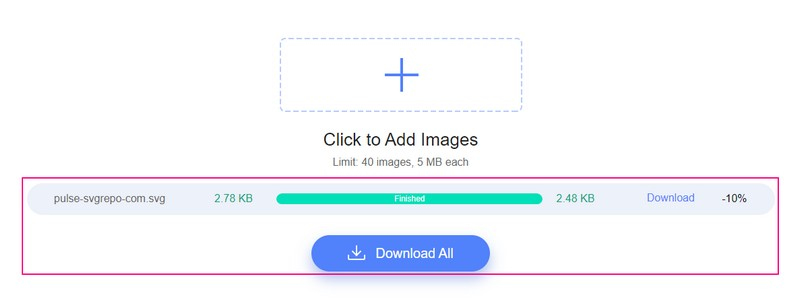
SVGファイルを追加すると、自動的に圧縮エリアに表示されます。アップロードが完了すると、画像圧縮ツールが自動的に画像の圧縮を開始します。画面上のSVGファイルには、緑色で覆われたFinishedという表示が出ますが、これは圧縮が完了したことを意味します。Webベースの画像圧縮ツールがSVGファイルを正常に圧縮できたというサインです。
Download Allボタンを押して、サイズが小さくなったSVGファイルをパソコンに保存します。その後、圧縮済みSVGファイルが格納されたフォルダーが表示されます。
パート2.SVGを圧縮するその他の人気の方法
1. Compress-Or-Die - SVG画像圧縮ツール
Compress-or-Die は、JPEG、JPEG XL、GIF、PNG、WebP、SVG に対応した有名なオンライン画像圧縮ツールです。画像の解析や修復を行う追加機能も備えています。また、SVGを圧縮してファイルサイズをより小さくしながら、可能な限り高い画質を保つことができます。このWebベースの画像圧縮ツールを使えば、SVGのイラスト、ロゴ、アイコンなどを、極力小さなファイルサイズかつ最良の画質に縮小することが可能です。
以下は、Compress-or-Die を使ってオンラインでSVGを圧縮する方法です。
ステップ1.ブラウザから Compress-Or-Die の公式サイトにアクセスします。画面上部のメニューバーで、マウスカーソルをCompress your Imageボタンに合わせ、SVG Compressorオプションを選択します。
ステップ2.Select fileボタンをクリックしてパソコンのフォルダーを開き、圧縮したいSVGファイルを選択します。その後、選択したSVGファイルがアップロードされ、画面上で処理されます。
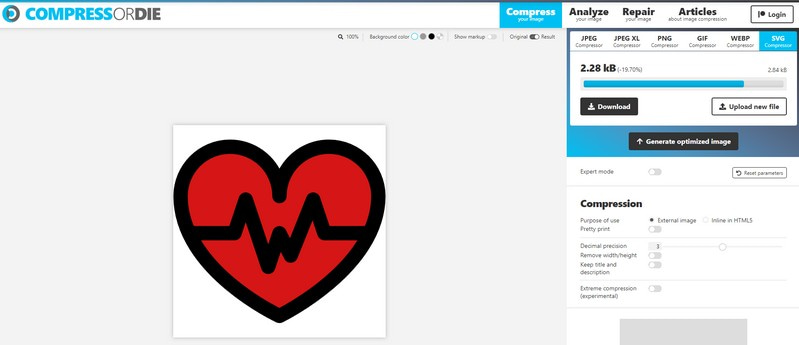
ステップ3.圧縮処理が完了すると、たとえば2.84 KBだったものが、圧縮後は2.28 KBになっていることが確認できます。また、Decimal precision(小数点精度)、Remove width and height(幅と高さの削除)など、他の圧縮設定も利用できます。さらに、必要に応じて圧縮後ファイルの背景色を変更することも可能です。内容に満足したら、Downloadボタンをクリックして、圧縮したSVGファイルをパソコンに保存します。
メリット
◆ アップロードした画像ファイルを自動で圧縮してくれる。
◆ 画像の背景色を変更するオプションがある。
◆ 元画像と圧縮後画像を見比べられるオプションがある。
◆ 追加の圧縮設定が用意されている。
デメリット
◆ 画像の一括圧縮には対応していない。
◆ 高速なインターネット接続が必要。
2. OCompress
OCompress は、画像・音声・動画・ドキュメント形式を、すばやく無料で圧縮できるサービスです。画像圧縮ツールとしては、PNG、JPG、TIFF、GIF、WebP、SVG 形式に対応しています。複数のSVGファイルを追加でき、各ファイルの上限は40MBです。前述のとおり、メタデータを削除するなどして、画像本来の画質を保ったままSVGファイルサイズを削減できます。
以下は、OCompress を使用してSVGファイルサイズを小さくする手順です。
ステップ1.ブラウザで OCompress の公式サイトにアクセスします。メイン画面にはさまざまな圧縮ツールが表示されるので、Compress Imageをクリックし、一覧からCompress SVGを選択します。
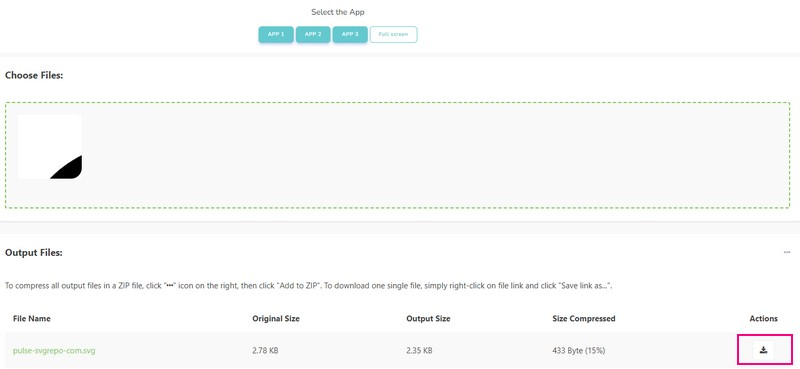
ステップ2.3種類のアップロード方法の中からアプリケーションを選択し、SVGファイルをアップロードします。画像圧縮ツールは、アップロードが完了すると自動的にSVGファイルを圧縮します。その後、元のサイズと出力サイズの比較結果が表示されます。
ステップ3.Action項目の下にあるSaveボタンをクリックすると、別のページに移動します。ここでは、ファイル名、サイズ、URL、オンラインストレージ、QRコードなどが表示されます。
メリット
◆ 無料で利用できるオンライン画像圧縮ツールである。
◆ 最大100枚、各40MBまでの画像を一括で圧縮できる。
◆ アップロードされたSVGファイルは2時間後に削除される。
デメリット
◆ 画像ファイルをアップロードするアプリケーションの選択がわかりにくい。
◆ ボタンを押してもすぐに反応しない場合がある。
◆ 画面上に広告が表示される。
パート3.SVG圧縮に関するFAQ
なぜSVGファイルはこんなに大きいのですか?
SVGファイルが大きくなるのは、PNGと比べてノードやパスといった形式のデータをより多く含んでいるためです。
SVGのサイズは重要ですか?
SVG ファイルは、画質を損なうことなく、好みの任意のサイズに縮小・拡大することができます。そのため、Webサイト上でどれだけ小さく表示しても大きく表示しても見た目は変わらないので、SVG の表示サイズ自体は問題になりません。
SVGファイルはぼやけますか?
SVGファイルはベクターファイルなので、ウェブサイト上でぼやけて表示されることはありません。この形式のファイルは拡大縮小しても劣化しないため、どんなサイズのデスクトップ画面でも美しく表示できます。
まとめ
Scalable Vector Graphics(SVG)は、Webサイトのアイコンとしてよく使用されます。この画像ファイル形式は、ベクターグラフィックスに対して可逆圧縮(ロスレス圧縮)を実現できます。SVGを圧縮したい場合は、上記で紹介した画像圧縮ツールを活用できます。ただし、より素早くSVGを圧縮できるツールをお探しなら、Vidmore Free Image Compressor Online におまかせください。操作が簡単で、画像の特徴や画質を損なうことなくSVGファイルを圧縮できます。