最高のトリミングツールで写真を切り抜く5つの簡単な方法
画像をトリミングすることは本当に必要なのでしょうか?答えはイエスです。写真をトリミングすることで、さまざまなメリットが得られます。写真から不要な部分を取り除くことができ、必要に応じて画像サイズを変更するのにも役立ちます。また、より良い閲覧体験のために、画像の細部に焦点を当てることも可能です。このように、写真をトリミングすることは、さまざまな目的において有効だとわかります。では、画像をトリミングする最適な方法を学びたいと思いませんか?そうであれば、まさにこの投稿がぴったりです。本ガイドでは、オンラインとオフラインの両方で画像をトリミングするベストな方法を解説します。使用できるすべての手順を知るために、ぜひ最後までお読みください。

ページコンテンツ
パート1.画像トリミングとは
画像のトリミングは、写真の不要な部分を取り除くことができる画像編集の手法のひとつです。主な目的は、構図を改善したり、アスペクト比を変更したり、主題を強調したりすることです。この処理は、画像内の範囲に対して任意の形や長方形の領域を選択し、それ以外を破棄することで行います。ここでいちばん良い点は、トリミングツールがシンプルであれば、誰でも簡単に操作できることです。そのため、画像の不要な部分を取り除く方法としては、トリミングが最適なプロセスと言えるでしょう。
パート2.画像をトリミングする必要がある理由
写真をトリミングする必要がある理由はいくつかあります。なぜトリミングが必要なのか、以下の情報を読んで理解を深めてください。
アスペクト比の変更
画像をトリミングする理由のひとつは、アスペクト比を変更するためです。特に、ソーシャルメディアに写真を投稿する予定がある場合には重要です。ご存知のとおり、一部のプラットフォームでは、より良い表示のために特定の画像サイズが求められます。
構図の改善
画像から不要な部分を取り除くもうひとつの理由は、邪魔な要素を削除するためです。そうすることで、閲覧者は画像のハイライトや主題に、より集中しやすくなります。
ファイルサイズの削減
トリミングは、画像のファイルサイズを削減する方法のひとつでもあります。一部の領域を削除するため、ファイルサイズが小さくなり、ウェブ上で画像を開く際の読み込みも速くなります。
クリエイティブな用途
画像をより良く見せる方法があるなら、トリミングを検討しましょう。そうすることで、好みのサイズや見た目、幅や高さなど、望む仕上がりを得ることができます。
パート3.スマートフォンで画像をトリミングする方法
スマートフォンで画像をトリミングする方法を学びたいですか?わざわざトリミング用アプリをダウンロードする必要はありません。端末の「ギャラリー」または「フォト」アプリに、あらかじめトリミング機能が搭載されています。トリミング機能は、分かりやすいユーザーインターフェースで、とてもシンプルです。数回タップするだけで作業を完了できます。では、写真を効果的にトリミングする方法を学ぶために、以下の手順をご覧ください。
ステップ1. ギャラリーアプリを開き、トリミングしたい画像を探します。
ステップ2. その後、ペンのマークをタップして編集画面に進みます。
ステップ3. 続いて、トリミング(Image Cropper)を押して写真をトリミングします。画面上の調整可能な長方形を使って画像を切り抜きます。
ステップ4. 画面上部の保存ボタンをタップして、トリミングした写真を保存する最終処理を完了します。
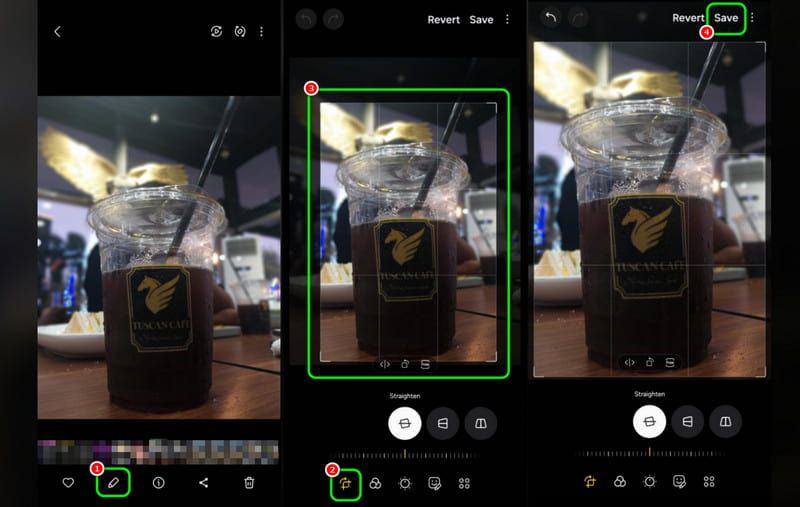
この手順を使えば、スマートフォンで簡単に画像をトリミングできます。操作がシンプルなので、苦労することなく写真をトリミング可能です。そのため、画像のサイズ変更やトリミングを行う際には、このアプリの使用を検討してみてください。
パート4.デスクトップで画像をトリミングする最適な方法
画像をデスクトップでトリミングしたい場合は、このセクションに進みましょう。ここでは、優れたトリミングツールを使って画像を切り抜く、さまざまな方法をご紹介します。
方法1:Photoshopで画像をトリミングする方法
Adobe Photoshopは、デスクトップで利用できる最も高度な画像編集ソフトのひとつです。このプログラムにはトリミング機能が搭載されており、画像から邪魔な要素を取り除くことができます。それだけでなく、さまざまな機能を使って写真を理想的な状態に仕上げることも可能です。例えば、Photoshopで背景を削除したり、エフェクトやフィルター、テキストなどを追加できます。ただし唯一の難点は、インターフェースが複雑なため、一部のユーザーには扱いづらい場合があることです。以下の手順を見て、ソフトを使ったトリミング方法を確認してください。
ステップ1. デスクトップでAdobe Photoshopを起動します。その後、「ファイル」>「開く」から、トリミングしたい画像を追加します。
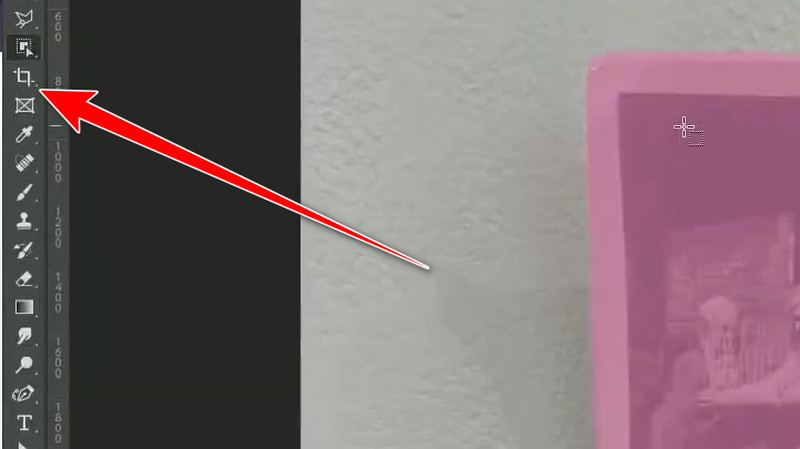
ステップ2. 次に、左側のツールバーからトリミング(Image Cropper)のアイコンをクリックします。そのあと、メインの作業に進みます。
ステップ3. 画面上の長方形の枠を調整して写真をトリミングします。作業が完了したら、「ファイル」>「名前を付けて保存」からトリミングした画像を保存します。Macで画像をトリミングしたい場合も、この手順を利用できます。
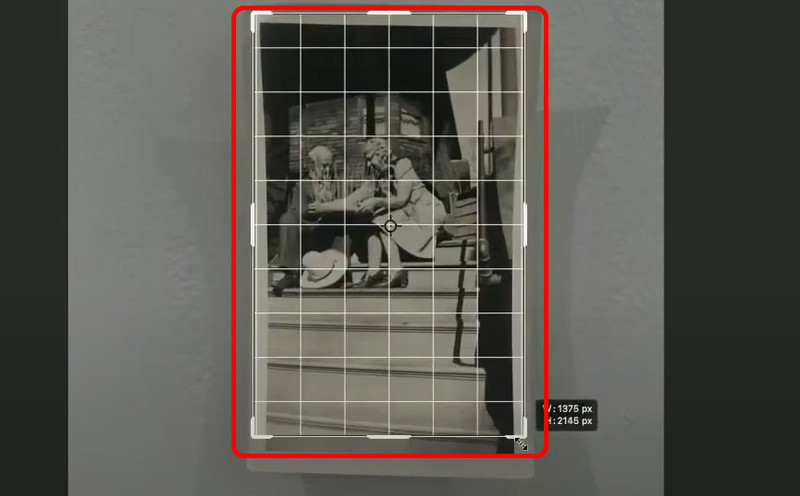
この方法は、熟練ユーザーに最適です。高品質な仕上がりを保ちながら画像をトリミングできます。ただし、特に初心者にとっては、インターフェースが分かりにくく、操作が難しく感じられるかもしれません。
方法2:GIMPで写真をトリミングする方法
もうひとつ役立つトリミングソフトとしてGIMPがあります。このオフラインソフトを使えば、工程の後で思い通りの結果を得ることができます。トリミング機能を使うことで、画像から邪魔な部分や不要な部分を取り除けます。さらに良い点は、インターフェースがシンプルで、あらゆるユーザーにとって扱いやすいことです。画像を理想的な状態に仕上げるための編集機能も豊富で、画像のワープ、テキストや色の追加なども行えます。トリミングを始めたい場合は、以下の方法を確認してください。
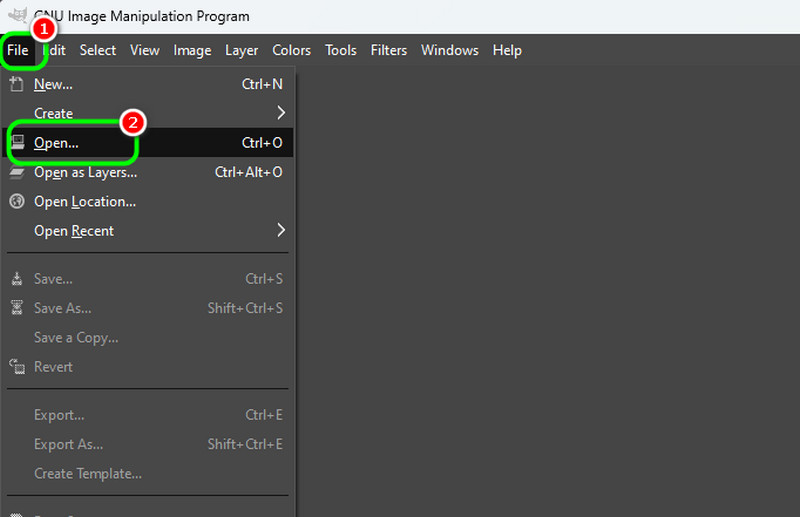
ステップ1. デスクトップにGIMPをダウンロードしてインストールします。その後、「ファイル」>「開く」から、トリミングしたい写真を読み込みます。
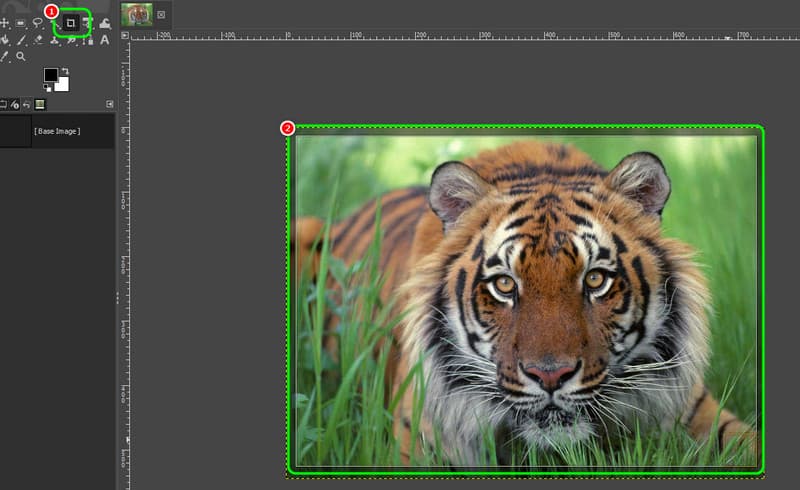
ステップ2. 画面左上のインターフェースからトリミング(Image Cropper)ツールをクリックし、必要に応じて画像のトリミングを開始します。
ステップ3. 仕上がりに満足したら、「ファイル」>「名前を付けて保存」を選択して、最終結果を保存します。
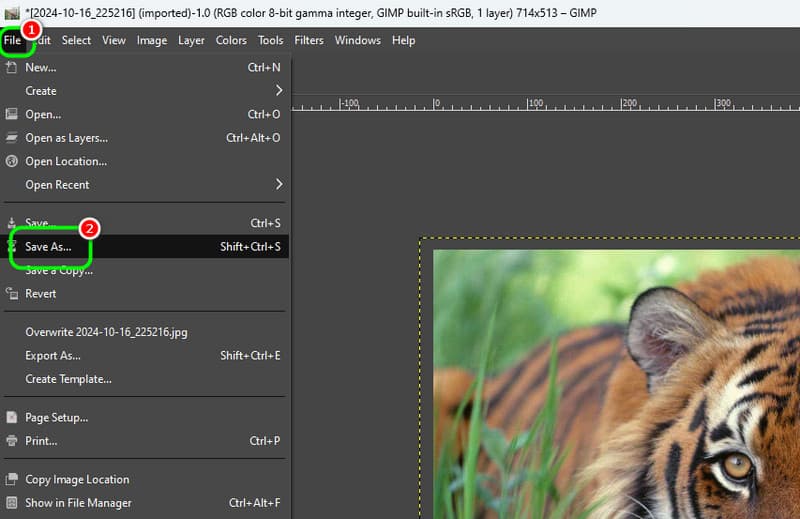
これらの手順のおかげで、GIMPを使って効率的に写真をトリミングできます。さらにうれしい点として、魅力的な仕上がりにするための編集機能も利用可能です。
パート5.オンラインで画像をトリミングする方法
このセクションでは、オンラインで画像をトリミングする方法を解説します。作業を最後まで完了させるために利用できるオンラインツールをいくつかご紹介します。
方法1:Canvaで画像をトリミングする
Canvaは、画像をきれいにトリミングするうえで最適な、オンラインベースの画像編集ツールのひとつです。トリミング機能を使えば、短時間で理想の仕上がりを得られます。特に便利なのは、好みのアスペクト比を選ぶだけで自動トリミングができる点です。さらに、より良い結果を得るための機能も多数利用できます。たとえば、Canvaで背景を透過したり、色補正、テキストの挿入、フィルターの追加などを行えます。
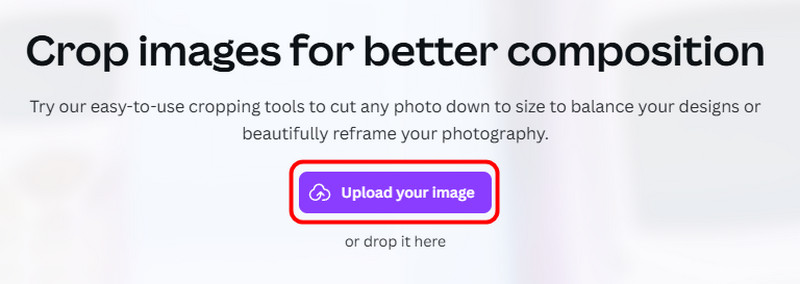
ステップ1. ブラウザでCanvaにアクセスし、トリミング(Image Cropper)機能のページへ移動します。その後、「画像をアップロード」ボタンをクリックして、トリミングしたい写真を読み込みます。
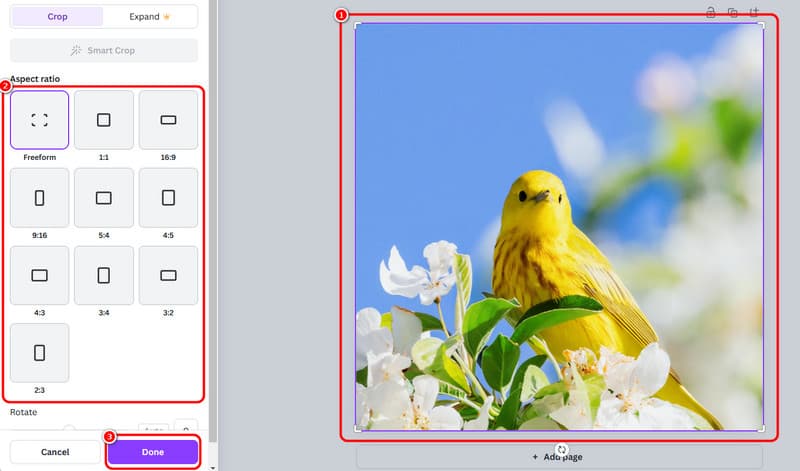
ステップ2. 画像のトリミングを開始します。枠をドラッグして手動でトリミングすることも、好みのアスペクト比を選んでトリミングすることもできます。作業が終わったら完了をクリックします。
ステップ3. 画面上部のダウンロードボタンをクリックして、トリミングした画像をデバイスに保存します。
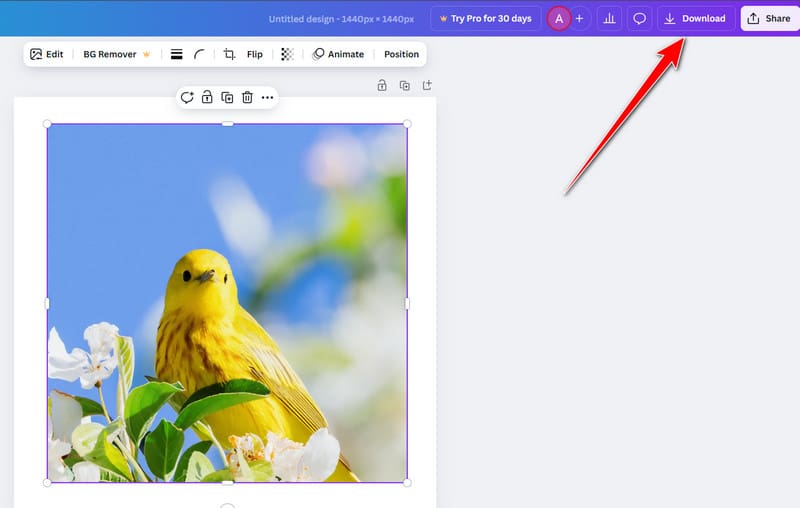
Canvaは、オンラインで利用できる便利なツールのひとつです。トリミング機能を使うことで、ニーズに合わせて画像を切り抜けます。ただし、メインの編集画面に進む前に、アカウントの作成が必要です。
方法2:Image Resizerで画像をトリミングする
オンラインで画像をトリミングする別の方法として、Image Resizerというツールを利用する手があります。このツールでは、設定に応じて手動または自動で画像をトリミングできます。トリミングと保存の処理がスムーズで、オンラインで使える有用なトリミングツールのひとつです。ただし難点として、画面に煩わしい広告が表示され、ユーザーの作業を妨げる可能性があります。
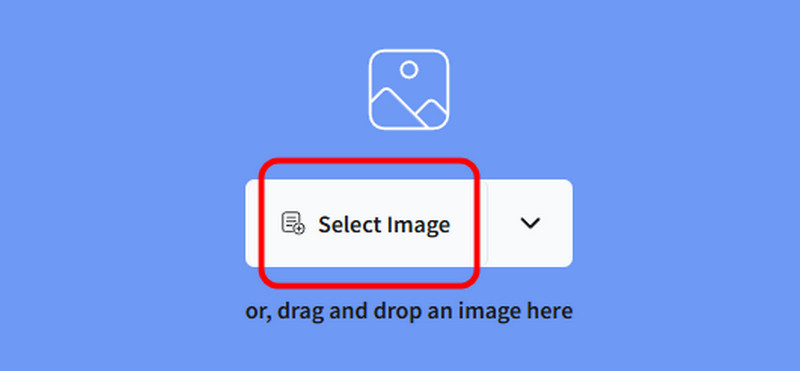
ステップ1. ブラウザを開き、Image Resizerのサイトにアクセスします。その後、「画像を選択」ボタンを押して、トリミングしたい写真をアップロードします。
ステップ2. 画像上の調整可能な枠を動かして、トリミング範囲を決めます。その後、Cropをクリックして、トリミングと保存の処理を開始します。
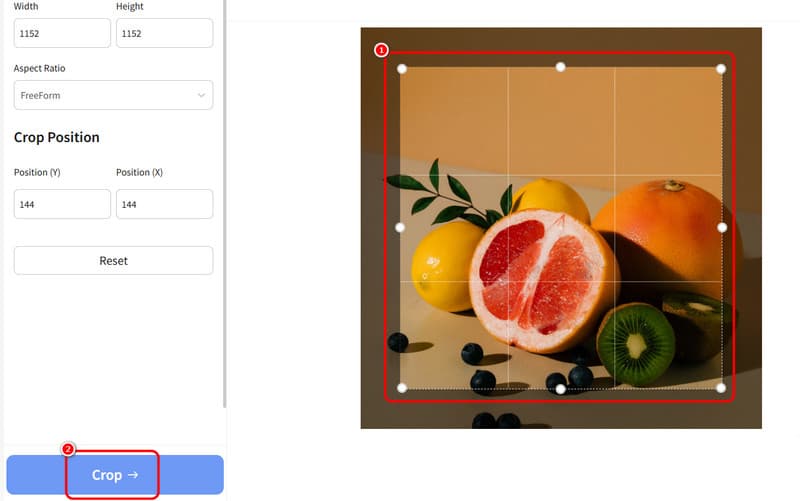
手順を一通り確認すれば、Image Resizerを使って問題なく写真をトリミングできるはずです。ここで紹介した流れに従って、狙いどおりの仕上がりを手に入れましょう。ただし、画面上に煩わしい広告が表示される点があり、スムーズなトリミング作業を妨げる可能性があります。
パート6.トリミング画像を高解像度化するおすすめのアップスケーラー
トリミングを行ったあと、画像の画質が落ちてしまうことがあります。そのため、高画質を維持したい場合は、Vidmore オンラインフリー 画像アップスケーリングを利用しましょう。この画像アップスケーラーを使えば、画像を2倍、4倍、6倍、8倍まで高解像度化できます。画質の向上が期待でき、より良い閲覧体験につながります。さらに、アップスケーリングの手順もシンプルで、数回のクリックで求める結果が得られます。加えて、透かし(ウォーターマーク)のない画像を出力できるため、ユーザーにとって非常に便利です。より詳しく知りたい方は、以下の情報と手順を確認して、画像をアップスケールしてみてください。
魅力的な機能
- 写真を2倍、4倍、6倍、8倍まで高画質に改善できます。
- バッチ処理による一括アップスケーリングに対応しています。
- このツールは超高速なアップスケーリング処理を提供できます。
- 古い写真を復元することができます。
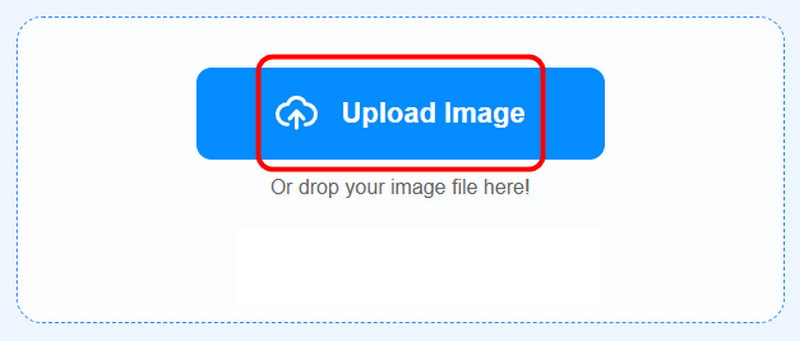
ステップ1. Vidmore Free Image Upscaler Onlineにアクセスしたら、「画像をアップロード」ボタンをクリックして、パソコンのフォルダーから画像を読み込みます。
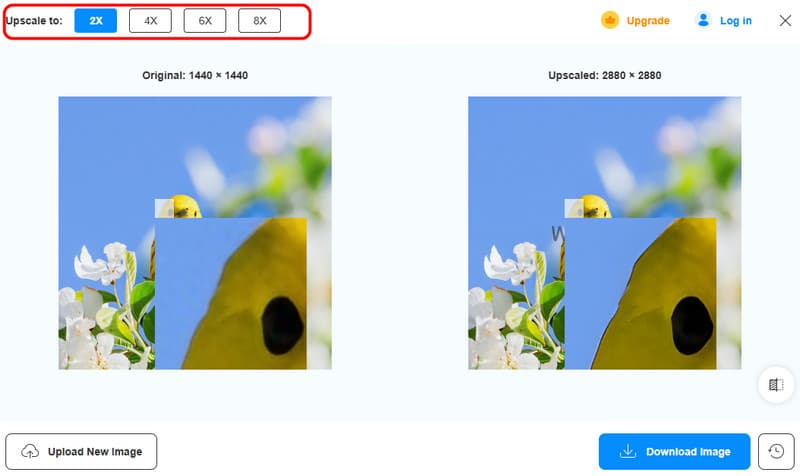
ステップ2. Upscale to(倍率)オプションで、最大8倍まで画像をアップスケールします。また、「プレビュー」欄で、アップスケール後の画像と元画像を比較して違いを確認できます。
ステップ3. Download Imageボタンをクリックして、アップスケールした画像の保存を開始します。

トリミングした画像を高解像度化したい場合は、上記の手順を利用できます。最大8倍まで画質を向上させられるため、理想的なアップスケーラーと言えるでしょう。そのため、希望どおりの画質を得るには、このツールの使用をおすすめします。
まとめ
画像をきれいにトリミングするには、この投稿で紹介したチュートリアルが役立ちます。目的に応じて、さまざまなプラットフォームを使い分けることも可能です。また、トリミング後の画像の画質が低下してしまった場合には、Vidmore Free Image Upscaler Onlineの利用をおすすめします。本稿で紹介した方法なら、アップスケーリング後も高品質な画像を得られるため、ユーザーにとって理想的なツールとなるでしょう。