オンライン・オフライン・スマホで GIF を高画質化する 3 つの方法
GIF ファイルはソーシャルメディアにおいて重要な役割を果たします。メッセージをより効果的に伝えるのに役立ち、自分の感情表現を共有したり、ミームを送信したりすることができます。しかし、解像度が低いため、視覚的な品質が制限されてしまうことがあります。その結果、閲覧者がファイルを見て物足りなさを感じる場合もあります。そこで、高品質な GIF ファイルを作成したいのであれば、ファイルをアップスケールするのが最善です。幸いなことに、本記事では GIF を効果的に高画質化する方法を紹介します。ファイルの解像度を最も効率よく上げる方法を知りたい方は、この記事で紹介する有効な手順をご覧ください。

パート1. デスクトップで GIF を高画質化する最良の方法
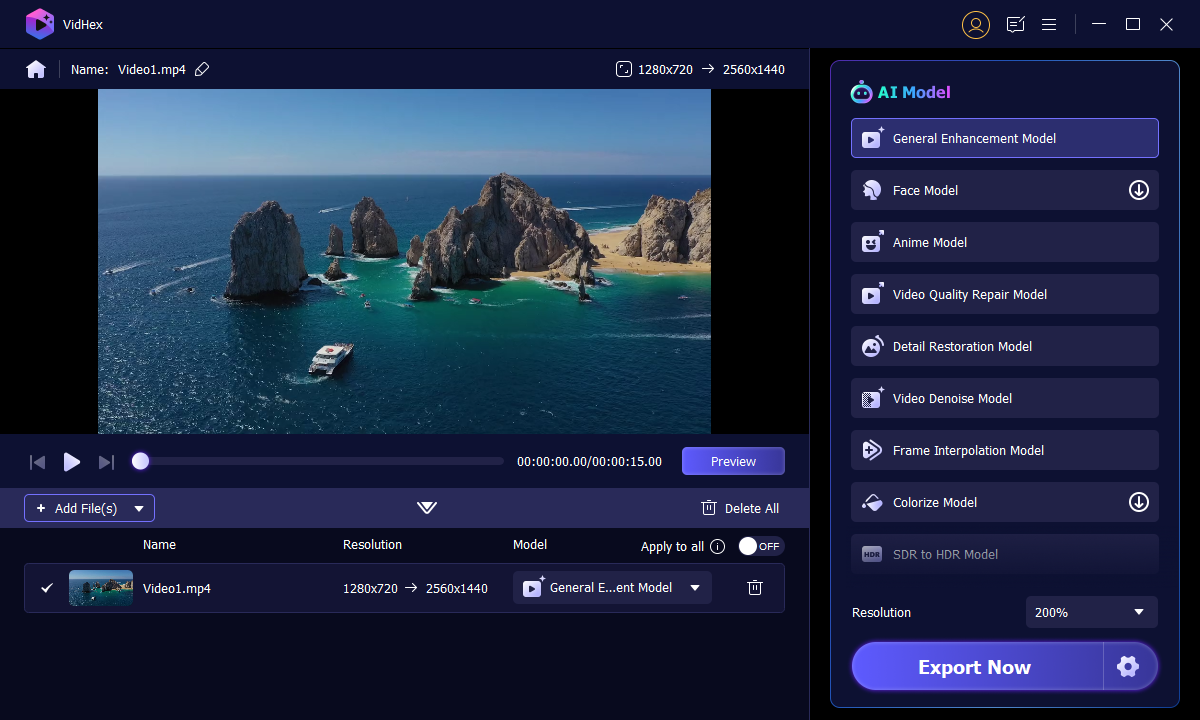
GIF ファイルの高画質化は、適切なソフトさえあればとても簡単です。どの GIF 編集ソフトを使えばよいか迷っているなら、VidHex Video Enhancer が最適です。本プログラムには AI モデルが搭載されており、GIF ファイルを読み込んで解像度をアップスケーリングしながら高画質化できます。特に便利なのは、ソフトが自動で処理してくれるため、GIF を手軽にアップスケールできる点です。さらに、[設定]ボタンから好みの解像度を手動で選択することもできます。そのため、GIF をスムーズに高画質化できると言えるでしょう。
また、GIF の高画質化以外にも、総合的な処理を行うためのさまざまなモデルが用意されています。ノイズ除去、白黒写真の自動カラー化、手ブレ補正などの機能も利用できます。そのため、優れた仕上がりを目指すうえで、このソフトは頼れる存在です。それでは、この GIF 高画質化ソフトを使ってファイルをどのように強化するのか、具体的なイメージを持てるよう手順を紹介します。
ステップ1. デスクトップに VidHex Video Enhancer をダウンロードします。インストールが完了したら起動します。
ステップ2. その後、上部インターフェースにある「+」アイコンに進みます。エリアをクリックして GIF ファイルをインポートします。
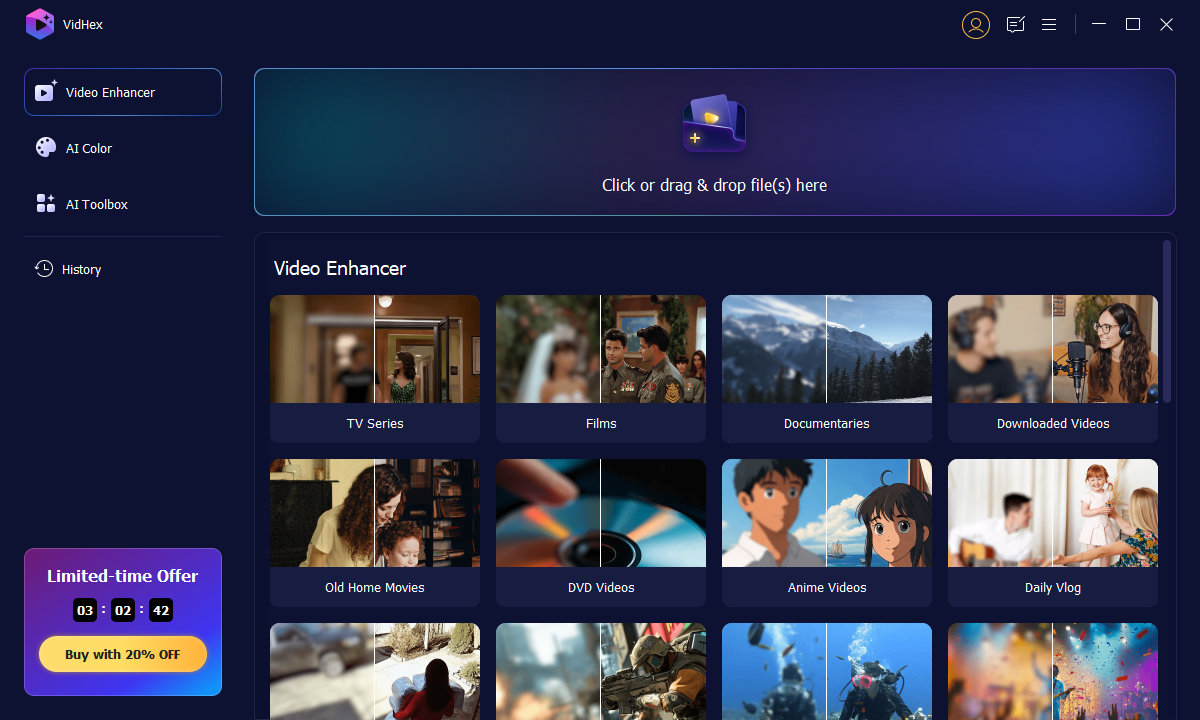
ステップ3. 画面に別のインターフェースが表示されたら、右側から AI モデルを選択します。プレビューウィンドウで強化後の効果を比較できます。結果に満足したら、[今すぐエクスポート]ボタンをクリックして、強化した GIF をコンピューターに保存します。
気に入っている点
- プログラムは操作がシンプル。
- GIF ファイルを強化するための多彩な AI モデルを搭載。
- GIF の画質を向上させることが可能。
- ユーザーが好みの解像度を手動で選択できる。
気になる点
- 一部の高度な機能を利用するには、有料版の購入が推奨される。
パート2. オンラインで GIF を高画質化する方法
GIF のアップスケーラーをお探しなら、Ezgif ツールを利用できます。このツールは GIF をスムーズに処理するよう設計されています。アップスケーリングに関しては、このツールに任せることができます。ここでいうアップスケーリングとは、解像度を上げたり GIF のサイズを変更したりして視覚的な品質を高めることです。目的を達成するには、ツールの「Resizer(リサイズ)」機能にアクセスしましょう。この機能を使えば、問題なくファイルをアップスケールできると期待できます。リサイズ処理も高速で、わずかな時間で結果を得ることができます。
それ以外にも、さまざまな機能が利用できます。クロップ、GIF メーカー、トリミング、フィルター、エフェクト、回転などです。ただし、このツールの欠点は、アップロードに時間がかかる点です。また、処理中にさまざまな広告が表示されるため、作業の妨げになることがあります。では、Resizer 機能を使って GIF を効果的にアップスケールする手順を、以下で詳しく見ていきましょう。
GIF を高画質化・アップスケールするには:
ステップ1. Ezgif の公式サイトにアクセスします。次に、GIF Optimizer オプションを探します。
ezgif-gif-optimizer-option.jpgステップ2. その後、ファイルを選択ボタンをクリックします。コンピューターの画面が表示されたら、GIF ファイルを参照して選択し、OK をクリックします。続いて Upload ボタンを押し、GIF ファイルのアップロードを完了させます。
choose-file-browse-upload-gif.jpgステップ3. アップロードが完了したら、GIF ファイルの最適化を開始できます。Optimization method オプションに移動し、好みの方法を選択します。そのあと Optimize GIF ボタンをクリックして、最適化処理を開始します。
optimize-the-gif.jpgステップ4. GIF の最適化が完了したら、下部にある[Save]ボタンをクリックして、ファイルのダウンロードと保存を開始します。保存が終わったら、GIF プレーヤーでファイルを再生できます。
save-optimized-gif.jpg気に入っている点
- ツールは使いやすい。
- GIF ファイルを編集するための多様な機能を搭載。
- ツールは 100% 無料で利用可能。
- 保存処理が高速。
気になる点
- レイアウトが古く見える。
- 画面にランダムな広告が表示される。
- アップロード処理に時間がかかる。
パート3. スマホで GIF を高画質化する方法
モバイル端末で GIF をアップスケールしたい場合は、Upscale.Media アプリを利用しましょう。このアプリは、GIF ファイルを手軽かつスムーズに拡大するのに適しています。特に優れているのは、元のコンテンツより 2 倍または 4 倍の解像度までアップスケールできる点です。さらに操作手順が簡単なため、プロではないユーザーにも最適なアップスケーラーです。強力なのは、一度に最大 25 個の GIF/画像をアップスケールできることです。ただし、無料版では最大 2 ファイルまでしかアップスケールできません。また、処理中にさまざまな広告が頻繁に表示されるため、煩わしく感じるかもしれません。
では、アップスケーリングによってGIF を編集する方法を学びたい方は、以下の手順に従ってください。
ステップ1. モバイル端末にアプリをダウンロードして起動し、アクセスします。アプリを実行したら、下部のプラスアイコンを押して、アップスケールしたい GIF ファイルを追加します。
press-plus-sign-add-gif.jpgステップ2. ファイルが画面に表示されたら、元のバージョンより2 倍もしくは4 倍にアップスケールするかをオプションから選択します。その後、下部の適用ボタンをタップしてアップスケーリング処理を開始します。
start-upscaling-process-apply.jpgステップ3. GIF ファイルのアップスケーリングが完了したら、下部の[保存]ボタンを押します。スマホ上でファイルを確認できます。
save-the-upscaled-gif.jpg気に入っている点
- シンプルなインターフェースを採用。
- 簡単かつ素早くアクセスできる。
気になる点
- 主にアップスケーリング機能のみに特化している。
以下の表で、この記事で紹介した代表的かつ効果的な GIF 編集ツールの比較を確認できます。
| GIF 高画質化ツール | Vidmore Video Converter(ビドモア・ビデオコンバーター) | Ezgif | Upscale.Media |
| 価格 | $14.95 から | 無料で利用可能 | 10 クレジットごとに $9.00 |
| インターフェース | シンプル | シンプル | シンプル |
| 対応プラットフォーム | Windows、Mac、Linux | ウェブベース | モバイル |
| 一括アップスケーリング | 利用不可 | 利用不可 | 利用可能 |
| 保存処理 | 高速 | 高速 | 高速 |
| 高品質な仕上がりを提供 | あり | あり | あり |
まとめ
この記事を読めば、GIF を完璧かつ効果的に高画質化できるようになります。ぜひ本記事を参考にして、GIF ファイルを改善してください。さらに、最も高性能な GIF エディターをお探しなら、VidHex Video Enhancer を検討してみてください。この GIF エディターには、優れた GIF を作成するために必要なあらゆる機能が備わっています。信頼性の高い GIF メーカー機能も搭載しているため、自作 GIF を作りたい場合にも最適です。ぜひ本プログラムにアクセスし、さらに多くの機能を発見してください。