Part 1. How to Add GIFs to PowerPoint(パート1:PowerPoint に GIF を追加する方法)
今日は、楽しくてワクワクする内容――PowerPoint のスライドに「GIF」と呼ばれる動く画像を追加する方法についてお話しします。GIF は短い動画のようなもので、プレゼンテーションをより魅力的で楽しいものにしてくれます。PowerPoint は情報を共有するのにとても便利ですが、ときどき、情報を印象づけるための、もっとインタラクティブで心に残る要素が必要になることがあります。そこで役立つのが GIF です。GIF を使うことで、スライドにユーモアや感情を加え、メッセージをより惹きつけるものにできます。では、PowerPoint のスライドに活気とワクワク感を与えるために、PowerPoint に GIF を挿入する方法を学んでいきましょう!

ページ内容
Part 3. FAQs about Inserting GIFs into PowerPoint(パート3:PowerPoint に GIF を挿入する際のよくある質問)
PowerPoint に GIF を追加するのは、スライドショーに動く絵を入れるようなものです。プレゼンテーションをよりおもしろく、目を引くものにする楽しい方法です。それでは、PowerPoint に GIF を追加する方法を学んでいきましょう。
ステップ 1. PowerPoint プレゼンテーションを開きます。まだスライドがない場合は、上部メニューの挿入をクリックし、新しいスライドを選択します。
ステップ 2. GIF を追加したいスライドをクリックして、選択されていることを確認します。もう一度挿入メニューに進み、画像を選択します。GIF なのに画像を選ぶのは不思議に思えるかもしれませんが、PowerPoint は GIF を画像として扱います。
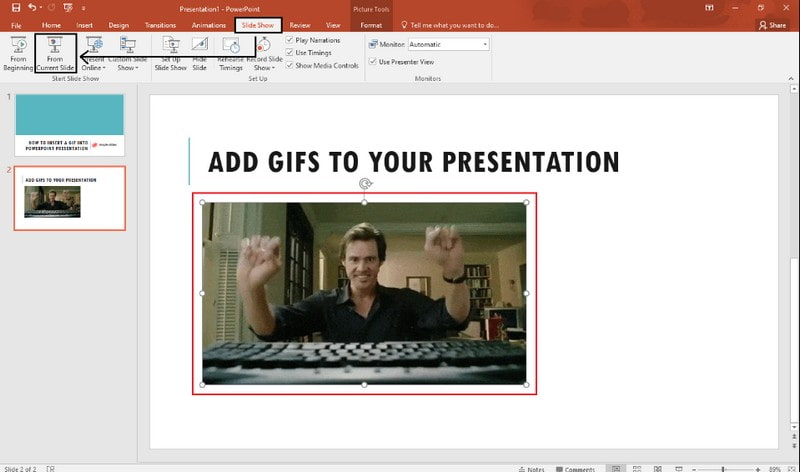
ステップ 3. 追加したい GIF ファイルをパソコン内で探して選択し、挿入ボタンをクリックします。GIF がスライド上に表示されます。角をドラッグしてサイズを変更できます。また、GIF をクリックしてドラッグすることで、スライド上の好きな位置に移動できます。
ステップ 4. ほとんどの場合、プレゼンテーション中に GIF は自動的に再生されます。ただし、再生されない場合や、事前にプレビューしたい場合は、再生ボタンをクリックしてください。すると、下部に再生コントロールが表示されるはずです。プレゼンテーション中に GIF の表示タイミングや動きをコントロールしたい場合は、アニメーションのオプションを設定できます。GIFをクリックし、上部のアニメーションタブに移動して、利用できるオプションを確認しましょう。
ステップ 5. プレゼンテーション中に GIF がどのように動くかを確認するには、PowerPoint ウィンドウ右上のスライドショーボタンをクリックします。スライドを進めて GIF を配置したスライドに到達すると、そのスライドに切り替わったタイミングで GIF が再生されるはずです。
画像や動画を手軽にアニメーション GIF に変換したいとお考えですか?もしそうなら、マルチメディアファイルから簡単にアニメーション GIF を作成できるソフトウェア、Vidmore 動画変換 の利用を検討してみてください。
2. Vidmore Free Image Converter Online(Vidmore Free Image Converter Online)
縦向き動画を横向きに簡単変換できるため、スキルレベルを問わず誰でも扱いやすいのが特長です。
このプログラムは、動画の変換と強化を一括して行えるオールインワンソリューションです。中でも注目すべき機能が、内蔵の GIF メーカーです。回転、トリミング、エフェクトやフィルターの適用、ウォーターマークの追加、字幕の挿入などの編集を行って、GIF を細かく調整できます。さらに、GIF を途切れなく繰り返し再生できるループオプションも搭載されています。使いやすい GIF メーカーを備えた Vidmore Video Converter を使えば、コンテンツに素早く動きとクリエイティブさを加えられます。
ステップ 1. 公式サイトから Vidmore Video Converter をダウンロードしてインストールします。完了したら、プログラムを起動して作業を開始します。
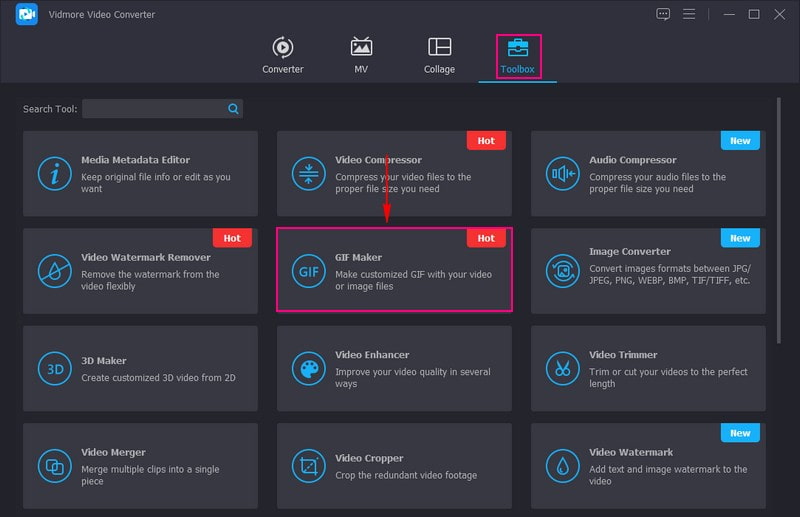
ステップ 2. ツールボックスタブに移動し、GIF メーカーを選択します。これは Video Compressor の下、Video Watermark Remover の隣にあります。
ステップ 3. 新しく開いたウィンドウで、GIF に変換する動画または写真を選択できます。デスクトップフォルダーが自動的に開くので、GIF に変換したいファイルを選びます。
ステップ 4. ファイルが読み込まれたら、ループアニメーションの横にチェックマークを入れて、GIF が繰り返し再生されるようにします。GIF の仕上がりを編集したい場合は、編集ボタンをクリックして、プログラムの編集機能を開きます。回転&クロップでは、動画の向きを修正したり、不要なフレームを削除したりできます。エフェクト&フィルターでは、基本的な効果を調整したり、特定のフィルターを適用したりできます。作品に署名やロゴを入れたい場合は、ウォーターマークに進みましょう。ここでは、テキストまたは画像のウォーターマークを埋め込めます。
注意: 編集内容を反映するには、OKボタンをクリックしてください。
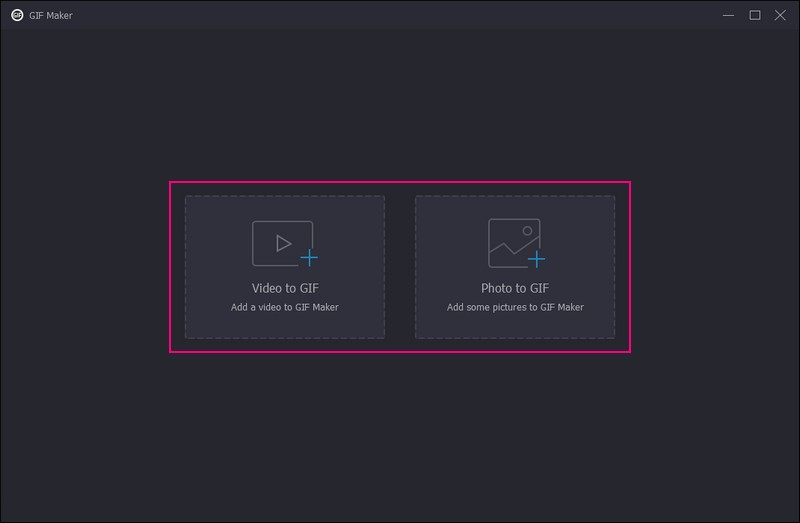
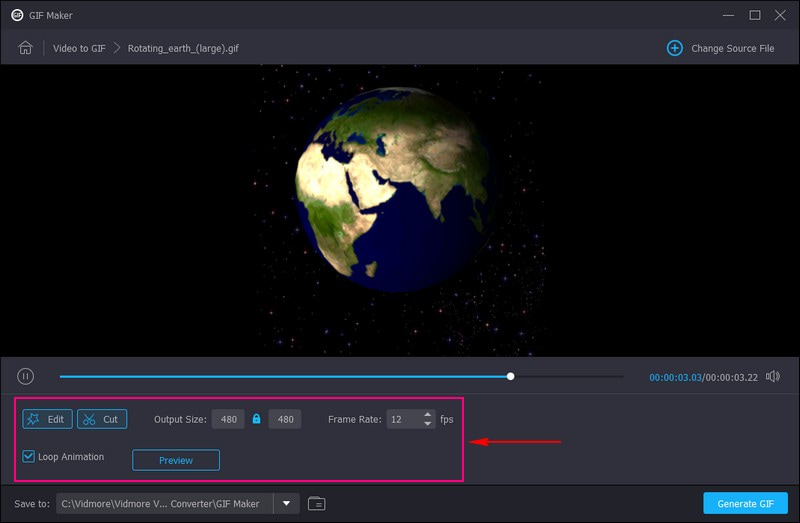
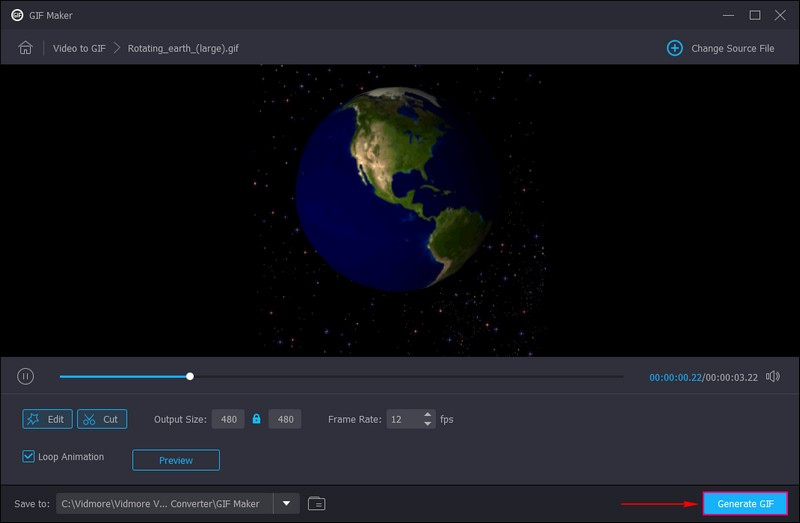
ステップ 5. 必要に応じて、出力サイズとフレームレートを調整できます。設定が完了したら、GIF を生成をクリックして、作成した GIF をローカルドライブに保存します。
Vidmore Free Image Converter Online は、画像を GIF という人気のアニメーション形式に変換して GIF を作成できる多機能ツールです。この Web ベースの画像コンバーターは、写真を JPG、PNG、GIF などの人気形式に無料で変換するのに最適です。さらに、多数の画像を一度に別の形式へ変換できるため、手間と時間を節約できます。このプラットフォームにアップロードされたファイルはすべて安全に扱われ、あなた以外の第三者が写真にアクセスすることはありません。この Web アプリケーションは、会員登録なしで無料で利用でき、任意の Web ブラウザーからアクセスできます。それでは、このツールを使って、あなたのクリエイティブな GIF アイデアを形にする方法を見ていきましょう!
ステップ 1. まず、Vidmore Free Image Converter Online の公式サイトにアクセスします。
How to Turn Live Photo into GIF: Create Dynamic Animated Memories(Live Photo を GIF に変換する方法:動きのある思い出を作ろう)
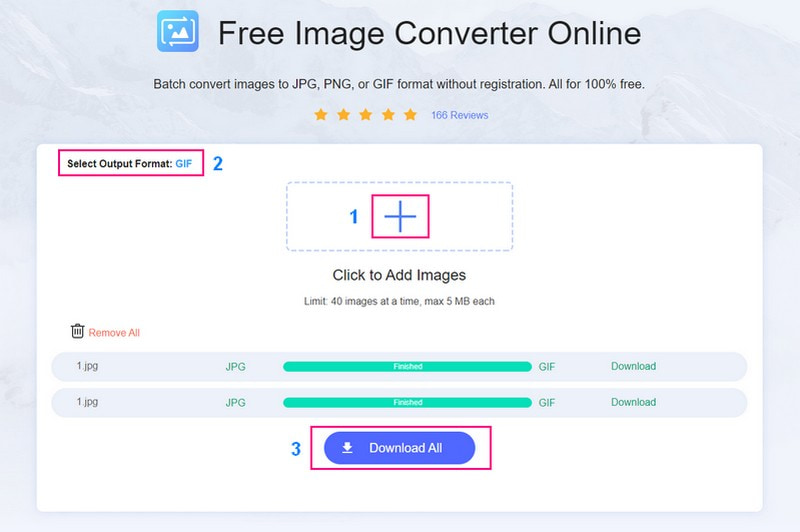
ステップ 2. (+) ボタンをクリックして、画像ファイルをプラットフォームに追加します。必要なだけ多くの画像をインポートでき、一括で変換できます。
ステップ 3. 画像ファイルがアップロードされたら、出力形式を選択に進み、形式一覧からGIFを選択します。
ステップ 4. 設定が完了したら、すべてダウンロードボタンをクリックして、変換された GIF ファイルをパソコンに保存します。
なぜ PowerPoint で GIF が動かないのですか?.
PowerPoint で GIF をループ再生するにはどうすればよいですか?.
How to Edit Background Image in PowerPoint: The Ultimate Guide(PowerPoint の背景画像を編集する方法:究極ガイド)
PowerPoint でアニメーションを動かすにはどうしたらいいですか?
その原因としては、表示モード、互換性、GIFファイルのサイズ、アニメーションの無効化、GIFファイルの破損、そして PowerPoint のバージョンに関する問題が考えられます。これらが、PowerPoint プレゼンテーションで GIF が動かない主な理由の一部です。
GIF アニメーションの再生時間をコントロールすることはできますか?
GIF を選択し、[アニメーション]タブを開いて[アニメーション ウィンドウ]を選択します。アニメーション ウィンドウで、GIF の名前が付いたアニメーションを右クリックします。[効果のオプション]を選び、[再生を停止]の項目で[スライドの最後まで]にチェックを入れます。これで、スライドの表示中ずっと GIF が繰り返し再生されるようになります。
PowerPoint で GIF に音を付けることはできますか?
アニメーションを設定したいオブジェクトまたはテキストを選択します。次に、[アニメーション]タブを開きます。表示される一覧から「フライイン」や「フェード」などのアニメーションを選びます。アニメーション名をクリックすると、そのアニメーションが適用されます。プレゼンテーション実行中に、そのオブジェクトやテキストが、選択したアニメーション効果に合わせて移動したり表示されたりします。
この記事では、プレゼンテーションをより魅力的にするクリエイティブな方法として、PowerPoint に GIF を入れる方法を学びました。ここで紹介した手順に従えば、GIF を簡単にスライドに取り込んで、聞き手を笑顔にしたり、学びを深めたりすることができます。オリジナルの GIF を作りたい場合は、Vidmore Video Converter や Vidmore Free Image Converter Online を活用してみてください。ぜひ気軽に試して、次回の PowerPoint プレゼンテーションに、ひと味違うアニメーションの魅力を加えてみましょう!
はい、[アニメーション ウィンドウ]で、GIF アニメーションの再生順序やタイミングをお好みに合わせて調整できます。
How to Insert GIF into PowerPoint(PowerPoint に GIF を挿入する方法)
残念ながら、PowerPointではGIFに音声を直接追加することはできません。その場合は、動画形式を使用する必要があります。
まとめ
How to Insert GIF into PowerPoint to Inject Humor & Emotion(ユーモアと感情を与えるための PowerPoint への GIF 挿入方法)