フォトモンタージュの作り方
今日では、テクノロジーの発達により、写真をよりおもしろく見せるための楽しい方法がたくさんあります。複数の写真を1つのフレームにまとめるクリエイティブな方法の1つがフォトモンタージュです。自分だけの1枚を作るようなもので、お気に入りの瞬間や旅行、好きなものを楽しくクリエイティブな形で表現できます。ここでは、用意されたフォトモンタージュメーカーを使って、これを簡単に行う方法を紹介します。これらのツールを使えば、複数の写真を1つのフレームにまとめて変換し、見せることができます。詳しく知るために、次の説明をお読みください。

パート1. フォトモンタージュとは
まず、フォトモンタージュとは何かを学びましょう。フォトモンタージュとは、さまざまな写真を組み合わせて、物語のように表現する方法です。1枚の写真ではなく、複数の写真を使って、一連の出来事や思い出、アイデアを表します。フォトモンタージュは、誕生日や結婚式などの特別なイベント、あるいは旅行の記録を見せるためによく使われます。
パート2. フォトモンタージュの作り方
1. Vidmore Video Converter
使いやすいツールや機能で、フォトモンタージュ作成の手順をシンプルにしたいとお考えですか?写真を魅力的なビジュアルストーリーに仕上げるのに最適なのが、Vidmore 動画変換です。このプログラムにはコラージュ機能が内蔵されており、手軽に印象的なフォトモンタージュを作成できます。
まるでデジタルキャンバスのように、写真を組み合わせてビジュアルストーリーを作れます。39種類のテンプレートが用意されており、デザインもさまざまで、複数の写真を追加できます。写真をいろいろなアーティスティックなレイアウトで配置可能です。さらに、フィルターの適用、BGMの追加、出力設定の変更なども好みに合わせて行えます。なかなか魅力的ですよね。さっそく、Vidmore Video Converter を使ってフォトモンタージュを作成する方法を見ていきましょう。
ステップ1. Vidmore Video Converter の公式サイトにアクセスします。サイトにアクセスしたら、画面の指示に従ってプログラムをダウンロードし、インストールします。
ステップ2. プログラムを起動します。上部メニューバーからコラージュタブを開きます。続いてテンプレートに進むと、さまざまなレイアウトが表示されます。これらのレイアウトはデザインや追加できる写真の枚数がそれぞれ異なります。1つのフレームにすべての写真を収められるレイアウトを選びましょう。選択したら、フレーム内の各ボックスにある(+)ボタンをクリックして写真を読み込みます。
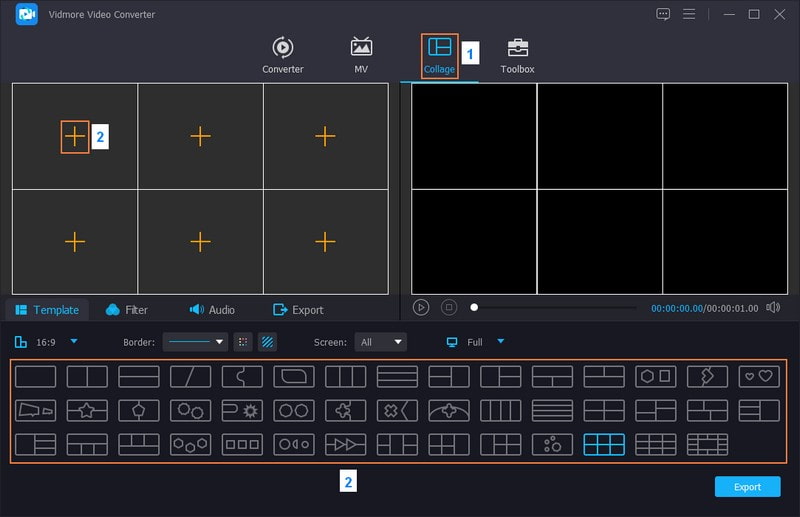
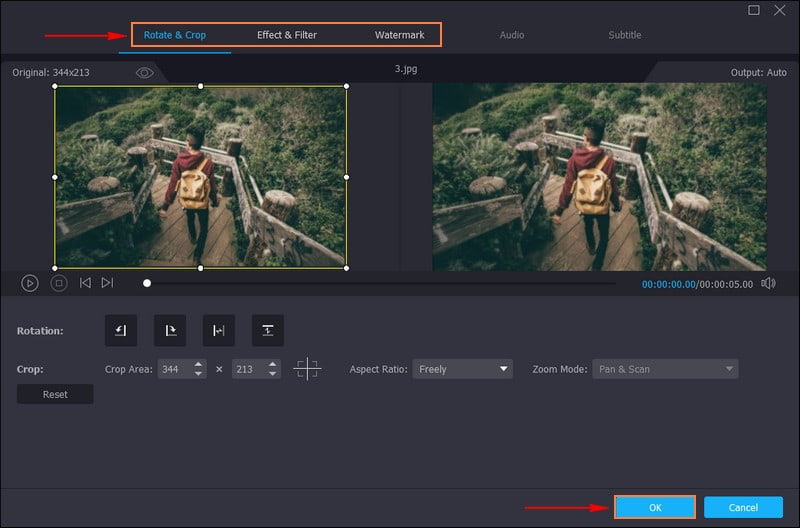
ステップ3. 各ボックス内で写真をクリックし、ドラッグして位置を調整したり、必要に応じてサイズを変更したりします。魔法の杖ボタンをクリックすると、回転とクロップ、効果とフィルター、ウォーターマークの各オプションにアクセスできます。
ここでは、写真の向きを補正したり、不要な枠をトリミングしたりできます。さらに、テキストや画像のウォーターマークを追加して、著作権表示を埋め込むことも可能です。設定が完了したら、画面右下の OK ボタンをクリックします。
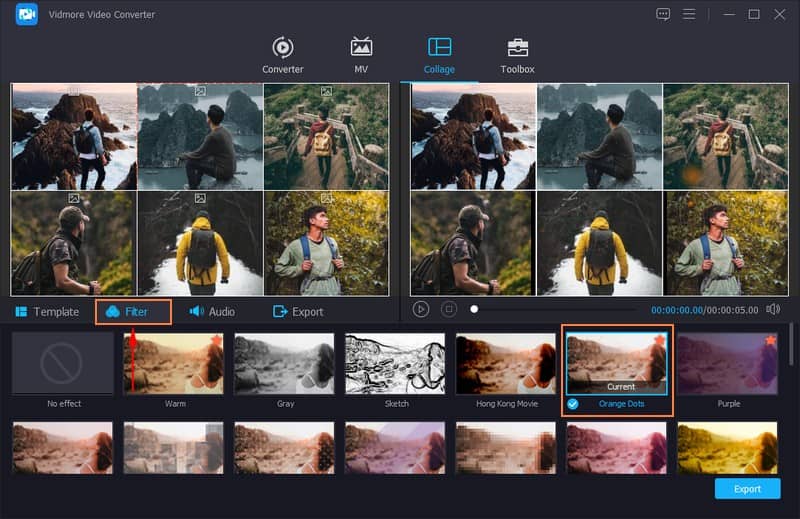
ステップ4. フィルターに進むと、さまざまなプリセットが表示されます。Warm、Gray、Sketch、Hong Kong Movie、Purple、Plain、Coordinates、Starts、Modern、Pixelate、Pink 1、Dusk 2、Coolなどがあります。画面映えするフォトモンタージュに仕上がるよう、その中から作品に合ったものを選びましょう。
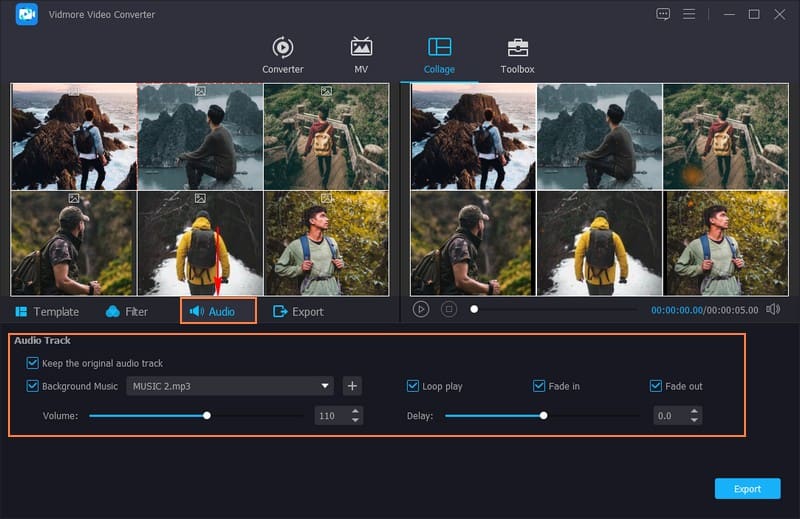
ステップ5. オーディオタブに移動します。バックグラウンドミュージックの横にチェックを入れて有効にします。その後、(+)ボタンをクリックして、フォトモンタージュに使用したい音声ファイルを追加します。クリックするとすぐにPC上のフォルダが開き、使用したい音声トラックを選択して追加できます。
音量とディレイは、バー上のポインタをドラッグして調整できます。小さくしたい場合は左に、大きくしたい場合は右にドラッグします。また、ループ再生、フェードイン、フェードアウトといったオーディオ効果も、好みに応じて適用できます。
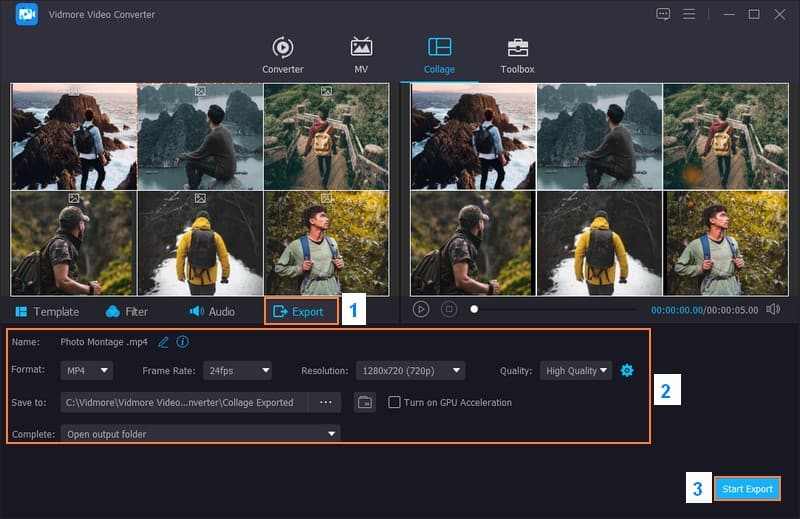
ステップ6. 最後に、書き出しボタンに進みます。フォトモンタージュの名前を入力します。さらに、フォーマット、フレームレート、解像度、品質などの出力設定も変更できます。設定が整ったら、書き出し開始ボタンをクリックして、作成したフォトモンタージュをローカルドライブに保存します。
2. Premiere Pro
Adobe Premiere Pro は、フォトモンタージュ作成に非常に強力なツールです。デジタル版のスクラップブックのように、写真を自由に配置して動画に仕上げることができます。さまざまなエフェクトや写真間のトランジションを加えたり、テキストを入れて写真で物語を語ったりできます。完成したら動画として保存し、家族や友人と手軽に共有可能です。写真に命を吹き込む、楽しくて簡単な方法と言えるでしょう。Premiere Pro を使ってフォトモンタージュを作成する手順を見ていきましょう。
ステップ1. パソコンでプログラムを起動します。ファイルメニューから新規、続いてプロジェクトを選択し、プロジェクト名を入力します。
続いて、ビデオ解像度、フレームレート、時間などの設定を選びます。これらはフォトモンタージュのサイズや画質を決定します。
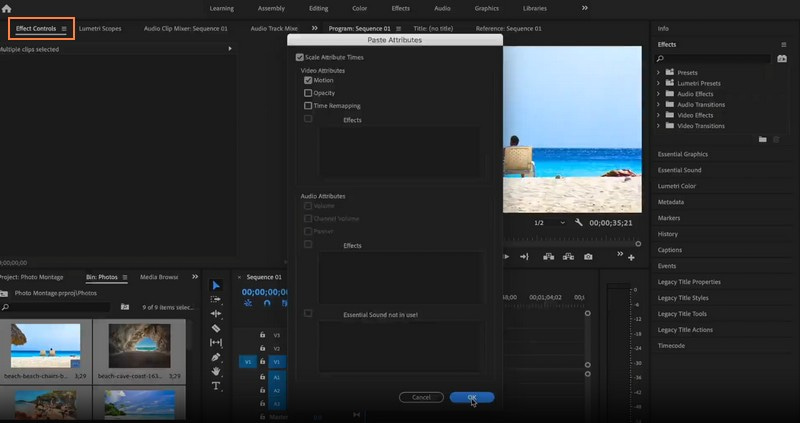
ステップ2. ファイルメニューから読み込みをクリックし、コラージュに使用したい写真を選択します。CTRLキーを押しながらクリックすると、複数の写真を一度に追加できます。左側のプロジェクトパネル内で右クリックし、新規項目からシーケンスを選択します。
ステップ3. プロジェクトパネルで写真を選択し、画面下部のタイムラインにドラッグ&ドロップします。写真を並べたい順番に配置してください。タイムライン上の写真をクリックすると選択できます。
タイムライン上で、写真の端にマウスカーソルを合わせると両矢印アイコンが表示されます。その状態でクリック&ドラッグすると、各写真の表示時間を調整できます。
ステップ4. エフェクトパネルを開き、Dissolveを探します。クロスディゾルブなどのトランジションをタイムライン上の写真と写真の間にドラッグして適用します。音楽も追加したい場合は、音声ファイルを読み込んでタイムライン下部のオーディオトラックにドラッグします。
ツールバーの文字ツールを使えば、作品にテキストを追加できます。テキストを入れたい位置でプレビュー画面をクリックし、入力を開始します。エッセンシャルグラフィックスパネルを使って、テキストのスタイルをカスタマイズできます。
ステップ5. コラージュの内容に満足したら、ファイルから書き出し、続いてメディアを選択します。書き出し設定を選び、保存先フォルダを指定して、書き出しをクリックします。書き出しが完了したら、生成された動画ファイルを開いてフォトモンタージュを再生できます。
パート3. フォトモンタージュ作成に関するよくある質問
Instagram でフォトモンタージュを作成するには?
Instagramアプリを起動します。画面上部の「ストーリーズ」をタップします。ストーリーズ画面からカメラを開きます。「レイアウト」ボタンを選択し、表示されるオプションの中から好みのレイアウトを選びます。その後、コラージュの各枠に入れる写真を選択します。写真が正しい順番になっているか確認します。完了したら、チェックマークボタンをタップします。
フォトモンタージュとコラージュの違いは?
フォトモンタージュとは、複数の写真を組み合わせて1枚の画像として作り上げる手法です。これに対してコラージュは、複数の写真を創造的なレイアウトで配置することを指します。それぞれの写真は独立したままであり、互いがどのように視覚的に調和し合うかに重点が置かれます。
モンタージュとスライドショーの違いは?
フォトモンタージュとは、複数の画像を一つの作品として創造的に合成したものです。これに対してスライドショーは、プレゼンテーションのように、画像やコンテンツを順番に表示していく形式を指します。
魅力的なフォトモンタージュを作るコツは?
写真が正しい順番になるようにしてください。似た雰囲気のものや共通のテーマを持つ写真を使いましょう。写真と写真のあいだにトランジションやエフェクトなどの凝った演出を加えてください。画面上で写真同士のつながりや配置がどう見えるかを意識しましょう。
フォトモンタージュに入れる写真の枚数に決まりはある?
フォトモンタージュに使用する写真の枚数に決まった基準はありません。モンタージュの目的や意図、デザインによって異なります。少ない枚数の写真で構成されるものもあれば、たくさんの写真を組み合わせるものもあります。
まとめ
フォトモンタージュ作りは、思い出やアイデアをクリエイティブかつ魅力的な形で見せる楽しい方法です。写真を組み合わせて、オリジナルの作品に仕上げ、他の人と共有できます。フォトモンタージュを作るのに頼りになるプログラムの1つが Vidmore Video Converter です。複数の写真をまとめて追加し、編集することができます。ぜひ気軽に試して、写真を通して自分のストーリーを語ってみてください。