画質を落とさずに画像をリサイズする方法:オンライン・オフライン別ガイド
デジタル画像編集ツールの使い方を学び始めたばかりのとき、画像の拡大・縮小はとても難しく、不快に感じる作業かもしれません。ソフトウェアの種類は非常に多く、その大半は「使い方が簡単」「高品質」「高性能」などと大げさな宣伝をしています。こうした主張の中には正しいものもあれば、そうでないものもあります。ただ、今まさに適切な場所にたどり着いているのであれば、不安に感じる必要はまったくありません。
この記事では、写真のリサイズ(サイズ変更)の過程についてよくある疑問に答えるだけでなく、さらに詳しい情報も提供します。また、厳選したさまざまなツールを使って、画質を落とさずに画像をリサイズする方法もあわせてご紹介します。


パート1:オンラインで画質を落とさずに画像をリサイズする方法
Vidmore オンラインフリー 画像アップスケーリング はオンラインで使える画像リサイズツールです。ユーザーの期待に沿った結果を出すことに長けており、すべてのウェブブラウザに対応しています。さらに、あらゆる画像ファイル形式に対応しているため、元のサイズの最大8倍まで拡大してリサイズできます。このツールで写真をアップロードする際に困ることはないでしょう。これまでの利用結果も非常に良好です。特筆すべき点は、写真の画質が低いかどうかを自動で判断できることです。AI(人工知能)ベースの手法を用いることで、画質を向上させることができます。
このことを理由に、利用をためらう必要はありません。写真の画質を素早く向上させてくれるので、むしろ積極的に活用すべきでしょう。リサイズ後の結果も、画像に即座に反映されて確認できます。
手順1: ブラウザで Vidmore Free Image Upscaler Online を検索して開き、写真をアップロードするアイコンのボタンをクリックして、リサイズしたい写真を選びます。デバイス上のフォルダーが表示されるので、サイズを変更したい画像をライブラリから選択し、開く(Open)ボタンをクリックします。
今すぐ画像アップスケーラーを試す
- 写真の画質を向上させます。
- 画像を 2倍、4倍、6倍、8倍に拡大します。
- 古い写真の修復、ピンぼけ写真の補正などに対応します。

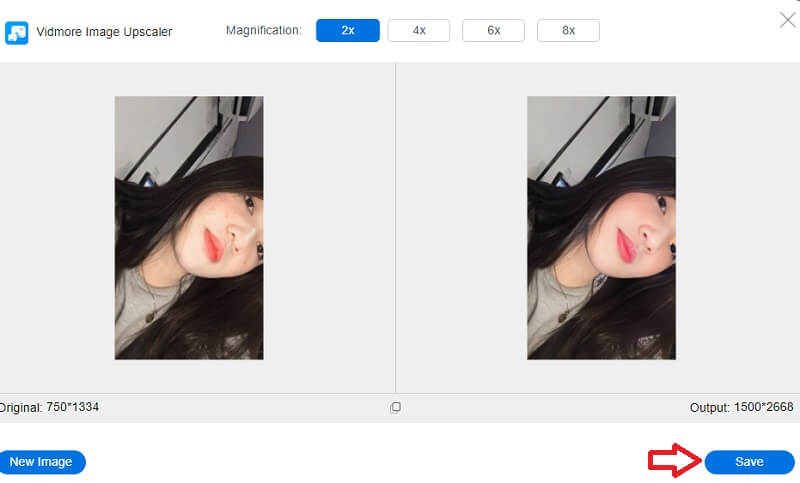
手順2: 写真を取り込むと、AI が自動的に各ピクセルを補正します。これは読み込み後に行われます。実際に反映される前に、誰でも写真のプレビューを確認できます。上部メニューのMagnification(倍率)設定を使って、画像のサイズを変更できます。
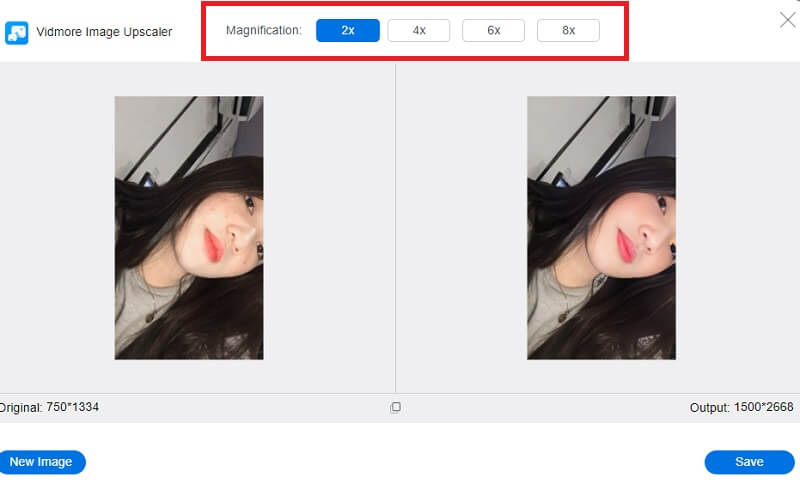
手順3: 直前の手順で、目的に合うように画像の縦横比を変更しました。この手順では、写真のサイズ調整が完了したらSaveボタンをクリックし、更新された画像を保存します。
パート2:Windows で画像をリサイズする方法
1. フォトアプリ
Windows には、画像をすぐにリサイズするためのツールが標準で多数用意されています。さらに、ノートPCのメーカー独自のツールが入っている場合もあります。ただしここでは、すべてのバージョンの Windows に共通して搭載されている標準ツールに焦点を当てます。[フォト]アプリは、PC・スマートフォン・その他接続されたデバイスに保存されているデジタル画像をまとめて管理する役割を担っており、目的の画像を探しやすくしてくれます。
フォトアプリを使えば、利用したい画像を簡単にリサイズできます。おそらく最も分かりやすい方法でしょう。数枚の写真をリサイズしたいだけなら、素早く簡単に完了します。以下の手順に従ってください。
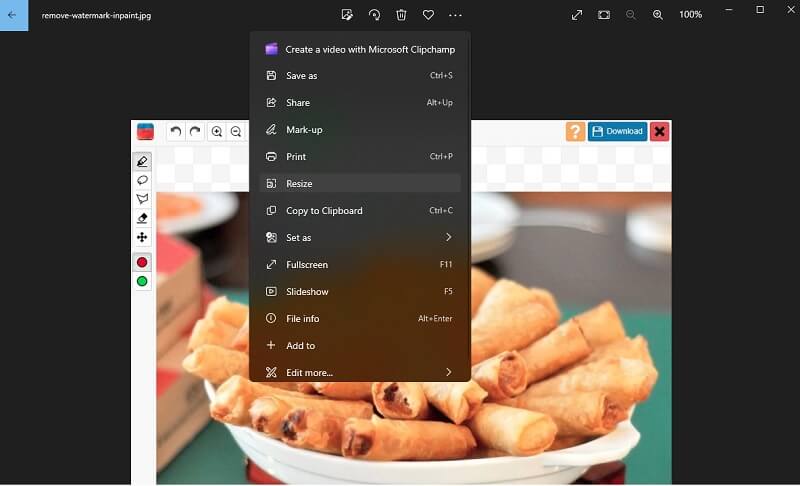
手順1: リサイズしたい写真をダブルクリックしてフォトで開きます。開いたら、右上の三点リーダー(…)をクリックし、表示されるメニューからサイズ変更(Resize)を選択します。続いて、あらかじめ用意された3つのサイズ候補が表示されたウィンドウが開きます。いずれかを選ぶか、下部のカスタム寸法を定義(Define custom)リンクをクリックして独自のサイズを指定します。
手順2: カスタム寸法を選んだ場合は、保存したい画像の正確な縦横サイズを指定できるメニューが表示されます。リサイズ後の画像品質も選択可能です。解像度と品質が高い画像ほど見た目は優れますが、そのぶんファイルサイズも大きくなります。
手順3: 縦横比を維持(Maintain aspect ratio)にチェックが入っている場合は、高さか幅のどちらか一方だけを変更すれば、もう一方は自動的にそれに合わせて調整されます。新しいサイズを設定したら、名前を付けて保存(Save resized copy)ボタンをクリックします。
2. Microsoft Paint
Microsoft Paint は、パソコン上で簡単なイラストや画像を作成できるシンプルなアプリケーションです。Windows の初期のバージョンから、Paint は標準コンポーネントとして搭載されてきました。Paint には、カラーまたは白黒での描画・塗りつぶしといった基本的な機能があります。図形や定規、曲線ツールを使って幾何学的な図形を作成することも可能です。Paint では、写真のリサイズも素早く行えます。保存前に最終結果をプレビューできるため安心です。アプリを開いたままであれば、いつでも変更を元に戻すこともできます。
手順1: スタート(Start)ボタンをクリックして Paint を起動します。見つからない場合は、スタートメニューの検索ボックスに「Paint」と入力してクリックします。次に、ファイル(File)→開く(Open)をクリックし、PC内のファイルから画像を選択します。
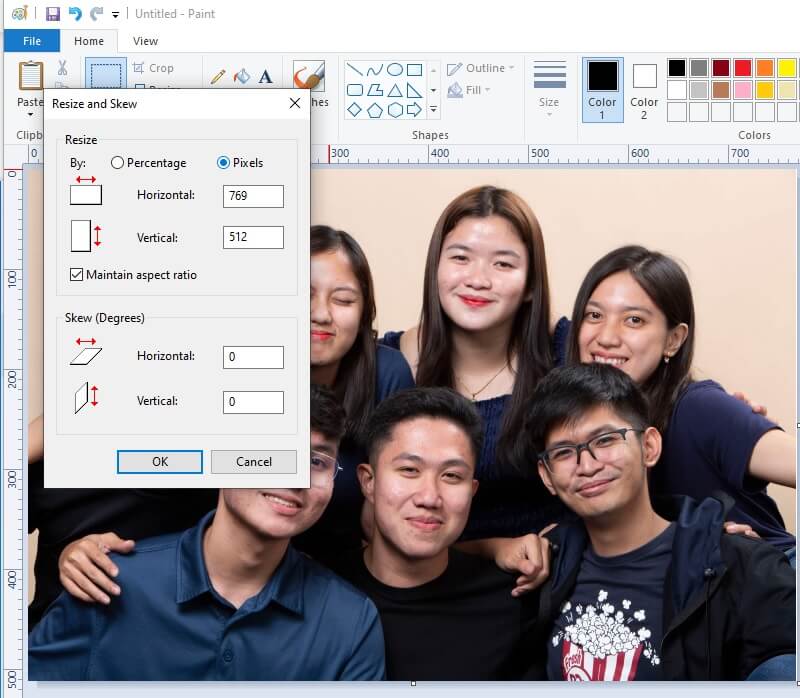
手順2: メインメニューのホーム(Home)タブからサイズ変更(Resize)を選択します。サイズ変更と傾斜(Resize and Skew)というウィンドウが表示されます。ここに希望する新しい画像サイズを入力します。ピクセル(Pixels)をクリックして数値を入力することで、パーセンテージではなくピクセル単位でサイズを指定することもできます。縦横比を維持(Maintain aspect ratio)にチェックを入れておけば、一方の値を変更するだけで、もう一方も自動的に適切な値に調整されます。
手順3: 必要な調整が終わったら、OKをクリックします。変更した画像を保存するには、ファイル(File)を選び、名前を付けて保存(Save As)をクリックします。
3. Adobe Photoshop
Photoshop は画像編集ソフトの事実上の標準であり、軽いレタッチから大胆なデジタルアート作品まで幅広く利用されています。Photoshop のようなフォトレタッチソフトを使えば、画像のトリミング、レイアウトの調整、明るさや色味の調整などを行うことで、作品の見た目を細かく整えられます。プロジェクトに合わせてレイヤーのサイズを変更したり、特定のサイズに合わせて画像を切り抜いたりする際には、Photoshop での画像リサイズ方法を理解しておくことが重要です。方法はいくつかありますが、中には元画像よりも画質が大きく劣化してしまうものもあります。ここで紹介する手順に従えば、最終的な仕上がりも元画像と同等の高解像度を維持できます。
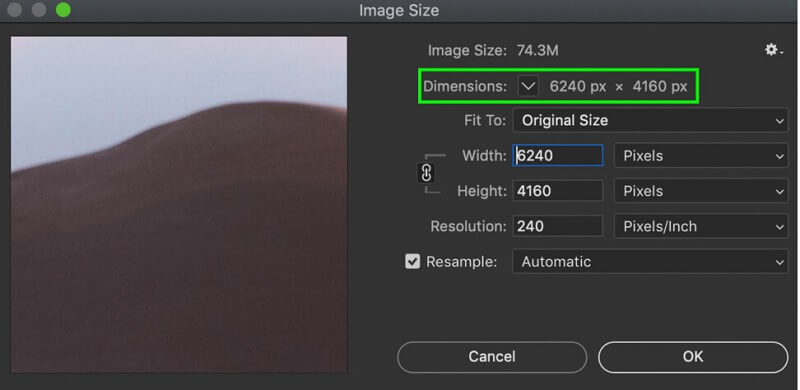
手順1: Photoshop を起動し、編集したい画像を開いて、画面上部の[画像(Image)]メニューを選択します。その後、ドロップダウンメニューから画像解像度(Image Size)を選ぶと、新しいウィンドウが表示されます。
手順2: 画像の縦横比を維持するには、ドキュメントのサイズ(Document Size)メニュー内の縦横比を固定(Constrain Proportions)にチェックを入れます。そのうえで、単位がインチになっていることを確認し、希望する幅と高さの値を入力します。
手順3: 元画像の縦横比が、希望する出力サイズの比率と異なる場合は、画像をトリミング(切り抜き)する必要があります。最後に、OKボタンをクリックして確定します。
パート3:Mac で画像をリサイズする方法
Mac では、写真や PDF ファイルを表示する標準アプリとして「プレビュー(Preview)」が使われます。そのため、これらのファイルをダブルクリックするか、ほかの方法で開くと自動的にプレビューで表示されます。写真のサイズを変更したい場合も、このプレビューを利用できます。リサイズを行う前に、いくつかのステップを踏む必要があります。
まず、使用したい写真や画像ファイルをパソコン上で見つけます。どの場合でも、次の手順に従ってください。
手順1: プレビューを起動し、対象の写真または複数の写真を右クリックしてメニューから開く(Open)を選択して開きます。もしプレビューが自動で起動しない場合は、写真(または複数の写真)を右クリックし、開くにカーソルを合わせて、表示される候補からプレビューを選択します。
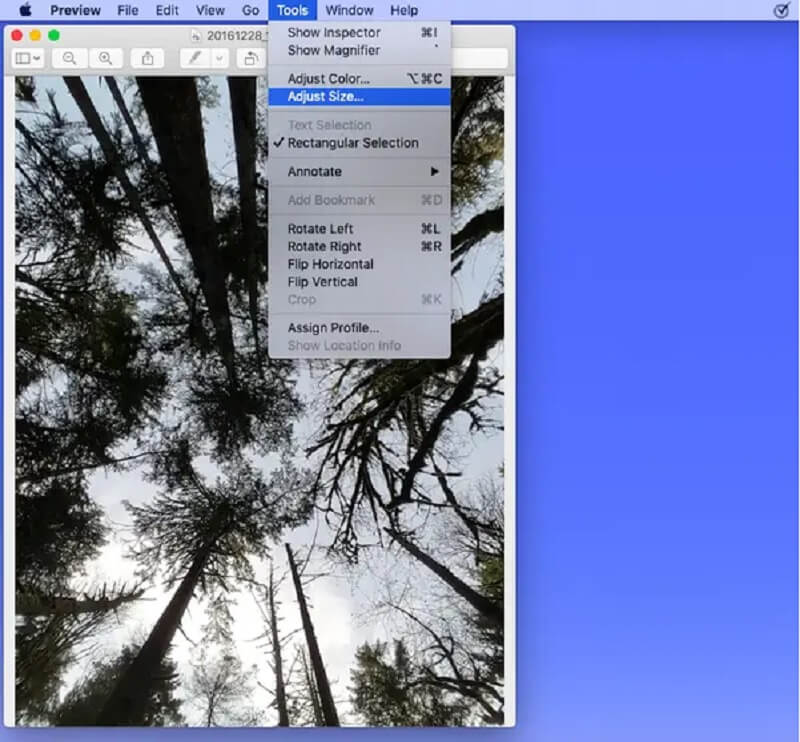
手順2: プレビューのサイドバーで、対象の写真を選択します。複数の写真を一度にリサイズしたい場合は、Commandキーを押しながら、上部ツールバーに表示された各サムネイルをクリックし、そのうえでツール(Tools)→サイズを調整(Adjust size)を選択します。仕様を設定するためのポップアップメニューが表示されます。フィット(Fit into)の隣にあるオプションをクリックして設定し、OKを押します。
手順3: 新しいサイズの設定が維持されるようにするには、画面上部のツールバーからファイル(File)を選び、保存(Save)をクリックします。
パート4:Chromebook で画像をリサイズする方法
Chromebook は Google の Chrome OS を搭載した軽量ノートパソコンで、ウェブベースの作業に最適化されています。多くのアプリを動かすことはできますが、高負荷の処理はあまり得意ではありません。とはいえ、ウェブブラウザ上で完結する作業であれば、Chrome OS の端末で問題なくこなせます。画像のリサイズも Chromebook 上で簡単に行えます。詳しい方法は、以下の手順を参照してください。
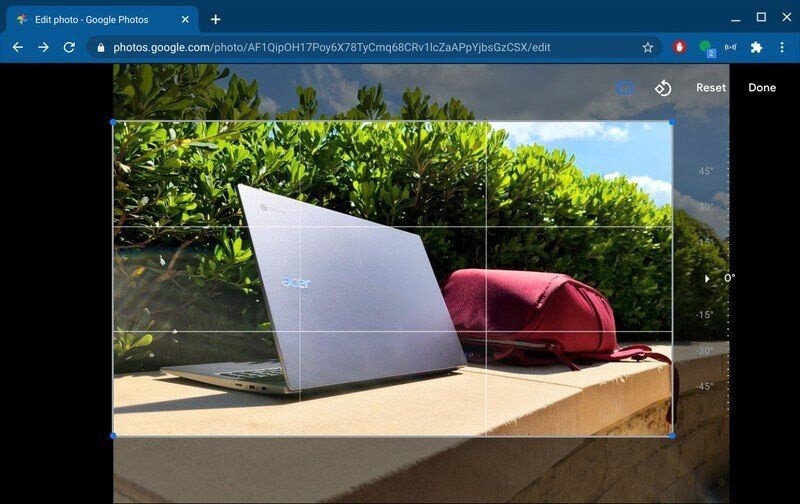
手順1: まず、ドックから[ファイル(Files)]アプリを開きます。次に、Files内にある編集したい画像をダブルクリックします。アプリのツールバーにある鉛筆アイコンをタップするか、キーボードのEキーを押すと、編集(Edit)モードに入ります。
手順2: 画像を構成するピクセル数を変更してリサイズしたい場合は、より大きなフレームのようなアイコンをタップします。固定の倍率でリサイズすることもできますし、鍵アイコンをタップしてロックを外せば、幅と高さを個別に調整することも可能です。
手順3: 最後に、編集を終えたら右上の終了(Exit)ボタンを押して、変更を保存します。
パート5:画像のリサイズに関するよくある質問
写真のサイズを小さくすると画質は落ちますか?
画像のサイズや寸法を縮小しても、多くの場合、その品質にはほとんど悪影響はありません。写真を元の解像度以上に拡大することは、必ずしも容易ではありません。元の大きさを超えて拡大しすぎると、画像の品質が低下する可能性があります。
ファイルサイズと画質には関係がありますか?
画像の解像度を下げればファイルサイズも小さくなり、その結果インターネットからより速くダウンロードできるようになる、という誤解が広くあります。しかし、たしかにファイルサイズが小さいほどダウンロードは速くなりますが、画像の解像度そのものは、その画像ファイルが占めるデータ量(ファイルサイズ)には影響しません。
画像をきれいに見せるにはどうすればよいですか?
画像の品質が低い場合は、より高性能なアップスケーリングを利用して、画質を大幅に向上させる必要があるかもしれません。そのうえで、画像はより大きなサイズに拡大されます。
まとめ
使用しているデバイスによって、画像のリサイズ方法はいくつも存在します。しかし、そのすべてが高い画質を保証してくれるわけではありません。そのため、オンラインで画像をリサイズする人も多くいます。専用アプリをインストールする必要がないうえに、画像の画質を向上させることもできるからです。その目的にぴったりなのが、Vidmore Free Image Upscaler Online です。