HDR写真撮影を網羅したチュートリアル:自分だけの傑作を作ろう
プロの写真家でも、SNSのブロガーでも、美しいものや思い出の瞬間を撮影することは欠かせません。しかし、よりリアルな印象で写真を見せるためには、HDR撮影テクニックを活用するのがおすすめです。
HDRとはHigh Dynamic Range(ハイダイナミックレンジ)の略で、同じシーンを異なる露出で撮影した複数の写真を合成して、色彩が豊かでコントラストの高い1枚の画像に仕上げる撮影手法です。通常の写真と比べて、HDRはシーンの細部をより多く残すことができます。そこで本記事では、iPhone・Android端末・デジタルカメラでHDR写真を撮影する方法をご紹介します。同時に、パソコンでHDR画像を作成・アップスケールする方法についても解説します。

ページコンテンツ
パート1.HDR写真とは
まず人間の目から考えてみましょう。私たちの目は、影からハイライトまで非常に広い明るさの幅を捉えることができます。夕日のとき、太陽の形とそこから伸びる影をはっきりと見ることができます。しかし、カメラのセンサーのダイナミックレンジは、光の両極端を同時に捉えることができません。被写体の光がカメラのレンジを超えると、明るい部分は真っ白につぶれ、暗い部分は真っ黒な領域になってしまいます。そうなると写真の多くのディテールが失われてしまいます。
そこで、この問題を解決するために、より現代的な撮影方法や高度なレタッチ技術が数多く生まれてきました。HDR写真はその代表的な手法の一つです。HDR撮影では、シーン内の部分ごとの明るさに応じて異なる露出で複数枚を撮影し、それらを1枚に合成します。最終的なHDR写真では、極端に明るすぎたり暗すぎたりする部分がなくなります。その結果、HDR写真は非常に広いダイナミックレンジを持つ画像になります。
パート2.HDR写真の撮り方
HDR写真が何か理解できたところで、さまざまなデバイスでHDR写真を撮影する手順に進みましょう。
1.iPhoneでHDR写真を撮る
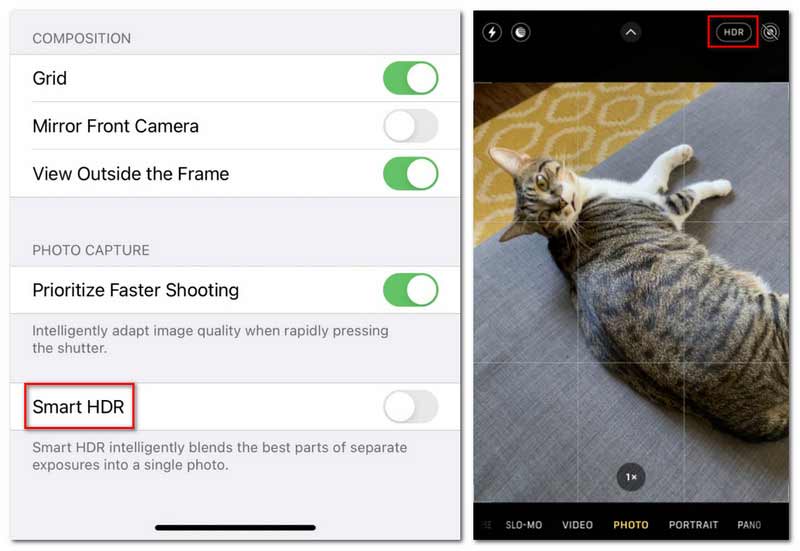
通常、iPhoneはHDR効果が有効と判断される場合、自動的にHDR機能が使われるようになっています。しかし、自分でHDRのオン/オフを切り替えたい場合は、以下の手順で設定できます。
iPhone 12以前の機種をお使いの場合:
ステップ1. 設定アプリを開き、一覧から「カメラ」を見つけてタップします。
ステップ2. カメラ設定画面を一番下までスクロールし、「スマートHDR」を探します。スイッチをオン(緑)にして有効にします。
その後、カメラアプリを開くと、画面右上にHDRが表示されます。
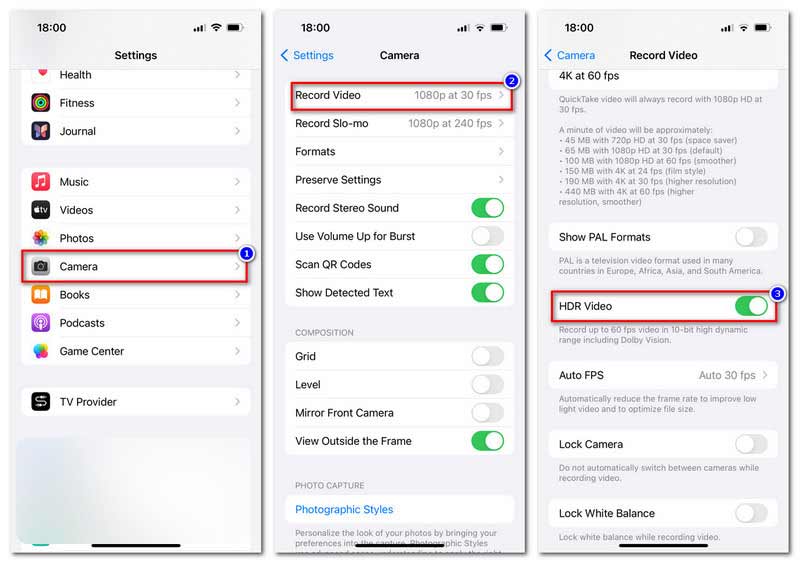
iPhone 13〜iPhone 16ユーザーの場合は、少し操作が異なります。
ステップ1. 設定アプリを開き、「カメラ」をタップします。
ステップ2. 一番上にある「ビデオ撮影」をタップします。
ステップ3. 「ビデオ撮影」のメニューを下へスクロールし、「HDRビデオ」を探します。スイッチをオン(緑)にして有効にします。
2.AndroidスマートフォンでHDR画像を撮影する
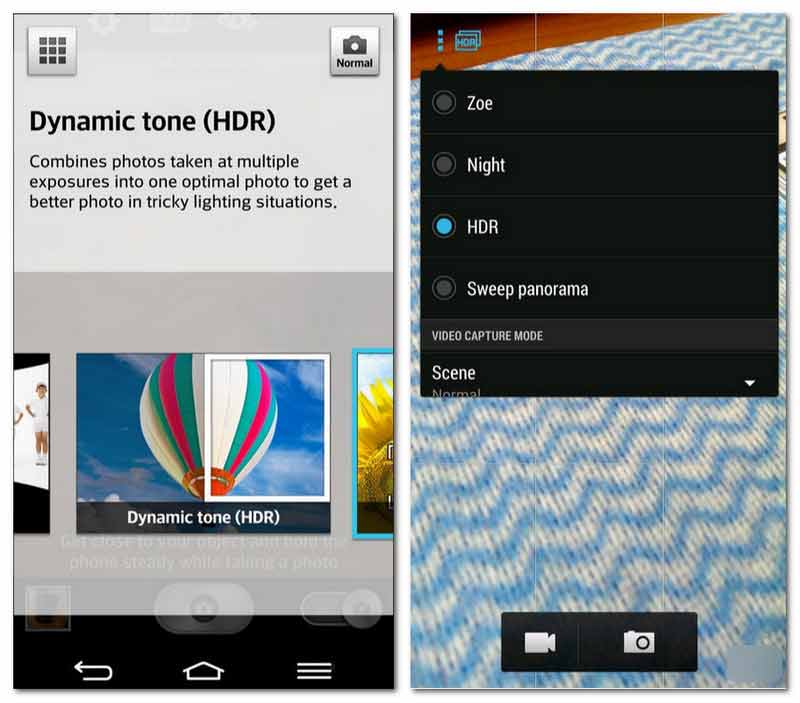
Android端末でHDRを有効にする方法も簡単ですが、メーカーごとに設定場所が異なります。ここでは、いくつかのAndroidスマートフォンでのHDR設定場所をまとめました。
- Sony Xperia T/Xperia V:カメラ > 設定 > HDR。
- HTC One X/Desire X:カメラ > カメラシーン > HDR。
- LGスマートフォン:カメラ > 一般モード > 設定 > HDR。
- 新しい Samsung スマートフォン:カメラアプリの撮影モードで HDR オプションを有効にしてください。「リッチトーン」という名称です。
3. カメラを使って HDR で撮影する
現在、市場に出回っているカメラの90%がHDR撮影に対応しています。HDRモードを直接搭載しているものもあれば、HDR撮影用にビットレートをプリセットできるものもあります。以下のポイントを参考に、HDR撮影用にカメラの設定を調整してみてください。
- お使いのカメラに、オートブラケティングモード、オート露出モード、露出ブラケティングなどの HDR モードがあるか確認してください。
- 常に三脚を使って撮影するようにしましょう。わずかなブレでも HDR 画像が台無しになる可能性があります。
- シャッタースピードは必ず 1/60 より遅く設定し、不意の手ブレを防ぐためにカメラのセルフタイマーまたはリモコンを使用してください。
- カメラはマニュアルモードに設定してください。そうしないと、連続撮影時に自動で露出が変わってしまいます。
- カメラを絞り優先で撮影できる状態にし、そのうえで露出を +1 または +2 に設定してください。
- ノイズ低減のため、ISO 感度はできるだけ低く設定してください。
パート3.PhotoshopでHDRを作成する方法
上記のような撮影機材を使って直接HDR写真を撮る以外にも、複数のデスクトップ向けソフトを利用して、露出バランスの取れたHDR画像を作成することもできます。Photoshopはその一つです。この多機能なソフトは、解像度の向上、背景の削除、画像サイズの変更など、さまざまな画像処理を行えます。ここでは、PhotoshopでHDR画像を作成する手順を詳しく説明します。
ステップ1. PhotoshopでHDRを作成するには、少なくとも2枚、できれば3〜5枚程度の写真を用意します。同じアングル・同じビットレート設定で撮影したものを使ってください。
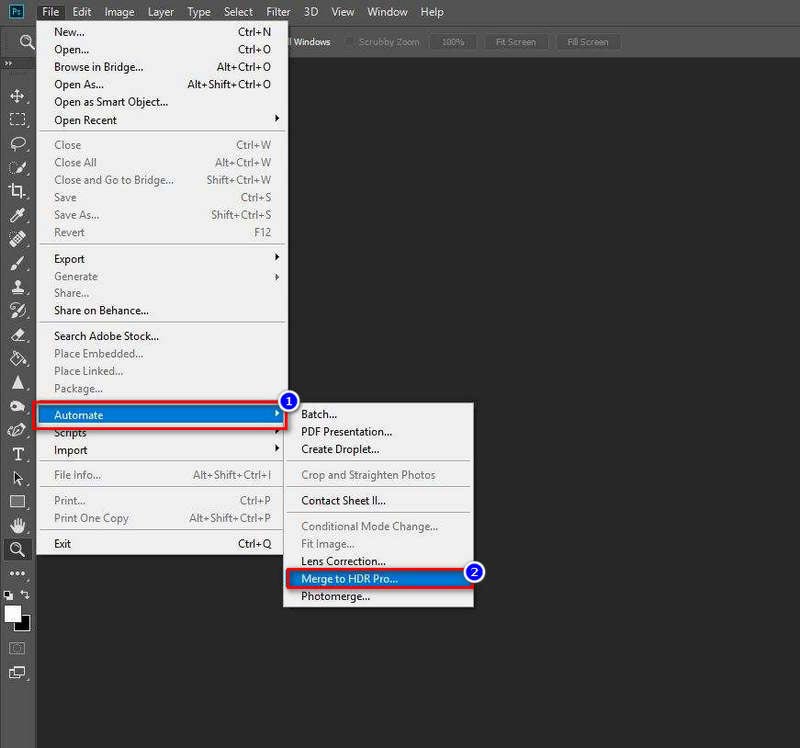
ステップ2. Photoshopを起動し、「ファイル」メニューを開き、プルダウンメニューから「自動処理」を選択します。その中の「HDR Proに統合」をクリックします。
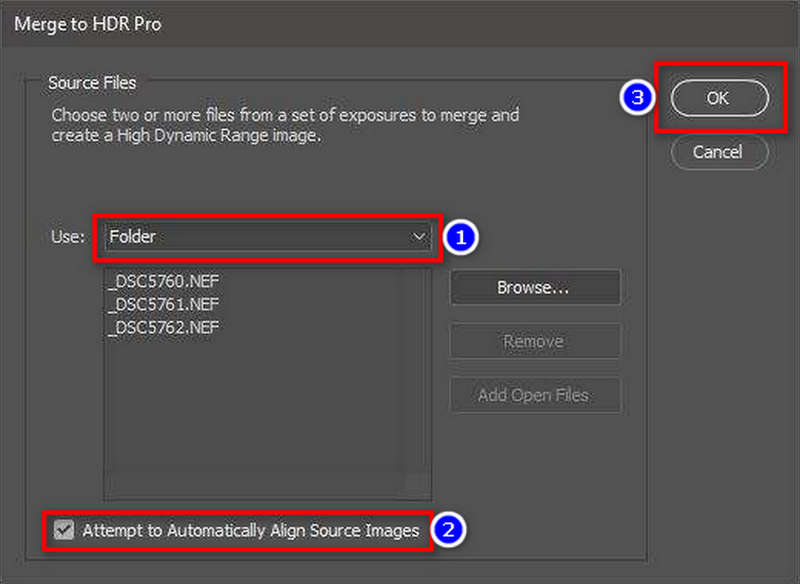
ステップ3. 「HDR Proに統合」の新しいウィンドウで、「使用」から用意した画像を追加します。もしくは、あらかじめフォルダにまとめておき、そのフォルダを指定して読み込むこともできます。「ソース画像を自動的に整列」にチェックを入れるのを忘れないでください。その後、「OK」をクリックします。
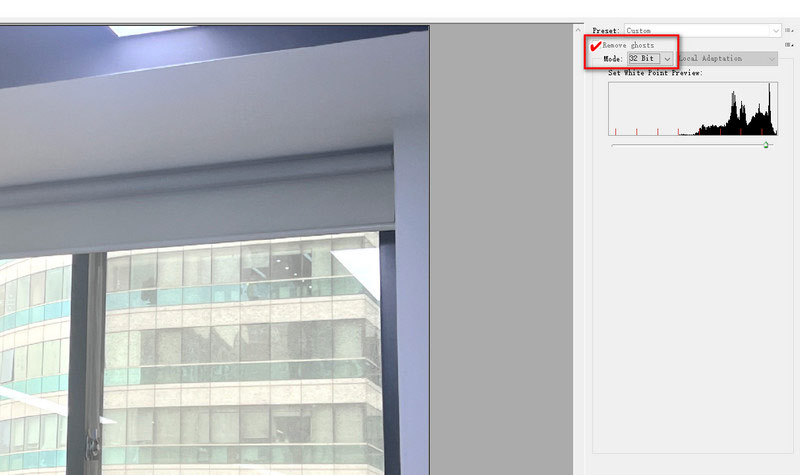
ステップ4. 少し待つと新しいウィンドウが表示されるので、「ゴーストを削除」にチェックを入れ、「モード」で「32ビット」を選択します。最後に「OK」をクリックすると、HDR画像が自動的に作成されます。
ただし、Photoshopは操作が複雑で、特に初心者にとっては扱いにくい場合があります。また、PhotoshopはAdobeの有料ソフトであり、「HDR画像を一度作ってみたい」という程度の用途にはコスト面でハードルが高いかもしれません。
パート4.HDR画像をアップスケールする方法
このような状況を踏まえると、「無料で簡単にHDR画像をアップスケールするにはどうしたらよいか?」という疑問が出てきます。そこで役立つのが、Vidmore オンラインフリー 画像アップスケーリングです。数多くのユーザーに支持されているVidmore Image Upscalerは、写真のアップスケーリング処理を行うための100%無料ツールです。元画像の露出差によって生じたボケ部分を改善するために、このHDRフォトエディターはAIスーパー解像技術を用いてノイズを除去します。同時に、Vidmore Image Upscalerは画像の低層と高層の情報を解析しながら、全体を最適化するように処理を施します。HDRのような効果を備えた高解像度画像を得ることができます。
- AI 技術によるアップスケーリングをサポートし、露出が不均一な部分のぼけを軽減します。
- 畳み込みニューラルネットワークの学習により、あらゆる階調レベルの HDR 画像処理をサポートします。
- 画質を落とさずに、画像を 1080p および 1440p に変換することをサポートします。
- 写真を 2倍、4倍、6倍、8倍に拡大・ズームすることをサポートします。
ここからは、Vidmore Free Image Upscaler Onlineを使ってHDR画像を強化する手順を説明します。
ステップ1. 以下のリンクから、Vidmore Free Image Upscaler Onlineの公式サイトへアクセスします。
https://www.vidmore.com/image-upscaler/
ステップ2. 「画像をアップロード」という青いボタンをクリックし、HDRにアップスケールしたい画像ファイルを追加します。
今すぐ画像アップスケーラーを試す
- 写真の画質を向上させます。
- 画像を 2倍、4倍、6倍、8倍に拡大します。
- 古い写真の修復、ピンぼけ写真の補正などに対応します。

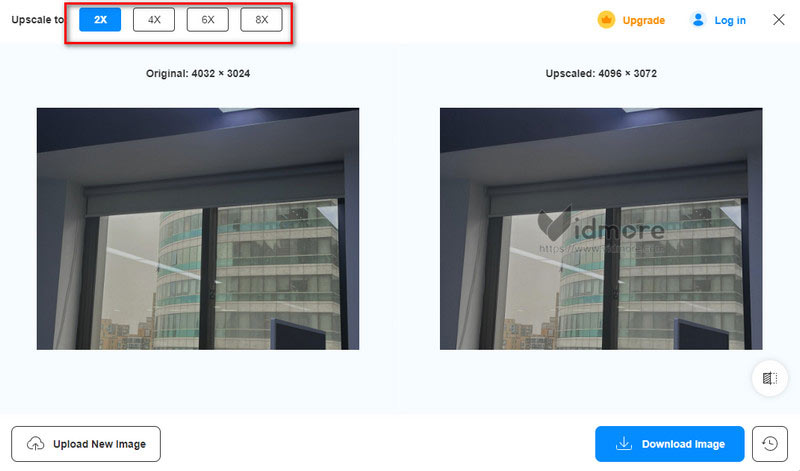
ステップ3. Vidmore Image Upscalerが数秒かけて自動的に画像を2倍(2×)にアップスケールします。オンライン画像リサイズ機能を使えば、4×、6×、8×といった拡大倍率を選ぶこともできます。
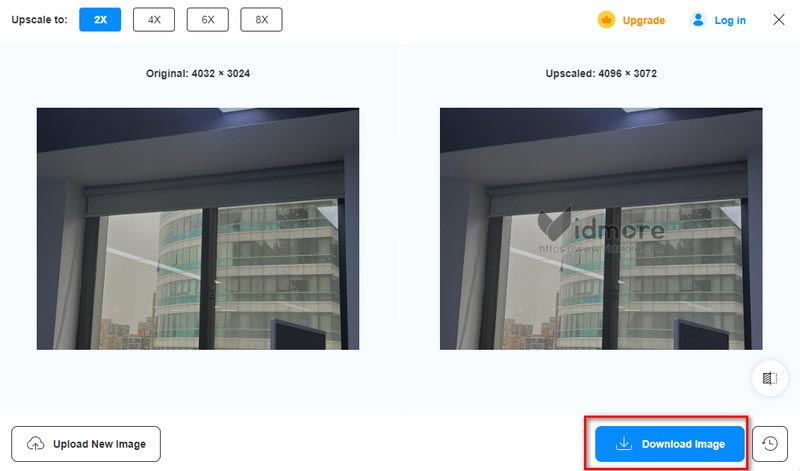
ステップ4. アップスケールされたHDR画像に満足できたら、「画像をダウンロード」ボタンをクリックして最終的な画像ファイルを保存します。
パート5.HDR写真に関するよくある質問
iPhoneの写真からHDRを削除するには?
iPhone 12以前のユーザーは、「設定」>「カメラ」から「スマートHDR」をオフにします。iPhone 12〜iPhone 16のユーザーは、「設定」>「カメラ」>「ビデオ撮影」から「HDRビデオ」をオフにしてください。
プロの写真家もHDRを使いますか?
さて、これは現在でも議論の的となっている話題です。光から闇までの全ての階調を捉えられるため、HDR を好む写真家もいます。一方で、画像効果が誇張されて不自然になるとして、HDR を好まない人もいます。
写真にHDRを使う価値はありますか?
受講する科目によって異なります。HDRは露出のコントラストが強い写真に適しているので、風景や屋外の場所を撮影したい場合は、HDRを使う価値があります。
まとめ
まとめると、HDR写真とは、異なる露出の画像を組み合わせて作成する撮影・編集プロセスです。本記事では、iPhone・Android端末・デジタルカメラでHDR写真を撮る方法を一通り解説しました。また、Photoshopのようなソフトを使ってHDRを作ることも可能です。しかし、ぜひ試してほしいのがVidmore Free Image Upscaler Onlineです。このオンラインHDRアップスケーリングツールは、誰でも無料かつ簡単に利用できます。サイトにアクセスして、自分のHDR画像をアップスケールしてみてください!