Bing AI Image Generator:詳しい手順と制限事項
近年、AI(人工知能)は私たちの生活において大きな役割を果たすようになりました。この強力なテクノロジーは、さまざまなAIツールを通じてグラフィックデザインの世界にも影響を与えており、その中でも特に興味深いのがAI画像生成ツールです。その代表的なツールの一つが、MicrosoftのBing Image Generatorです。このツールは、高性能なAIモデルを使って、あなたの説明に基づいた画像を生成します。この画像クリエイターを使えば、「見たいもの」を文章で説明するだけで、簡単に画像を作成できます。まるで、頭の中のアイデアをそのまま絵にしてくれる魔法のツールのようなものです。しかも無料で、操作もとても簡単なため、グラフィックデザイナーにとってはゲームチェンジャーになり得ます。もしあなたが、このAIツールを使って実際に画像を作る具体的な方法を知りたいなら、本記事はまさにぴったりの内容です。
ページ内容
パート1. Bing AI Image Generatorとは
Microsoftが提供する、シンプルなテキストを魔法のように画像へ変換してくれる便利なオンラインツールをご存じでしょうか?それが「Bing AI Image Generator」です!AI画像生成の世界に初めて触れるユーザーや初心者であっても、その性能の高さにきっと驚かされるはずです。このImage Creatorは、言葉をそのまま絵にしてくれる無料のオンラインツールです。機械学習と呼ばれる高度な技術を使っており、膨大なサンプルを学習することで、さまざまなものがどのように見えるかを理解しています。そのおかげで、実写と見分けがつかないほどリアルな画像を生成できることもあり、思わず本物の写真だと勘違いしてしまうかもしれません。
テキストから手軽にクールな画像を作れる無料の画像生成ツールであるだけでなく、Bingは有料の高性能プログラム「DALL‑E 3」と同じ強力な技術を、月額$20のような料金なしで利用できます。始めるのに必要なのはMicrosoftアカウントだけです。さらに、Bingのチャット機能であるCopilot(旧Bing Chat)からアクセスすることも可能です。検索ワードを入力する代わりに、Copilotと会話する感覚で、頭の中に思い描いたものを「描いて」とお願いするだけでよいのです。
Bingフォトジェネレーターはどのように動作する?
このフォトジェネレーターを使い始めるのはとても簡単です。Bingは少し前から、この機能を検索エンジンに統合しています。そのため、まずBingを開いて、あとは入力を始めるだけで利用できます。このツールは、かなり自然な会話ができるチャットモードと同じ種類の技術を使っています。Image Creatorも基本的な仕組みは同じですが、会話ではなく、あなたの説明文をもとに画像を生成する点が異なります。完全無料なので、利用回数に対して支払いは不要ですが、リワードプログラムでクレジットを獲得することもできます。
パート2. BingのAI画像ジェネレーターの制限点
Bingは、リアルなAI画像を無料で生成できることを大きな魅力としてうたっていますが、それでも注意すべき制限がいくつか存在します。BingのAI画像メーカーにおける制限としては、カスタマイズ性、コントロール性、正確さ、各種制約などが挙げられます。以下で詳しく説明します。
カスタマイズとコントロール
• Bingでは、最終的な画像に対するコントロールが限られています。最初の説明文を入力した後で、細かなディテールを詰めたり、特定の要素だけを調整したりすることはできません。
正確さ
• Bingは高品質な画像をうたっていますが、内容が複雑になると難易度が上がります。非常にリアルなシーンや、きわめて細かく指定された要素を含む説明文は、うまく反映されないことがあります。
制限事項
• Bingを使う場合、特定のプロジェクトでは創作の自由が制限されることがあります。これは、安全対策により、暴力的・憎悪的・差別的なコンテンツの生成が制限されているためです。
パート3. Bing AI Image Creatorの使い方
ここからが本題です。これから、Bing AI Image Generatorの具体的な使い方をステップごとに詳しく学んでいきます。PCのブラウザを用意して、さっそく始めましょう。
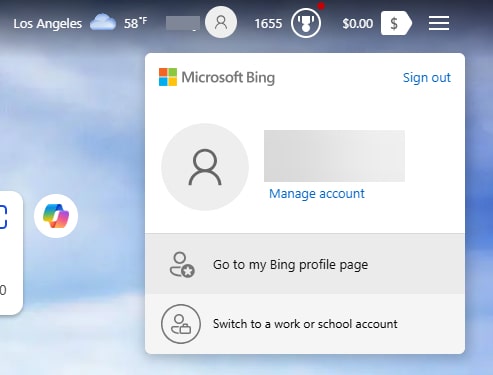
ステップ1. まず最初に、bing.comにアクセスします。右上の「サインイン」ボタンをクリックしてMicrosoftアカウントでログインし、Image Designerに移動して「作成」ボタンをクリックし、続けて「参加して作成」ボタンを押します。追加のソフトウェアをインストールする必要はなく、Bingだけで完結します。
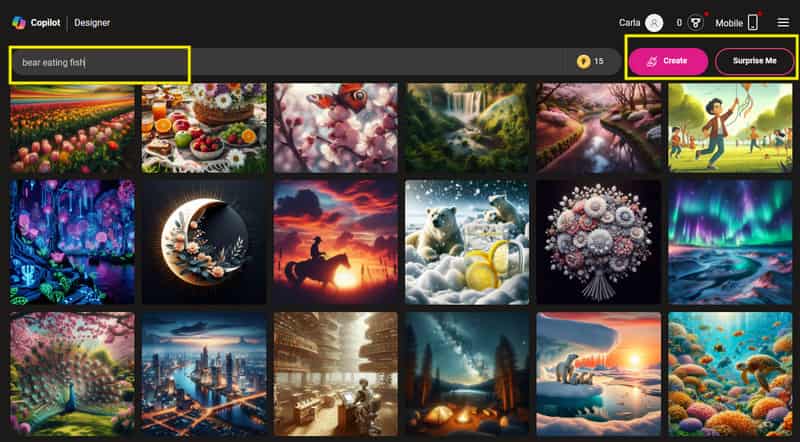
ステップ2. 次に、指定されたテキストボックスにプロンプト(説明文)を入力します。より良い結果を得るために、できるだけ詳しく書くようにしてください。説明ができたら、作成ボタンをクリックすれば、AI生成画像が表示されます。また、もしその場のひらめきで試したい場合は、おまかせボタンをクリックすることもできます。これを押すと、テキストボックスに自動でプロンプトが入力されます。
ステップ3. プロンプトを送信して生成を開始すると、このBingのテキストから画像へのサービスが、あなたの説明に基づいて画像を作成するまで少し時間がかかります。画像を1回生成するごとに、クレジットが1つ消費されます。生成が完了すると、すべての作品が「作成済み」セクションに一覧表示されます。ここでは、作成時の説明文、ファイル形式、サイズなど、各画像の詳細を確認できます。
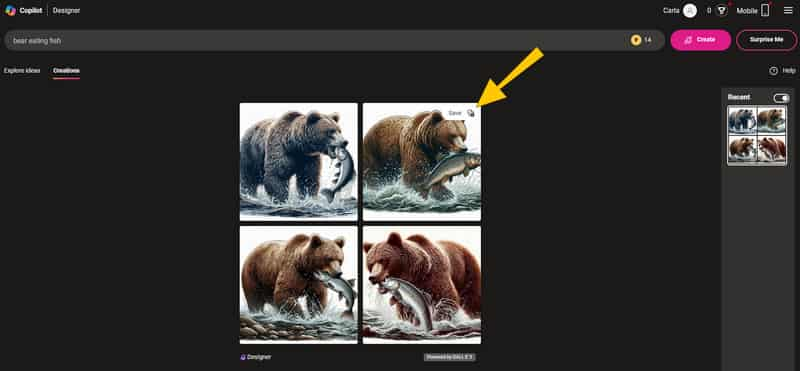
ステップ4. 欲しい画像が出来上がったら、PCに保存しましょう。保存するには、画像右上にある保存ボタンをクリックします。
生成された画像へのコメント: Bingは、こちらのリクエスト通りに、瞬時に4種類の異なる画像を生成してくれました。しかし、その多くは十分にリアルとは言えませんでした。
パート4. Bing使用中に発生した問題点
他の画像ジェネレーターと同様に、BingのAIで画像を生成する際にも、いくつかの問題が起こる可能性があります。以下に、実際に私たちが経験した事例を挙げます。
- 精度と応答性は高いものの、こちらが入力したプロンプトをBingが誤って解釈してしまうことが何度かありました。複雑な説明文に対するBingの理解には限界があると感じました。
- 次の問題点として、生成スピードの物足りなさが挙げられます。Bingには画像生成の「ブースト」に限りがあり、それが原因で待ち時間にストレスを感じることがありました。
- 画像のリアリティという点では、質感、光の表現、素材特有の質感などが、完璧には再現されないケースがあると感じました。
- また、Bing AI画像ジェネレーターにはコンテンツ制限があることも考慮すべきです。暴力的、憎悪的、差別的なコンテンツの生成を制限する安全対策が設けられています。
- 加えて、最終的な画像に対するコントロールにも限界があります。最初に説明文を入力した後で、細部を微調整したり、特定の要素だけを後から変更したりできない場面がありました。
パート5. ボーナス:Bingで生成した画像を強化する方法
Bingでは、常にリアルさが保証された画像を生成できるわけではないため、仕上がりをさらに高めるための追加ツールが必要になる場合があります。そこで役立つのが、無料オンラインツールのVidmore Free Image Upscales Onlineです。この無料オンラインツールは、ぼやけた写真や低解像度の写真を補正できます。さらに、高度なAI技術を用いてノイズを軽減し、画像をシャープにします。そのうえ、元の最大8倍まで拡大しても画質を損なわないのが特徴です。SNSに小さな画像をアップロードしたいときや、より高解像度で印刷したいときなどに最適です。
さらに、Vidmoreはアニメ、ポートレート、イラスト、そして壁紙など、あらゆるスタイルの画像に対応しており、壁紙サイズを変更しても画質を落とさずに処理できます。その便利さにきっと驚くでしょう。やることは、画像をアップロードして新しいサイズを選ぶだけで、Vidmoreが自動的にアップスケール処理を行い、たった3ステップで完了します。総じて、この画像アップスケーラーは、写真をくっきり鮮明に見せたいすべての人にとって、有力な選択肢と言えるでしょう。では、BingのAIアートジェネレーターで作成した画像を強化する手順を、以下で確認してみましょう。
ステップ1. Vidmoreの公式サイトにアクセスし、「Online Image Upscaler」を探します。次に、Upload Imageボタンをクリックして、Bingで生成した画像をアップロードします。
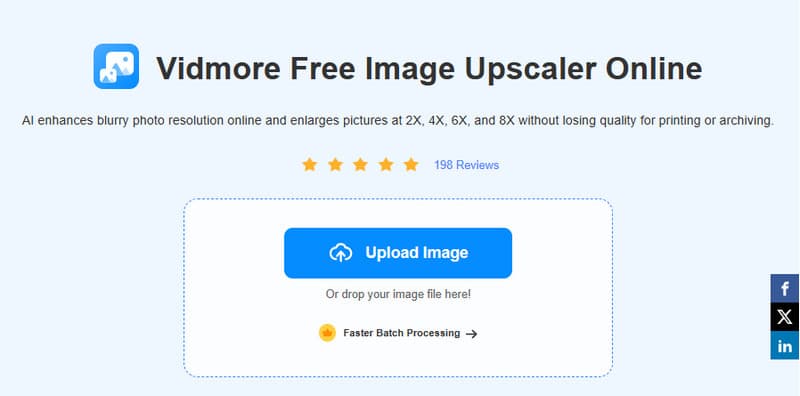
ステップ2. 画像のアップロード中に、自動でアップスケーリングが行われます。処理が終わると、元画像と生成結果の違いをすぐに確認できます。この段階でも、必要に応じて設定を変更することが可能です。
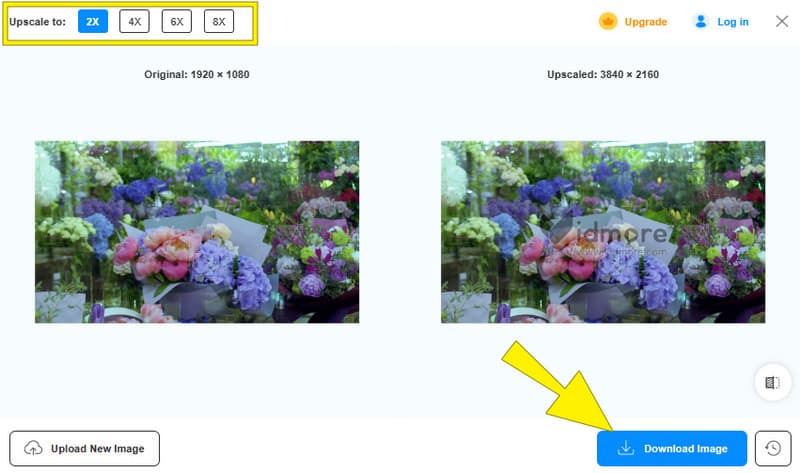
ステップ3. 仕上がりに問題がなければ、Download Imageボタンをクリックして画像を書き出します。
画像の強化に関するさらに詳しいヒントを知りたい場合は、以下の記事も参考にしてみてください。
パート6. Bing AI Image Generatorに関するFAQ
Bing AI Image Generatorは無料ですか?
はい、Bing の AI 画像ジェネレーターは現在無料で利用できます。ただし、一度に生成できる画像の枚数を制限する「ブースト」という仕組みが採用されています。
Bing AIにはどうやってアクセスしますか?
そのウェブサイトにアクセスし、Microsoft アカウントでサインインすることで利用できます。
Bing AIはChatGPTより優れていますか?
両方のツールは目的が異なります。ChatGPTはテキストベースの会話やさまざまな創造的な文章の生成を得意とし、一方、Bing AIはテキストによる説明にもとづいて画像を生成することに特化しています。
まとめ
本記事では、Bing AI Image Generatorについて、その概要、制限事項、そして具体的な使い方を中心に解説しました。さらに、Bingで生成した画像をより高品質に仕上げるためのボーナス情報として、Vidmore Free Image Upscales Onlineを活用する方法も紹介しました。