信頼できるプログラムで写真にウォーターマークを簡単に追加する方法
画像に対する権利を守るいちばん手軽な方法は、透かし(ウォーターマーク)を入れることです。メイク写真を守る方法を探しているメイク系ブロガーであっても、署名を入れたい写真家であっても同様です。署名やロゴなどのウォーターマークを正しく活用すれば、写真の鑑賞を妨げることなく、写真の真正性を効果的に保護できます。ウォーターマークにはテキストから画像まで、さまざまなものを用いることができます。
以下に、写真用ウォーターマークアプリのおすすめをまとめました。引き続き読み進めて、それぞれの詳細や、簡単に写真にウォーターマークを入れる方法を学びましょう。

パート1.写真にウォーターマークを入れる方法
ウォーターマークが小さすぎると、簡単に切り取られたり、加工で消されたりしてしまうことを覚えておいてください。一方で、大きすぎるウォーターマークは、見た目の美しさを損なってしまいます。とはいえ、以下で紹介するプログラムを使えば、写真にウォーターマークをすばやく簡単に追加できます。
1.Photoshop で写真にウォーターマークを入れる方法
Photoshop を使えば、自分で作成したウォーターマークデザインにより、ブランドや大切な写真を不正利用から守ることができます。オンラインで写真を共有しても、知的財産として保護できるため、他人に盗用される心配を軽減できます。テキストレイヤーや署名、好みの画像を追加してウォーターマークを作成できます。
さらに、ウォーターマークの色やフォントスタイルを編集できる高度な編集機能が多数搭載されています。加えて、ウォーターマークに効果を加え、目立たせて識別しやすくすることも可能です。そのため、写真を撮影して Photoshop で画像にウォーターマークを入れる方法を学びたい場合は、以下の手順に従ってください。
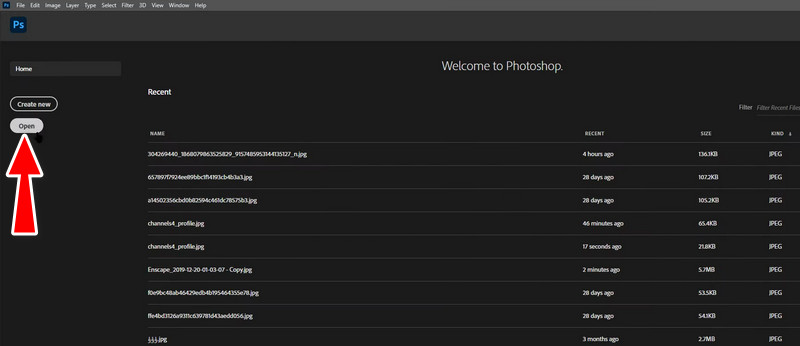
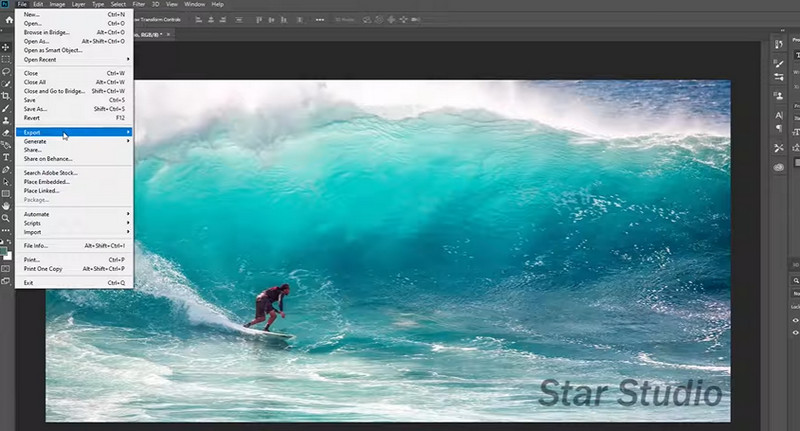
ステップ1. まずは、パソコンに Photoshop をダウンロードしてインストールします。その後、起動して写真を読み込みます。ファイル > 開くに進みます。次に、Photoshop で編集したい画像を選択します。
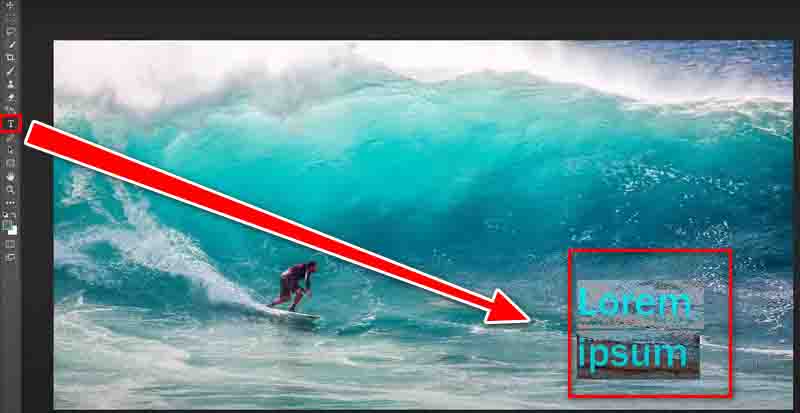
ステップ2. 左側のサイドバーメニューからテキストツールを選択してテキストを追加します。画像上の任意の位置をクリックし、必要なテキストを入力します。
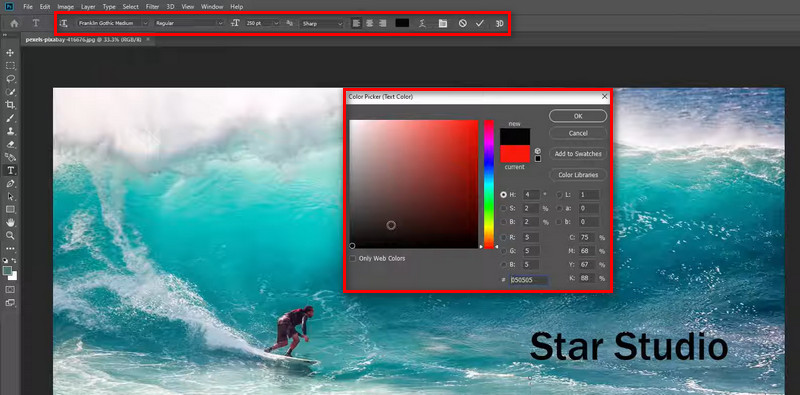
ステップ3. その後、テキストの見た目やプロパティを調整します。ツール画面上部のオプションから変更可能です。また、不透明度を変更して、さりげない印象にすることもできます。
ステップ4. 最後に画像を保存します。ファイルメニューから書き出しを選択し、希望する形式を選びます。以上が Photoshop で画像にウォーターマークを入れる方法です。
2.Word で下書き(Draft)ウォーターマークを追加する方法
写真にウォーターマークを追加するのに役立つ別のアプリケーションが、Microsoft Word です。テキスト処理専用のプログラムではありますが、写真にウォーターマークを追加できる優れた機能も備えています。そう、写真にも対応しています。このツールでは、ウォーターマークの追加・編集が可能です。そのため、重要な文書や機密文書、レシピ、写真などがある場合は、以下の手順を参考にしてください。
ステップ1. まず、Word がパソコンにインストールされていることを確認します。その後、起動して、ウォーターマークを挿入したい写真を開きます。
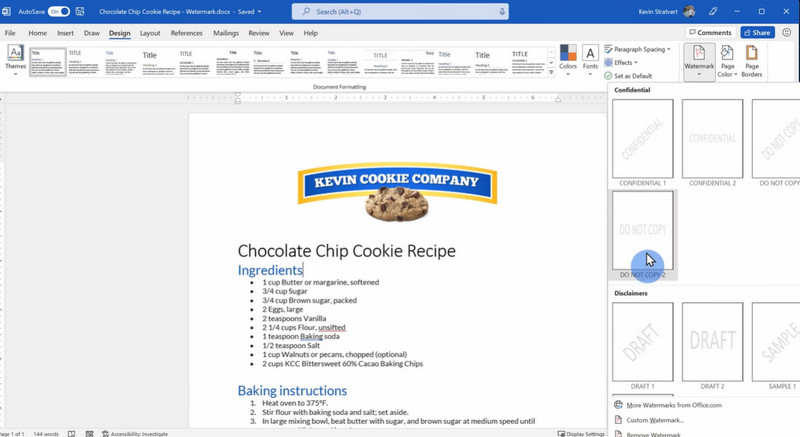
ステップ2. リボンから[デザイン]タブをクリックします。すると、新たに利用できるオプションが一覧表示されます。
ステップ3. 次に、画面右側にある[ウォーターマーク]オプションに移動します。このメニューを開くと、「機密」や「免責事項」など、さまざまなテキストウォーターマークが表示されます。
ステップ4. 文書に適したウォーターマークを選択すれば、Word へのウォーターマーク挿入は完了です。必要に応じて、同じメニュー(オプション)からウォーターマークをカスタマイズすることもできます。
3.オンラインツールで無料で写真にウォーターマークを入れる方法
Watermark.ws は、写真にウォーターマークを追加できる、Web ベースの写真用ウォーターマークツールです。このサイトを利用するには、まずアカウントを作成する必要があります。このツールでは、画像の上にテキストやロゴを重ねて配置できるだけでなく、テキストのスタイルを適用したり、画像をトリミング・回転・リサイズ・圧縮したりすることも可能です。さらに、ドラッグ&ドロップでファイルを追加できる機能があり、作業全体をより簡単にしてくれます。このツールを使って、オンラインで写真にウォーターマークを追加する方法の解決策を見つけていきましょう。
ステップ1. まず、好みのブラウザで公式サイトにアクセスします。メイン画面のGet Startedボタンをクリックし、ウォーターマークを入れたい写真をアップロードします。
ステップ2. アップロードした写真の上にマウスカーソルを合わせ、Editボタンをクリックします。
ステップ3. その後、画面左側に並ぶツールをクリックして画像を編集します。最後に、右下のFinishボタンをクリックして、写真へのウォーターマーク追加を確定します。

4.iPhone/Android で写真にウォーターマークを入れる方法
iPhone や Android 端末で写真にウォーターマークを追加する方法を探しているなら、eZy Watermark Lite に頼ることができます。このアプリは Android と iOS の両方に対応しているため、どちらの環境でも利用できます。テキストウォーターマークに適用できるフォントスタイルが数百種類用意されています。さらに、色相やカラー、不透明度、エフェクトなどをウォーターマークに加えることも可能です。そのうえ、作成した作品をさまざまなソーシャルメディアプラットフォームで共有できます。では、Android と iOS 端末で写真にウォーターマークを追加する手順を、以下で説明します。
ステップ1. まず、App Store または Google Play ストアからこのモバイルアプリを入手します。その後、iOS または Android 端末で起動します。
ステップ2. スマホのメイン画面からSingle Imageオプションを選択し、ウォーターマークを追加したい写真を選びます。
ステップ3. 画面右上のEditアイコンをタップして、必要に応じて写真をトリミングします。その後、Textオプションをタップしてテキストを入力します。
ステップ4. 左側のメニューを使って見た目を調整します。完了したら、チェックアイコンをタップしてウォーターマークを追加します。以上が、iPhone で無料で写真にウォーターマークを入れる方法です。

パート2.動画にウォーターマークを入れたい場合
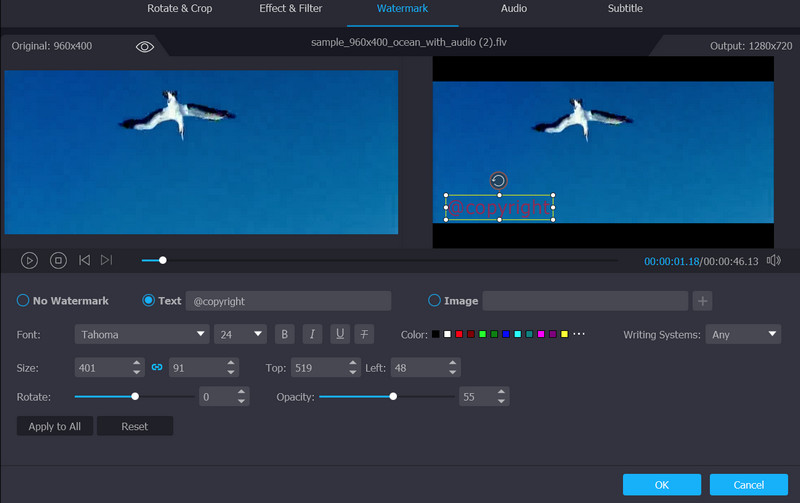
優れたデスクトッププログラムを使えば、動画にウォーターマークを追加する方法も学べます。動画編集ソフトであるVidmore 動画変換を使えば、企業ロゴなどを動画プレゼンテーションに簡単に組み込めます。さまざまなフレームに複数のウォーターマークを入れたり、そのサイズや表示時間、位置を調整したりできます。このようにしてウォーターマークをカスタマイズすれば、表現の幅が広がります。
動画を書き出す際、ウォーターマークやブランドを入れるだけにとどまりません。このアプリは動画編集ソフトとしても機能するため、多数の高品質なレンダリングオプションを利用できます。たとえば、不要な部分をカットしたり、画面をトリミングしたり、字幕を追加したり、特殊効果やフィルターを適用したり、その他多くの高度な編集ツールを使うことができます。この多機能な動画編集アプリを使えば、次の簡単な手順で動画にウォーターマークを適用できます。
ステップ1. Vidmore Video Converter をダウンロードして起動
ソフトを入手するには、無料ダウンロードと表示されたアイコンをクリックしてください。お使いの OS に合ったセットアッププログラムを選びます。その後、ソフトの使用を開始できます。
手順 2. 動画ファイルをインポート
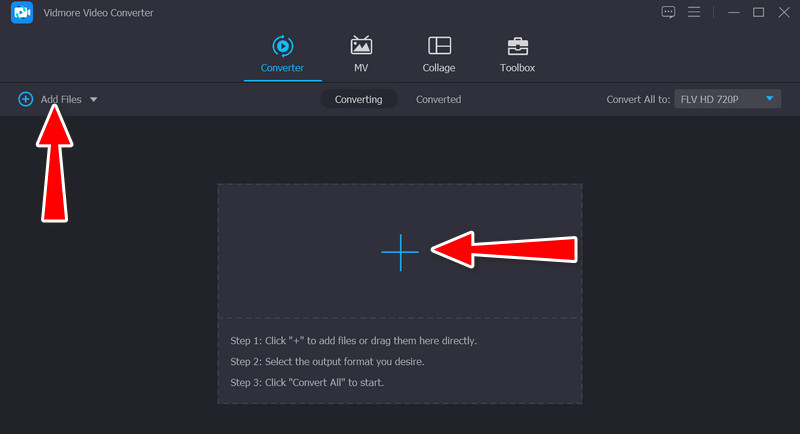
次に、メイン画面でファイルを追加ボタンをクリックし、ウォーターマークを追加したい動画を選択します。その後、目的の動画を追加します。メイン画面中央の大きなプラスボタンをクリックして動画をアップロードすることもできます。
ステップ3. クリップにウォーターマークを刻印
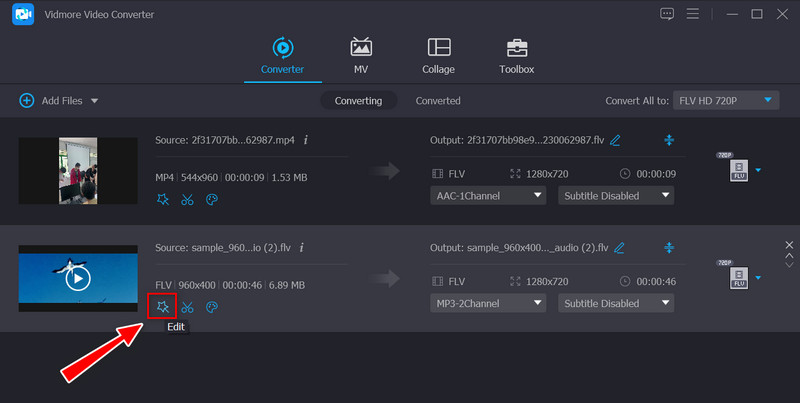
クリップにウォーターマークを追加するには、メイン画面上部の編集タブを選択し、ウォーターマークサブメニューに移動します。ここでは、テキストと画像の両方にウォーターマークを適用できます。加えて、ウォーターマークの設定を細かく調整できます。
ステップ4. 操作を確定
動画へのウォーターマーク追加が終わったら、OKをクリックしてウィンドウを閉じます。魔法の杖(編集)ボタンが色付きで表示されていれば、編集が反映されていることが分かります。すべて変換オプションを選択する前に、すべての動画を変換したい形式を選びます。
パート3.写真へのウォーターマーク追加に関するFAQ
1. 写真のウォーターマークを削除するには?
ウォーターマークを追加できるのと同様に、削除する方法もあります。その場合は、Vidmore Free Watermark Remover Onlineのような信頼できるツールを使用するとよいでしょう。これは Web ベースのツールで、サイト上から直接、写真のウォーターマークや不要なオブジェクトを削除できます。
2. GIF にウォーターマークを追加できますか?
はい、GIF にウォーターマークを追加することは可能です。上で紹介したプログラムを使えば、GIF ファイルにウォーターマークを素早く追加できます。
3. CapCut でテキストを追加するには?
CapCut には豊富な動画編集ツールが用意されています。さらに、モバイル端末とデスクトップの両方で使用でき、テキストやウォーターマークを追加できるだけでなく、動画ファイルの結合、カット、トリミングも行うことができます。
4. Lightroom でウォーターマークを追加するには?
プロレベルの編集に興味がある場合は、Lightroom を使って写真にウォーターマークを追加することもできます。一方で、このソフトの高度な機能を利用するには有料プランへの加入が必要です。
まとめ
以上が、さまざまな環境で写真にウォーターマークを追加するための最適なツールです。入念なテストと評価の結果、最も優れていると判断したものを選びました。また、写真や動画にウォーターマークを入れる方法を学べる手順もあわせて紹介しています。どのツールが気に入ったか、どの機能がもっとも印象的だったか、ぜひ教えてください。