iPiccy Photo Editor レビュー:完璧な画像エディターと言えるか
iPiccy は、さまざまな方法で画像を強化できるオンライン画像編集ツールです。各種エフェクトの追加、写真のトリミング、サイズ変更、露出補正などが行えます。このような機能から、効率的な画像編集に最適なツールであることが分かります。本記事では、この画像エディターの詳細を知りたい方のために、ツールについて知っておくべきすべての情報を解説します。概要、主な機能、長所・短所、そのほか重要なポイントまで順に紹介しますので、すべてを知りたい方は、このレビューを読み進めて理解を深めてください。

ページコンテンツ
パート1. iPiccy Photo Editor の詳細レビュー
iPiccy Photo Editor とは?
iPiccy Photo Editor は、画像を美しく仕上げるために利用できるオンライン画像編集ツールです。トリミング、色調整、エフェクト追加など、さまざまな編集機能を提供します。さらに、より高度な画像編集に使える機能も搭載しています。代表的な機能には、背景消しゴム、背景変更ツール、画像クローン、焼き込み(バーン)機能などがあります。うれしい点として、このフォトエディターはシンプルなデザインが採用されているため、迷うことなくすべての機能を操作できます。また、高品質な画像を出力できるので、滑らかで心地よい閲覧体験が得られます。
主な機能
iPiccy Photo Editor Online では、優れた仕上がりを実現するために役立つ、基本機能から高度な編集機能まで利用できます。ここでは、特に強力で便利な機能について、以下で詳しく見ていきましょう。
自動補正(Auto Fix)機能
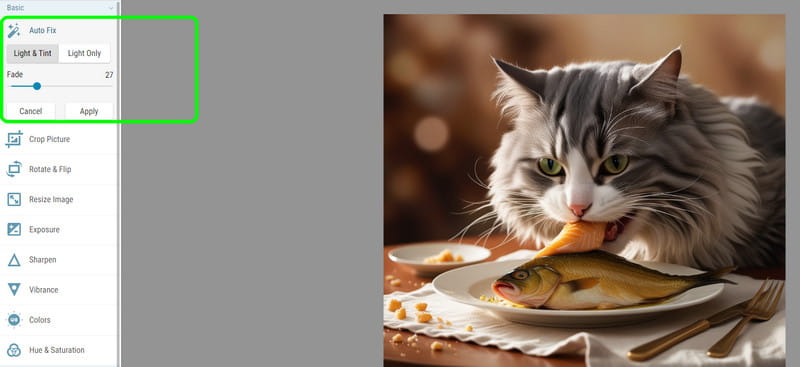
このツールで利用できる最も便利な機能の一つが、自動補正(Auto Fix)機能です。この機能を使うと、写真の細かな部分を自動的に調整できます。画像の明るさや色合い(ティント)を改善してくれるため、手作業で細かく編集する必要がなく、すべてのユーザーにとって理想的で使いやすい機能と言えます。
画像トリミング機能
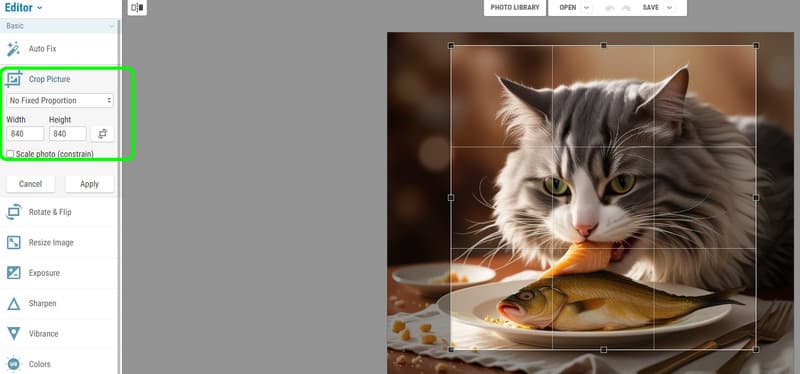
もう一つ便利なのが、画像トリミング機能です。この機能を使えば、写真の四隅や端にある不要な部分を簡単に切り取れます。画像上の調整可能なフレームを動かす方法のほか、「幅」と「高さ」の欄に数値を入力して、任意のサイズでトリミングすることも可能です。
シャープネス調整機能
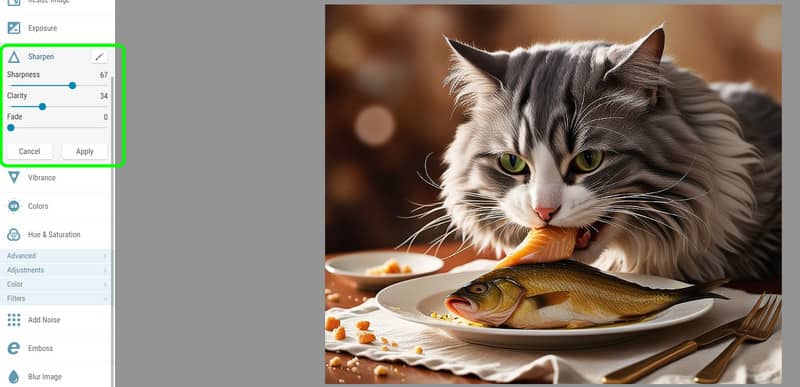
画像のシャープネス(鮮鋭度)を調整したい場合も、このツールに任せられます。ツールにはシャープネス調整機能が搭載されており、目的に合わせて画像をよりクッキリさせることができます。さらに、写真のクラリティ(明瞭さ)やフェード(薄さ)のレベルも変更可能です。写真をくっきりシャープにし、正確なクリアさを得たいときに活用するとよいでしょう。
背景削除機能
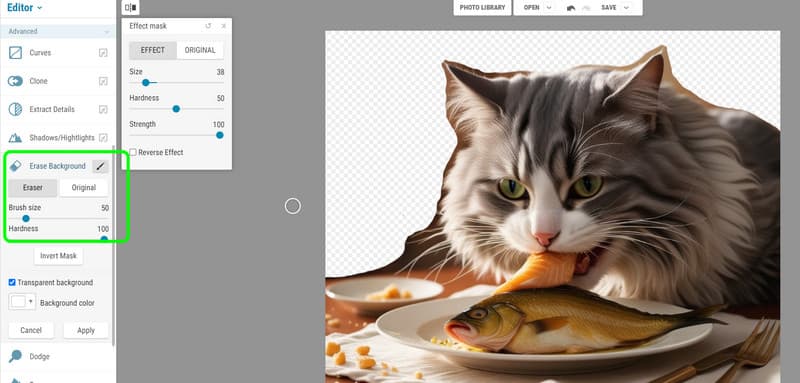
背景を白一色にしたい場合は、背景削除機能を使いましょう。この機能では、消しゴムツールを用いて写真の背景部分を消去できます。背景をシンプルにして被写体に視線を集中させたいときなどに、この機能を利用するのがおすすめです。
焼き込み(Burn)機能
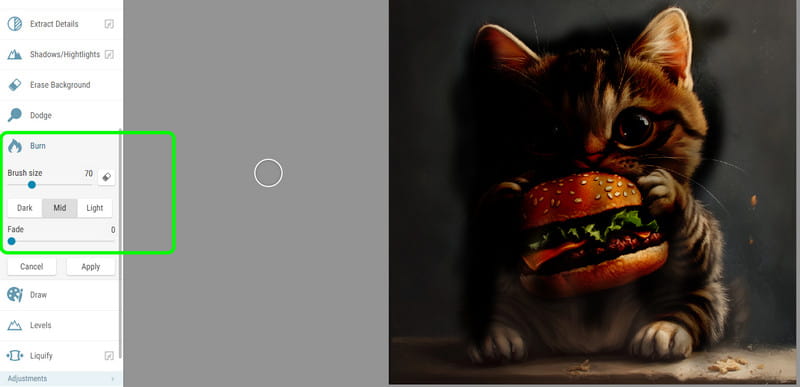
iPiccy Image Editor には、焼き込み(Burn)機能も用意されています。この機能を使うと、画像をより暗く、引き締まってはっきりとした印象に仕上げることができます。処理後は、細部まで見やすい画像に整えられます。また、焼き込みの強さとして「Dark(濃い)」「Mid(中間)」「Light(薄い)」など複数のオプションから選択できます。
ぼかし(Blur)機能
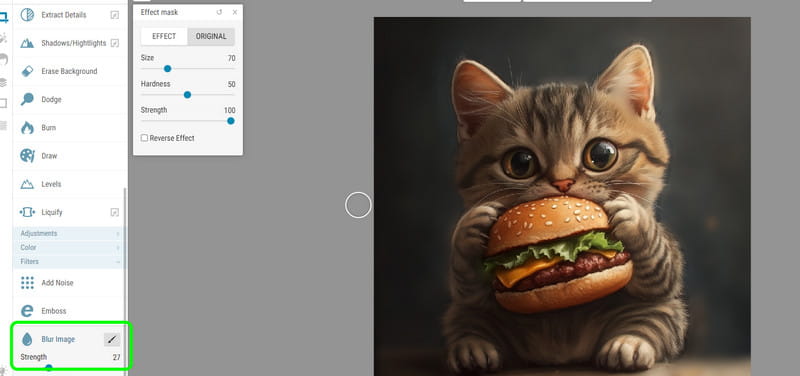
画像をぼかしモードにすることも、ぼかし機能を使えば簡単に行えます。なかでも優れている点は、任意の箇所を手動でぼかせることです。写真の一部分だけをぼかしたい場合でも、背景全体をぼかしたい場合でも、思いどおりに調整できます。画像のぼかし処理を行いたいときには、この機能の使用をおすすめします。
iPiccy コラージュメーカー
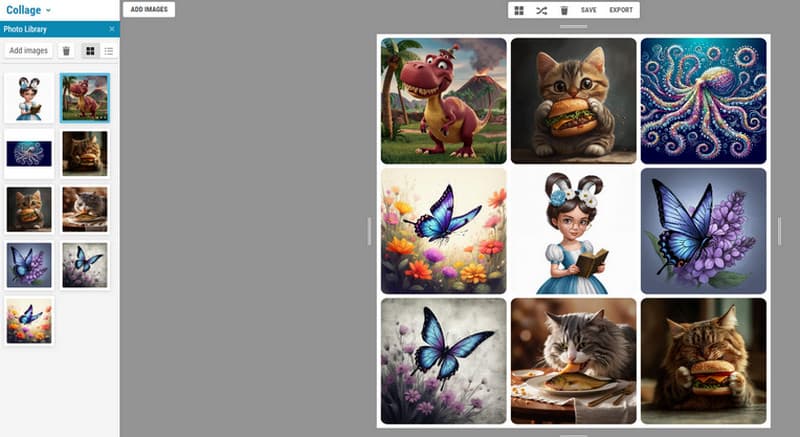
2枚以上の画像を組み合わせてコラージュを作成したい場合は、コラージュメーカー機能を利用できます。この機能を使えば、複数の画像を一つの作品としてまとめられます。うれしいことに、無料で使えるテンプレートが豊富に用意されており、自分の好みに合わせて写真の配置順を整理することも可能です。必要な画像をすべて挿入して、最後に完成したコラージュを保存するだけです。
iPiccy Photo Editor の使い方
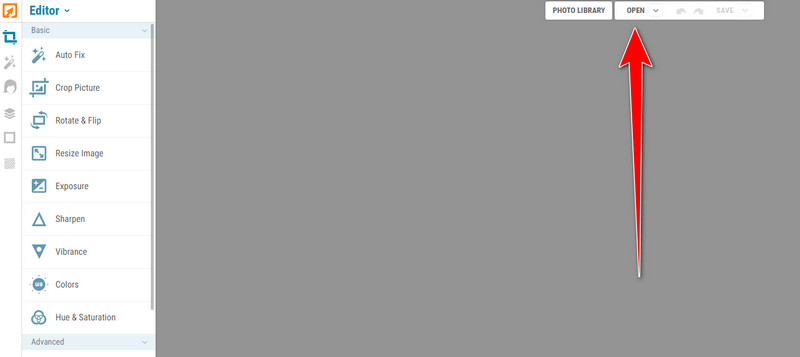
ステップ1. ブラウザーを開き、iPiccy Photo Editor にアクセスします。その後、画面上部の OPEN ボタンをクリックし、編集したい画像ファイルをアップロードします。
ステップ2. 画像を追加したら、左側のインターフェースにあるさまざまな編集ツールを使って編集を開始します。
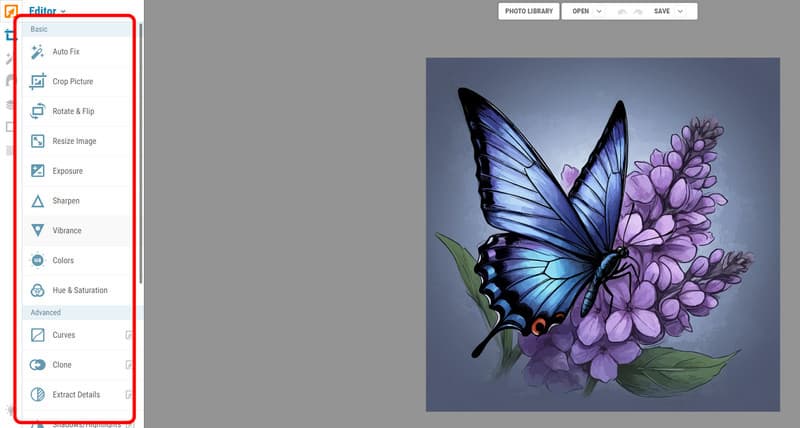
基本から高度なものまで、複数の編集ツールを利用できます。トリミング、シャープネス調整、焼き込み、色調整、コラージュ作成、画像クローンなど、豊富な機能がそろっています。
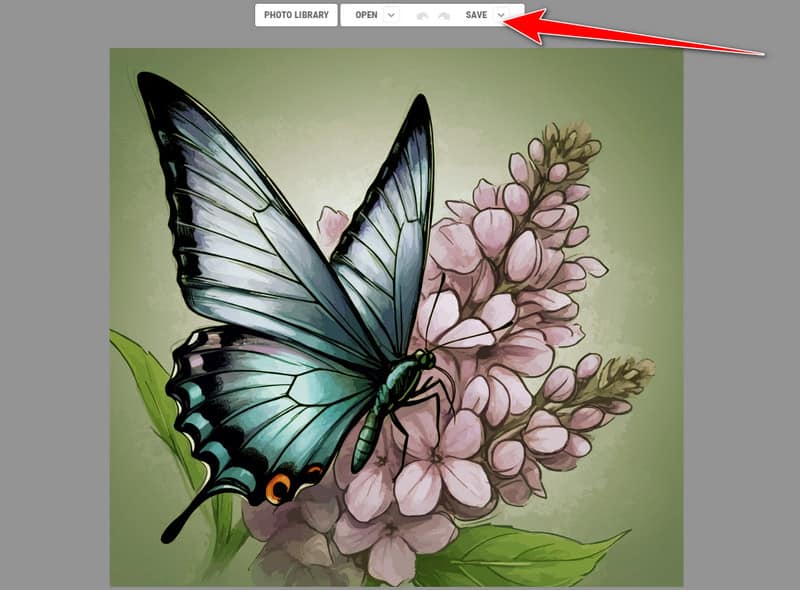
ステップ3. iPiccy での画像編集が完了したら、画面上部の Save ボタンをクリックして画像を保存します。
iPiccy Picture Editor を使えば、さまざまな方法で画像を強化・改善できます。さらに、シンプルなユーザーインターフェースで操作しやすく、あらゆるユーザーに適した設計になっています。以上から、このオンライン画像編集ツールは、編集後に優れた結果を得るために頼りにできる優秀なツールの一つだと言えるでしょう。
長所
- オンライン画像エディターとして、トリミング、シャープ、ぼかし、色調整など、さまざまな編集ツールを提供している。
- シンプルなデザインで、非プロフェッショナルユーザーにも扱いやすい。
- ほとんどのオンラインプラットフォームから利用できる。
- 保存処理が高速である。
- JPG と PNG の両方の形式に対応している。
- モバイル版も用意されている。
デメリット
- 高度な機能を備えてはいるものの、他の高度な動画編集ソフトと比べると、まだ機能面で制限がある。
- インターネット接続が不安定な場合、ツールの動作も不安定になりやすい。
- ローディングに時間がかかることがある。
- さらに多くの機能を利用するには、アカウント作成が必要。
パート2. iPiccy で編集した写真を強化する最適なアップスケーラー
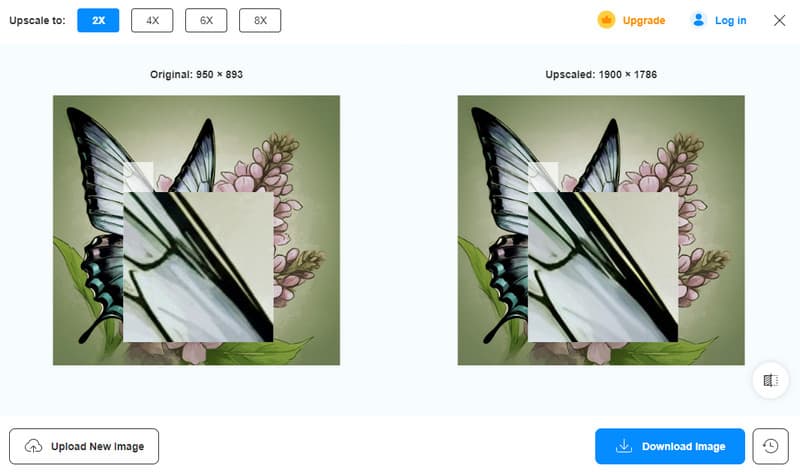
iPiccy 画像エディターを使用すると、編集後に見栄えのよい画像を得られます。ただし、保存後の出力が低画質になってしまう場合もあります。そのようなとき、より快適な閲覧体験を得るには、編集済み画像をアップスケールするのが最適な解決策です。編集後の画像をさらに高品質にしたい場合は、Vidmore オンラインフリー 画像アップスケーリング を利用してみてください。
このオンラインツールを使えば、編集済みの画像を元の最大 8 倍まで高精細にアップスケールできます。そのため、ピクセルの細部までしっかりと描写された画像を得ることができます。プロレベルの高品質画像を目指すうえで理想的なツールと言えるでしょう。さらに、アップスケールの操作はとても簡単です。編集済みの画像をアップロードしたら、好みのアップスケール倍率を選択して処理を開始するだけです。初心者でも負担なく扱えるため、すべてのユーザーにとってうれしいツールです。
主な機能
- 編集済み画像を 2倍、4倍、6倍、8倍 にアップスケール可能。
- 高速な画像アップスケーリング処理を提供。
- 高画質画像の入力に対応。
- 仕上がりイメージを事前に確認できるプレビュー機能を搭載。
パート3. iPiccy Photo Editor レビューに関する FAQ
iPiccyの最良の代替ツールは何ですか?
iPiccyを置き換えたい場合、最もおすすめの代替ツールはCanvaです。このオンライン画像エディターには、画像を編集して優れた仕上がりを得るために使えるさまざまな編集機能が備わっています。さらに、操作も簡単です。特にコラージュを作成したい場合には、多彩なテンプレートも利用できます。
なぜiPiccyが動作しないのですか?
さて、そのツールが動作しない理由はいくつか考えられます。まず、技術的な問題が発生している可能性があります。ソフトウェア自体に不具合が起きると、さまざまな技術的トラブルにつながることがあります。また、インターネット接続が利用できない場合も考えられます。インターネットにつながっていないと、そのツールを使うことはできません。そのため、ツールが動作しない原因を特定するために、常にトラブルシューティングを行うことが大切です。
iPiccyで背景を削除できますか?
もちろん可能です。このツールには画像の背景を手動で削除できる「背景リムーバー」機能があります。そのため、シンプルな白い背景にしたい場合は、この機能を使うのが最適な方法です。
まとめ
本 iPiccy レビューでは、画像編集に利用できる各種機能をはじめ、押さえておくべき重要なポイントを解説しました。また、iPiccy で編集した画像をさらにアップスケール・強化したい場合は、Vidmore Free Image Upscale Online の利用をおすすめします。このフォトアップスケーラーを使えば、最大 8 倍まで画像を高精細化できるため、あらゆるユーザーにとって理想的なツールとなるでしょう。