表現力豊かなコミュニケーションのための iPhone GIF の作り方
GIF は、普通の画像や文字よりも感情やメッセージをわかりやすく伝えられる動く画像です。おもしろいリアクションを共有したり、メッセージにちょっと特別な演出を加えたりするのに使えます。さらに、SNS やメッセージ、メールなどで簡単に共有できるので、友だちとのコミュニケーションが手軽になります。
この記事では、iPhone に標準搭載されているアプリとサードパーティアプリを使って GIF を作成する方法を紹介します。iPhone で GIF を作成する方法を、手順を追ってわかりやすく解説していきます。これさえわかれば、お気に入りの瞬間をアニメーションにして、新しい形で自分を表現できるようになります。それでは、さっそく次のパートを読み進めていきましょう。

ページコンテンツ
パート 1. iPhone で GIF を作成する方法
1. 写真
iPhone で自分だけの GIF が作れることをご存じですか?「写真」アプリを使えば、とても簡単に作成できます。写真やビデオを選んで編集し、あとは「写真」アプリに任せるだけです。メッセージや投稿に楽しさや創造性をプラスするのにぴったりの方法です。作成した GIF は、家族や友だちにメッセージで送ったり、SNS に投稿したり、好きな場所で共有できます。「写真」アプリを使って iPhone で GIF を作成する方法は、次の手順を参考にしてください。
ステップ 1. カメラを起動し、撮影モードが写真モードになっていることを確認します。画面右上にライブフォトボタンがあります。斜線が入っている場合は、ライブフォトボタンをタップして有効にします。そのうえで、GIF に変換したい映像を撮影するために、シャッターボタンを押します。
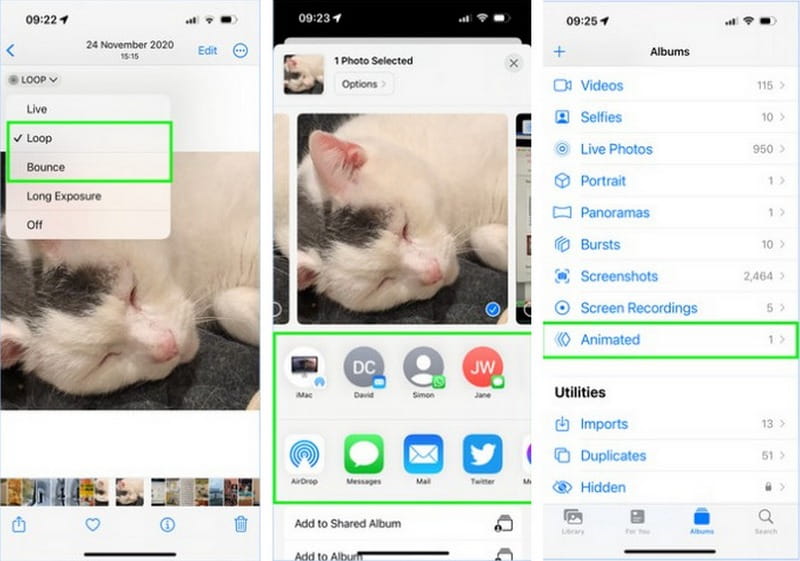
ステップ 2. ライブフォトを撮影したら、「写真」アプリを開きます。アルバムに進み、メディアタイプの一覧までスクロールして、Live Photosを選択します。
ステップ 3. 写真の中から、使用したい写真を探して選びます。次に、画面左上のライブボタンを押してメニューを表示します。
ステップ 4. 用意されている 2 つのオプションのどちらかを利用できます。ループを選ぶと、ライブフォトの映像が繰り返し再生されます。バウンスを選ぶと、ライブフォトが順方向に再生されたあと逆再生され、これを繰り返します。その結果、少し不思議ですが目を引く動画になります。
ステップ 5. 画像を別途保存する必要はありません。効果はすぐに適用され、自動的に保存されます。あとは、共有ボタンをタップして、作成した GIF をほかの人に送信しましょう。
2. GIPHY
Giphy は、iPhone で GIF を作るのにとても簡単で楽しく、クリエイティブなアプリです。自分で GIF を作りたいときも、豊富なコレクションの中からぴったりの GIF を探したいときも、これひとつで対応できます。Giphy を使えば、ビデオを撮影して GIF にしたり、手持ちのマルチメディアファイルを GIF に変換したりできます。さらに、テキストやクールなエフェクト、フィルターなどを重ねて編集することも可能です。以下は、Giphy アプリを使って iPhone で GIF を作成する手順です。
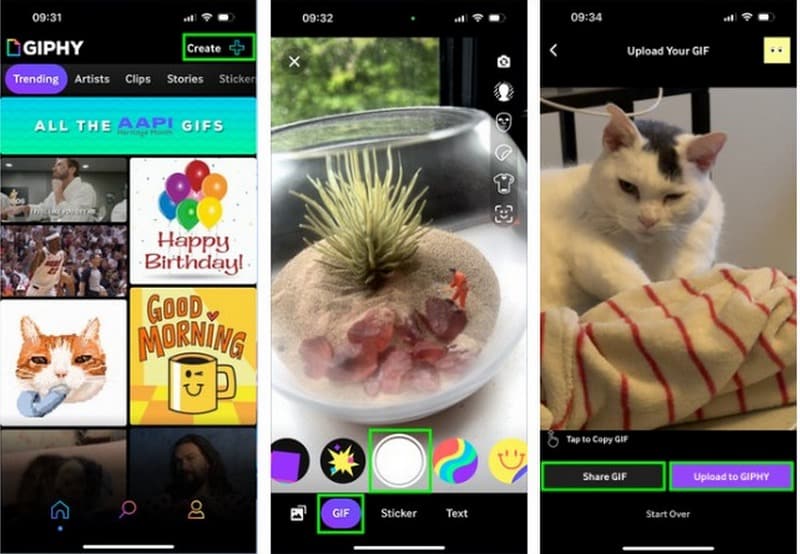
ステップ 1. App Store を開き、「Giphy」と検索して、入手ボタンをタップし、端末にインストールします。
ステップ 2. 画面右上のCreateボタンをタップします。Giphy に iPhone のカメラへのアクセスを許可します。その後、続けるを選択し、表示されたらOKをタップします。
ステップ 3. 画面下部でGIFオプションを選びます。カメラを使って被写体をフレーミングできるようになります。それに加えて、画面上に表示されているさまざまな楽しいフィルターやオプションも利用できます。準備ができたら、シャッターボタンを押してビデオを撮影します。
ステップ 4. 作成した GIF にさまざまなエフェクトを適用できます。編集が終わったら、矢印ボタンを押します。
ステップ 5. Share GIFをタップすると、SNS や個人メッセージなどでほかの人に送れます。さらに、Upload to Giphyをタップすれば、Giphy 上にアップロードして共有や保存ができます。
パート 2. 追加情報:iPhone 用 GIF を作成するベストな方法
お気に入りの画像や動画を、iPhone で友だちと簡単に共有できる、おもしろい動く画像(GIF)に変えられるところを想像してみてください。実は、それを可能にするのがVidmore 動画変換です。このソフトには内蔵の GIF メーカー機能があり、普通の画像や動画を、インターネットでよく見かけるループ再生される GIF 画像に変換できます。すごいと思いませんか?
Vidmore Video Converter の GIF Maker 機能には、作品の見た目を整えるためのさまざまな編集機能が用意されています。回転、トリミング、カット、エフェクト、フィルター、ウォーターマーク(透かし)など、多くの機能にアクセスできます。さらに、アニメーションのループ再生を有効にすれば、作成した GIF を繰り返し再生させることもできます。では、さっそく始めてみましょう。
Vidmore Video Converter を使って iPhone 用の GIF を作成する最適な方法を確認していきましょう。
ステップ 1. まず、パソコンにプログラムをダウンロードしてインストールし、すべての機能にアクセスできるようにします。インストールが完了したら、プログラムを起動して作業を始めます。
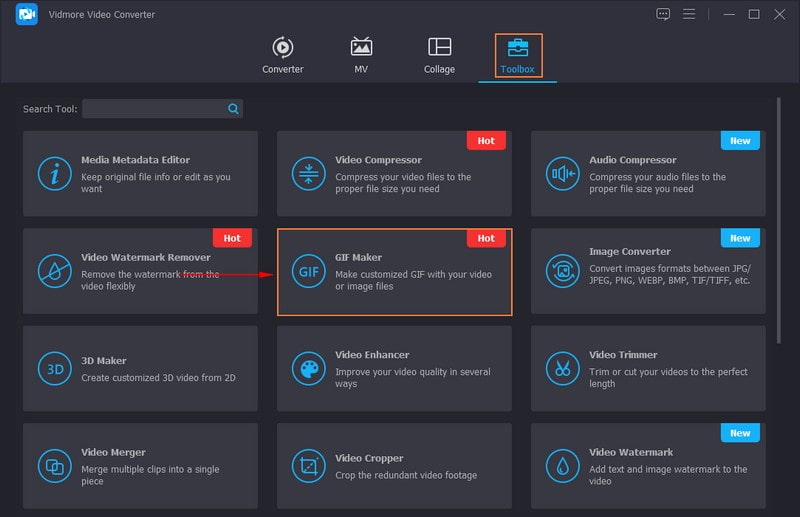
ステップ 2. 画面上部のツールボックスタブに移動し、GIF Makerを探して選択します。これは「動画ウォーターマークリムーバー」の横、「動画圧縮」の下にあります。
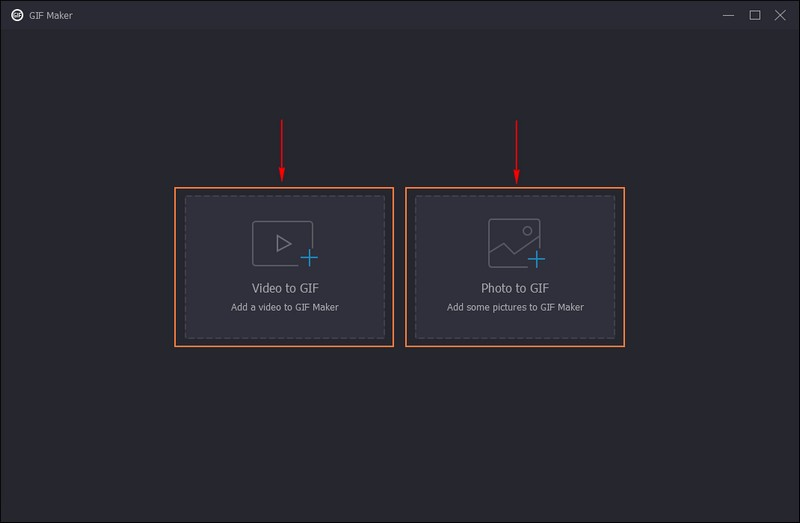
ステップ 3. 新しく開いた画面で、Video to GIFかPhoto to GIFのどちらをインポートするか選びます。ファイルを読み込んだら、カットボタンをクリックして不要な部分を削除します。ハイライトされた部分だけが残るようになります。
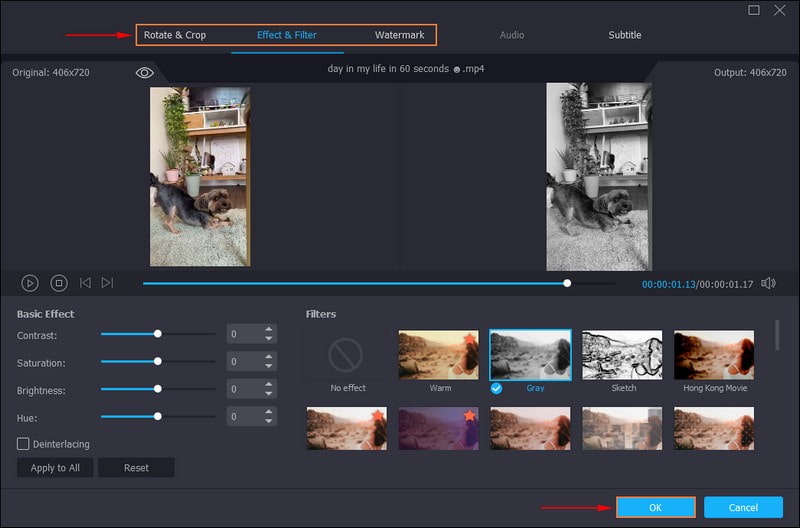
ステップ 4. GIF の見た目をさらに整えるには、編集ボタンを押して作業を行います。出力の向きを補正したり、不要なフレームを削除したり、基本的なエフェクトを調整したり、フィルターを適用したり、ウォーターマークを追加したりといった編集が可能です。満足のいく仕上がりになったら、OKボタンをクリックして変更を適用します。
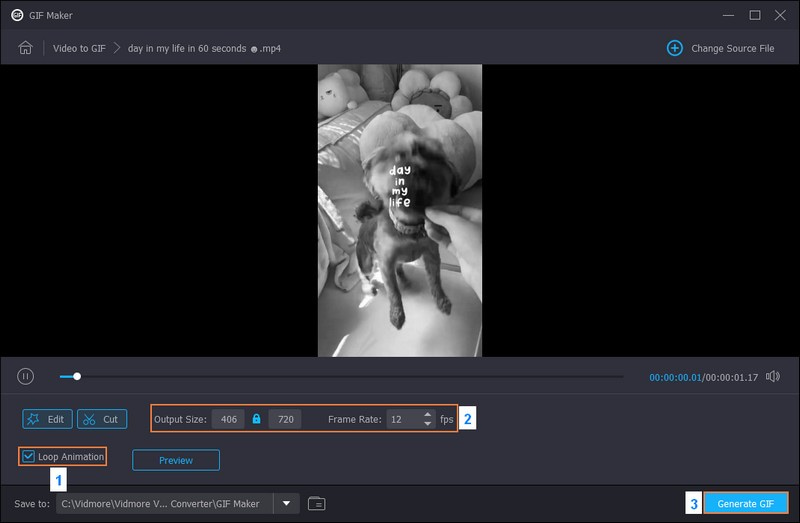
ステップ 5. GIF を繰り返し再生させたい場合は、ループアニメーションのチェックボックスにチェックを入れます。さらに、必要に応じてフレームレートや出力サイズも変更できます。設定が完了したら、プレビューボタンをクリックして出来上がりを確認します。結果に満足したら、GIF を生成を押して、作成したファイルをパソコン上のフォルダーに保存します。
パート 3. iPhone で GIF を作成する際のよくある質問
写真から GIF を作るにはどうすればいいですか?
複数の画像からGIFを作成するには、Vidmore Video Converterを使用できます。複数の画像をアップロードして、繰り返し再生されるGIFに変換することができます。
画面録画から GIF を作成するにはどうすればいいですか?
Giphy Capture は、画面を録画して GIF ファイルに変換できる、シンプルで便利なアプリケーションです。これを行うには、まず Giphy Capture アプリを起動します。録画を開始するには、[Record]ボタンをタップして画面録画を始めます。GIF にしたい操作を行ってください。録画を終了するには、[Stop]ボタンをタップします。必要に応じて、トリミングしたり、テキストを追加したり、エフェクトを適用したりできます。完了したら、[Save]ボタンをクリックして GIF を書き出します。
アプリを使わずに GIF を作ることはできますか?
アプリを使わずにGIFを作成したい場合は、Ezgif や Giphy などのウェブベースのGIFメーカーを利用することを検討してください。
iPhone で GIF が再生されないのはなぜですか?
GIF が iPhone で動作しない原因としては、インターネット接続が遅いこと、ファイルサイズが大きいこと、形式の非互換性、GIF ファイルの破損、そしてブラウザとの互換性の問題などが挙げられます。
iPhone の GIF の最長再生時間はどれくらいですか?
iPhoneで作成できるGIFの最大の長さは、使用するアプリや作成方法によって異なります。GIFはファイルサイズを抑えるため、数秒程度の短い長さであることが一般的です。
まとめ
ここまでで、写真や動画から小さなアニメーションを作るように、iPhone で動画を GIF に変換する方法を理解できたはずです。手順は簡単で、メッセージや SNS の投稿をもっと楽しく彩ることができます。効率よく iPhone 用の GIF を作成したい場合は、Vidmore Video Converter を活用してみてください。豊富な編集機能で、GIF の見た目を自在に調整できます。