ビジュアル補助を超えて:PowerPoint で背景画像を削除する
PowerPoint は、すべての学生、ビジネスマーケター、講師にとって必須と考えられているプログラムです。Microsoft チームによって開発され、デジタルなビジュアル資料やプレゼンテーションを作成するのに最適です。スライドで構成されており、その中にテキスト、画像、アニメーション、画面切り替え効果などを追加できます。
先ほどの操作は PowerPoint の主な用途ですが、プレゼンテーションの画像に少し編集を加える必要が出てくることがあります。例えば、画像の背景を削除したい場合です。背景を削除することで、スライドをより魅力的にし、聴衆にとってごちゃごちゃしない見やすいものにできます。
本ガイドでは、PowerPoint で画像の背景を透明にする方法を、分かりやすい手順でご紹介します。

パート 1. PowerPoint で画像の背景を透明にする方法
PowerPoint プレゼンテーションで画像の背景を削除する方法は、画像の構成によって 2 通りあります。画像の背景色が単色で、前景と明確に区別できる場合は、「透明色を指定」ツールを使って簡単に背景を削除できます。手順の概要は次のとおりです。画像を選択し、図の形式 > 色 > 透明色を指定へ進みます。次に、画像の背景部分をクリックすると、その部分が透明になります。
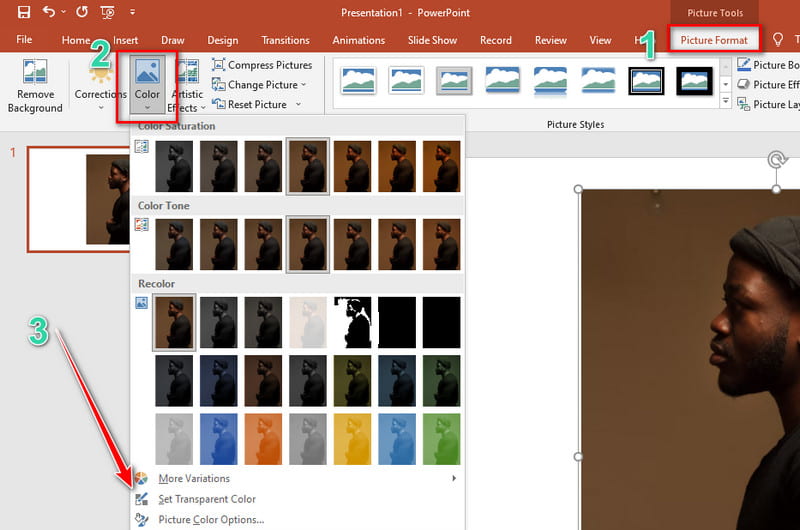
しかし、画像に複雑な要素が含まれている場合もあるでしょう。そのようなときも心配はいりません。次に紹介するツールを使えば作業を完了できます。やり方を知るには、以下の手順に従ってください。
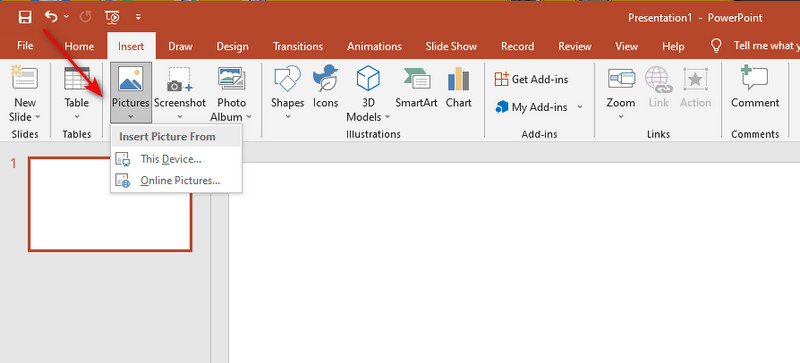
手順 1: まず、PowerPoint に画像ファイルを読み込む必要があります。これを行うには、挿入タブをクリックし、リボンから画像を選択します。ファイルがパソコン上にある場合は、このデバイスをクリックします。画像を選択すると、スライドエリアに表示されます。
手順 2: 次に、画像をクリックします。すると、タブに図の形式が表示されるので、それを選択します。その後、背景の削除コマンドが表示されるのでクリックします。
手順 3: 「背景の削除」をクリックすると、画像の一部がマゼンタ色で覆われて表示されます。これは、その部分を削除するとツールが判断しているためです。これを修正し、保持したい前景を正確に指定するには、保持する領域としてマークボタンをクリックし、対象物の輪郭をなぞります。逆に、削除したい部分を指定したい場合は、削除する領域としてマークボタンを選びます。
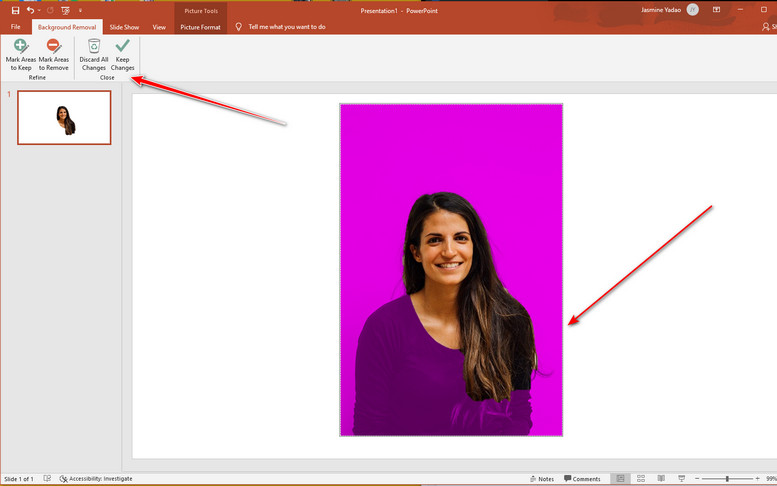
手順 4: 最後に、背景部分がすべてマークされているか確認します。準備が整ったら、変更を保持ボタンをクリックします。すると、画像の背景が透明になっているはずです。
パート 2. 画像の背景をオンラインで透明にするコツ
名前が示すとおり、Vidmore オンラインフリー背景削除 は、透明な画像の背景を作成するために多くのユーザーから求められているオンラインツールのひとつです。インターフェースはユーザーフレンドリーで、特に初心者でも簡単に操作できます。その名に違わず、Vidmore Background Remover Online は、人工知能(AI)テクノロジーを搭載しているため、必要以上の機能を提供してくれます。これらの AI は、人が行う一般的な作業──この場合は画像を解析し、背景を検出して、自動的に削除する──を実行します。つまり、ほんの一瞬で、余計なクリックをせずに最終結果を得ることができるのです。
このオンラインツールのもうひとつの注目すべき機能は、背景を編集できる点です。背景色を変更して画像にアクセントを加えたり、新しい背景画像を重ねたりしたい場合でも、Vidmore Background Remover Online なら実現できます。さらに、編集パネルで作業しながら、画像の仕上がりを確認できるプレビュー画面も備えています。
それでは、ウェブベースのプログラムを使って背景を透明にする詳しい手順をご紹介します。
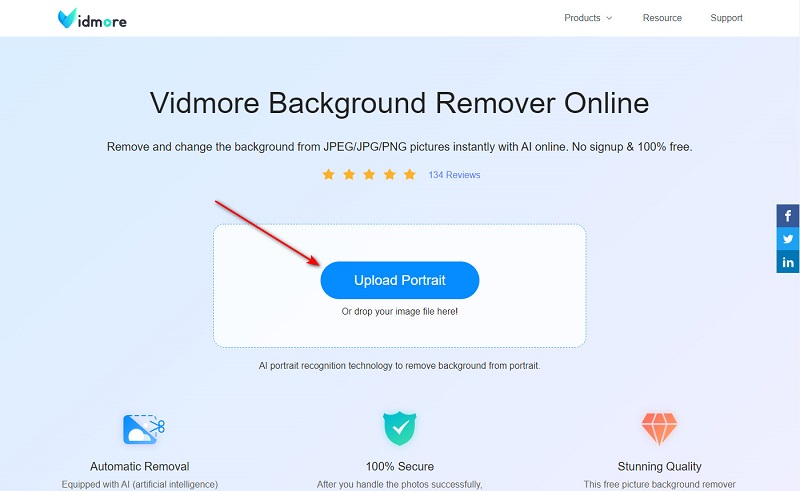
手順 1: Vidmore Background Remover Online のページにアクセス
まず最初に、パソコンでブラウザを開き、プログラム名を入力します。その後、Enter を押します。
手順 2: 編集する画像をインポート
次に、画面中央にある写真をアップロードボタンをクリックします。パソコンのフォルダが表示されたら、ファイルを探して画像を選択し、開くをクリックします。プログラムが画像を処理するまで少し待ちます。結果が表示されたときには、すでに背景が透明になっています。
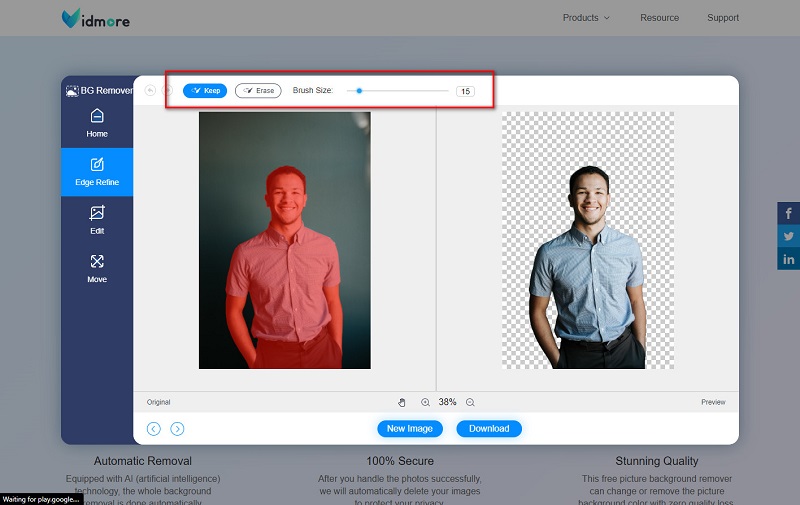
手順 3: 画像を微調整
より正確に切り抜きたい場合は、対象エリアに応じてツールのブラシサイズを調整し、消去または保持したい部分を指定します。画像上でハイライトされたエリアは保持される点に注意してください。
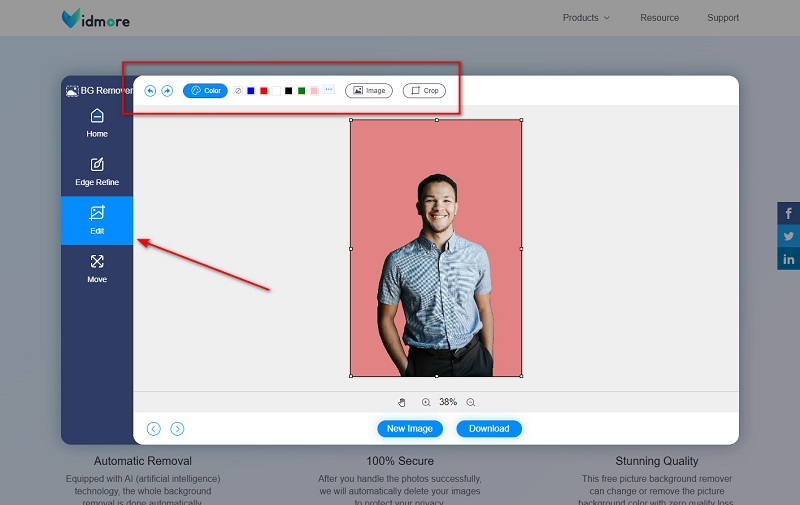
手順 4: 新しい背景を追加
一方、背景を変更したい場合は、編集セクションに進みます。そこでは、背景色を変更したり、新しいレイヤーとして使用する画像を追加したりすることができます。
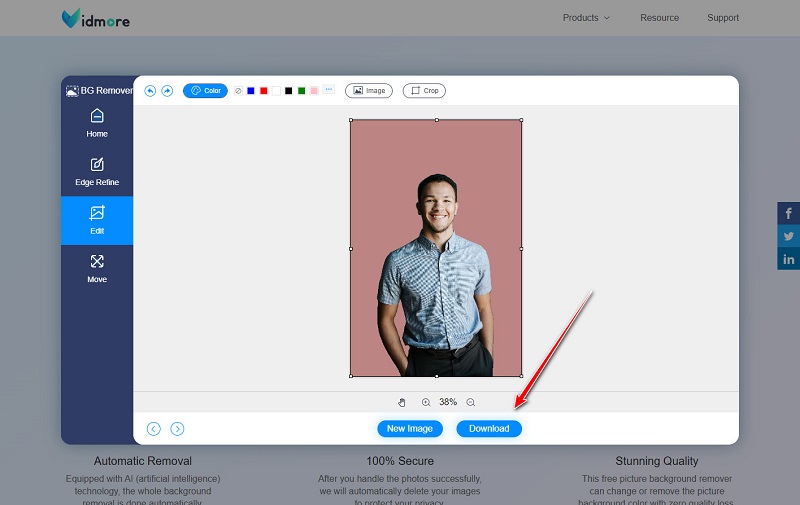
手順 5: 出力を保存
仕上がりに満足したら、ダウンロードボタンをクリックして、画像をデバイスに保存します。別の作業を続けたいときは、新しい画像をクリックし、同じ手順を繰り返します。
さらに読みたい方へ:
パート 3. PowerPoint で透明画像を作成する際の FAQ
PowerPoint から画像を保存できますか?
もちろんです!PowerPoint で編集した画像を保存するには、まずスライド上のその画像を選択し、キーボードで Ctrl+Shift+S を押します。ポップアップウィンドウが表示されたら、用途に応じてファイル形式の種類を変更してください。背景を透過にしたい場合は、PNG を選択して[保存]をクリックします。
PowerPoint プレゼンテーションでベクターファイルを編集するにはどうすればよいですか?
PowerPoint でベクターファイルを編集することは可能です。スライドエリアに読み込む前に、ファイル形式が AI、EPS、または SVG のいずれかであることを確認してください。その後、画像を右クリックしてグループ解除します。ベクターファイルは通常、複数の図形で構成されているためです。そこから、図形を移動・回転・サイズ変更することで、画像を編集してみてください。
PowerPoint で画像をトリミングできますか?
もちろん可能です! すでに述べられているとおり、PowerPoint のプレゼンテーションを使って基本的な編集ができ、そのひとつとして画像のトリミングがあります。実行するには、画像を選択して右クリックし、「トリミング」を選びます。あとは削除したい部分が切り取られるように、画像の端をドラッグして調整してください。
まとめ
画像の背景を透明にできるオフライン/オンラインのプログラムは数多く存在しますが、その中でも本稿で紹介した 2 つのツールは非常に効率的で、特におすすめできるものです。まとめると、PowerPoint で画像の背景を透明にする方法は 2 通りあります。
しかしここで注意したいのは、画像に別の背景画像を追加したい場合、PowerPoint だけでは少し手間がかかるかもしれないということです。また、オフラインのプログラムをインストールするのも、なかなか骨が折れ、時間もかかります。そのような場合には、Vidmore Background Remover Online をおすすめします。さあ、実際にツールを試して、その実力を確かめてみてください。