オンラインとモバイルで画像をより鮮明にする方法
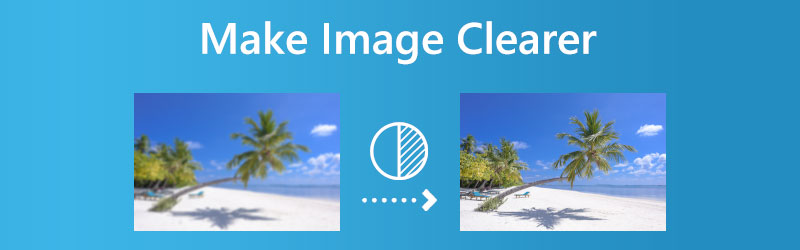
私たちは急いでいて素早く写真を撮ったときなどに、ピントが甘かったりボケた写真になってしまうことがよくあります。そのため、満足のいく、ピントが合っていてくっきりとした1枚を手に入れるまでに、何百枚も撮影してしまうこともあります。ですが、オンラインのプログラムを使って画像をシャープにできれば、同じ被写体を何度も撮り直す必要はありません。この記事では、より高い鮮明度の写真を作るのに役立つさまざまなテクニックを紹介します。以下のセクションで、オンラインとモバイルで写真をよりくっきりさせる方法のさまざまな解決策を読んでみてください。

パート1.デスクトップで写真をくっきりさせる方法
1. Vidmore
写真の鮮明さを引き出すことは、Vidmore Free Image Upscaler を使えばこれまでになく簡単になります。Vidmore の自動ぼかし除去機能により、ファイルをアップロードしてからわずか1分で処理することができます。人工知能が画像の鮮明度を高めてくれます。さらに、このアプリケーションは、デバイスにインストールされているあらゆるブラウザで利用できます。この機能は、大量の写真コレクションを用いて学習されたアルゴリズムを使用しています。Vidmore Free Image Upscaler を使えば、オンラインで写真をよりくっきりさせる方法を身につけることができます。
ステップ1: サイトのホームページにアクセスすることで、写真をよりくっきりさせることができます。Upload Image ボタンをクリックし、鮮明にしたい画像を選択して開きます。
今すぐ画像アップスケーラーを試す
- 写真の画質を向上させます。
- 画像を 2倍、4倍、6倍、8倍に拡大します。
- 古い写真の修復、ピンぼけ写真の補正などに対応します。

ステップ2: 写真をアップロードすると、適用できる倍率の候補がいくつか表示されます。Vidmore のユーザーは、写真を元の最大8倍の大きさまで拡大できます。
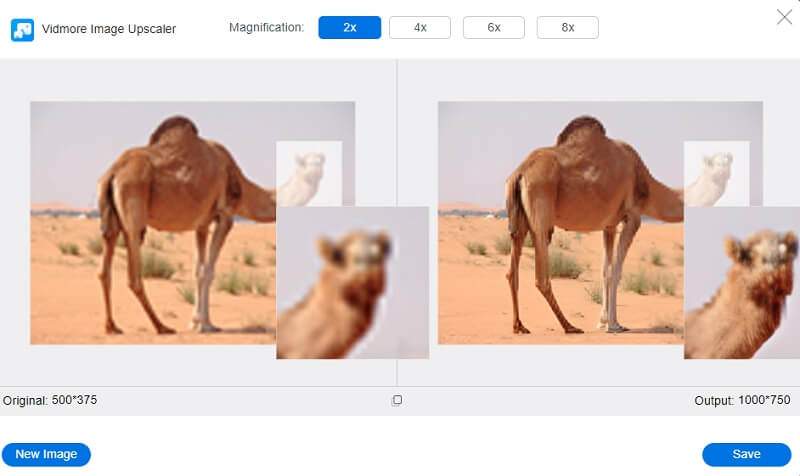
ステップ3: すでに希望の最小サイズ要件を満たしている場合は、そのままファイルに保存して構いません。ここで削除する必要はありません。Save アイコンをクリックして、変更内容を保存してください。

2.PicWish
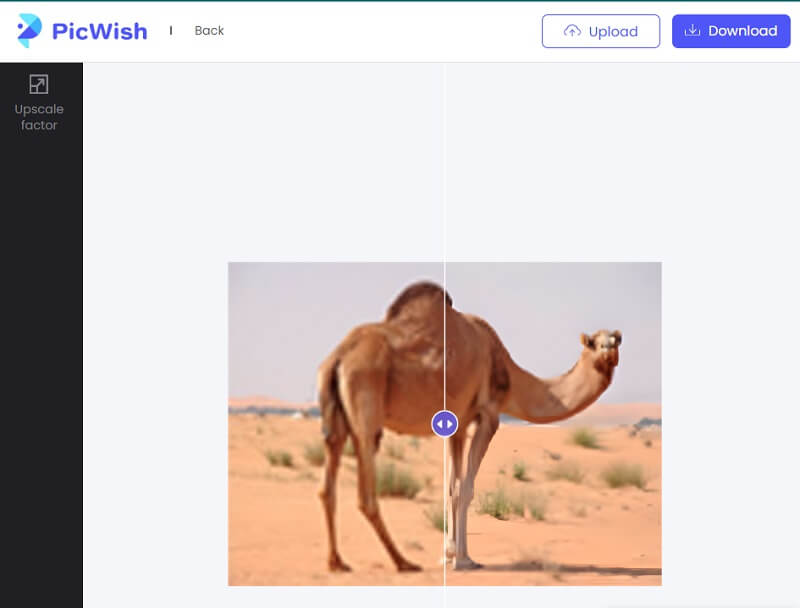
PicWish は、写真の鮮明さを高めるのに非常に効果的な無料のオンラインプログラムです。このプログラムは人工知能技術を用いて、高解像度の画像を生成し、それをさらに2倍または4倍のピクセル数に強化することができます。ピクセルが粗い画像をワンクリックで高精細な画像に変換でき、その処理はとてもスムーズです。人物写真であっても、商品写真やイラストであっても、PicWish を使えばすぐにボケた画像をくっきりさせることができます。さらに、このアプリケーションには、写真編集作業中に役立つさまざまな機能が用意されています。
ステップ1: 写真強調ツールのサイトにアクセスします。インターフェースを開き、Upload Image ボタンをクリックして、必要な写真を読み込みます。
ステップ2: 画像に適用したい高度な処理レベルを決めたら、Apply ボタンをクリックします。
ステップ3: 作業が完了したら、Download オプションをクリックして画像を保存できます。
3.VanceAI
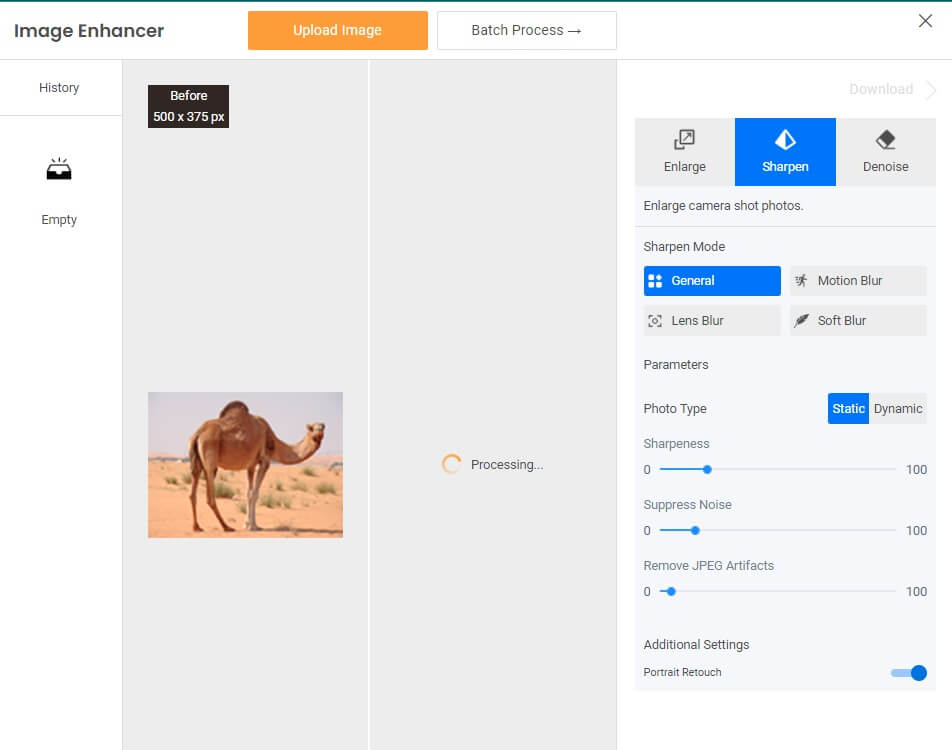
VanceAI Image Enhancer を使えば、写真の鮮明度を高めることができます。ディープラーニング機能の助けにより、数分でくっきりとした画像を得ることができます。このアプリケーションが採用している「Deblur AI」は、最近、モーションブラーを除去するアルゴリズムが改良されており、ピントの合っていない写真を簡単に修正できるようになりました。このプログラムを使えば、画質の低い写真をオンラインでより鮮明にする方法を通じて、高画質な写真へと変えることができます。
ステップ1: VanceAI の使い方はとてもシンプルです。画像のノイズを除去するには、ノイズを取り除きたい写真を読み込み、Start to process ボタンを押すだけです。
ステップ2: このオンラインの画像鮮明化ツールは、処理を行ってノイズを減らしたあと、その結果のプレビューを表示します。
ステップ3: 仕上がりに満足したら、いつでもその写真をダウンロードして保存できます。
パート2.iPhone/Android で写真をくっきりさせる方法
1.Enhance Photo Quality
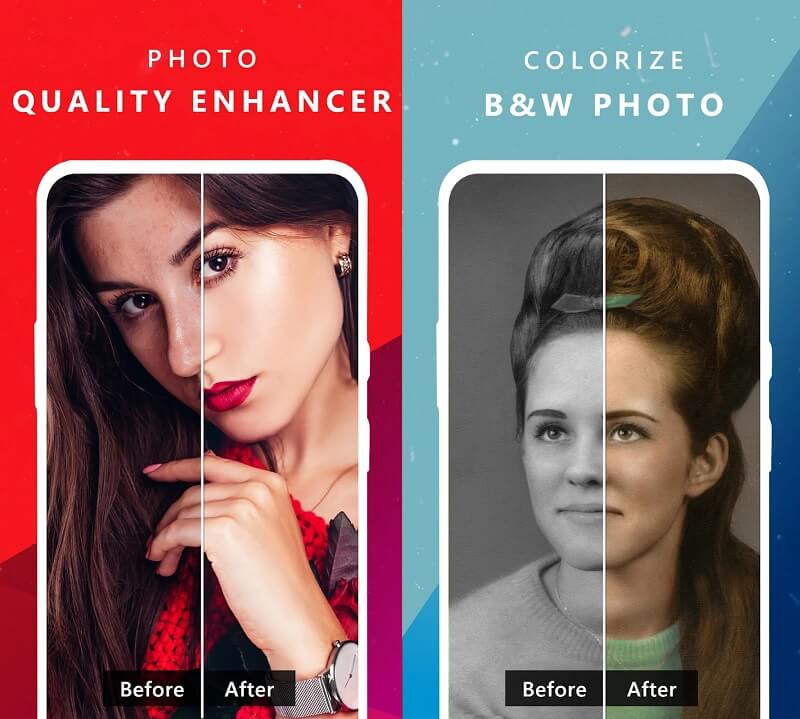
Google Play ストアからダウンロードできる Enhance Photo Quality アプリのシャープ化機能は、現在利用できる中でも特に強力な部類に入ります。ボケた写真を編集したい人なら誰でも、このアプリをダウンロードする価値があります。操作が非常に簡単で、必要なツールが一通り揃っているからです。ただし、いきなり大きく調整するのではなく、少しずつ調整して、その都度写真の仕上がりを確認するのがおすすめです。シャープ化ツールを過度に使いすぎると、画像全体の見た目を損なうアーティファクト(不自然なノイズ)が発生する可能性があります。他の多くのアプリと同様に、画面下部には広告バナーが表示されますが、無料で利用できることを考えると、多少の煩わしさは我慢できるでしょう。
2.Vividit Photo Enhancer
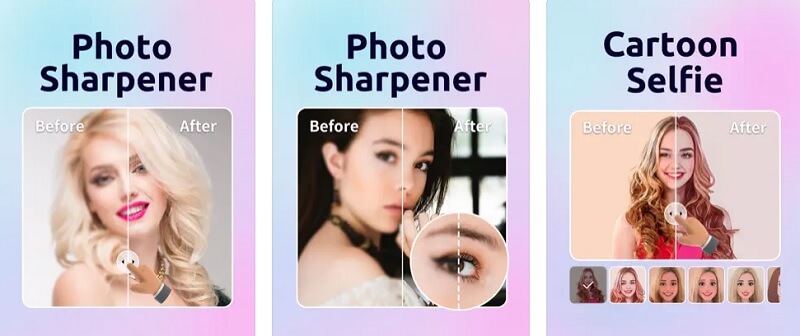
Vividit は、iOS と Android 向けに提供されているソフトウェアで、ワンクリックでボケた写真を修正できます。プロの写真知識がないユーザーでも、人工知能技術によって、スワイプ一つで画像の解像度を瞬時に向上させることができます。このソフトには、いくつかの実用的な機能がひとつにまとめられています。写真のアップスケール、ピクセルの粗い画像の復元、ボケ写真の修正、さらに不要な背景オブジェクトの削除まで行えます。無料版を利用できるほか、有料版も3日間の無料トライアルを試すことができます。
パート3.写真をくっきりさせる方法に関するFAQ
解像度が高い画像のほうが本当に良いのでしょうか?
解像度が高いほど、1インチあたりのピクセル数が多くなります。その結果、ピクセル情報が増え、より高画質で細部まで表現された画像になります。解像度が低い画像はピクセル数が少なく、ひとつひとつのピクセルが大きすぎると、画像上でそれが目立って見えてしまうことがあります。解像度が高い画像は、より多くのピクセルを持っています。
どの形式がよりくっきりした画像になりますか?
JPGは、ファイルサイズが比較的小さいため、写真用ファイルの代表的な選択肢です。GIFはグラフィック画像の標準的な形式ですが、インデックスカラーはカラー写真にはあまり使用されません。
JPEG と PNG では、どちらのほうがくっきり見えますか?
PNG形式はより正確です。PNGの圧縮がJPEGの非可逆圧縮と異なり可逆圧縮であるという点が、JPEGではなくPNGを使用する最大の利点です。これは、画像を何度も開いて保存しても画質が劣化しないことを意味します。また、PNGはディテールやコントラストが高い画像の扱いにも適しています。
まとめ
すでに写真を大きくして、なおかつ鮮明にする方法を理解しているので、同じ写真を何度も撮り直す必要はありません。ここからどれを選ぶかは、あなた次第です。この状況で使いたいツールを選択してください。