背景を変更できるフォトエディター:オンライン・オフライン5選
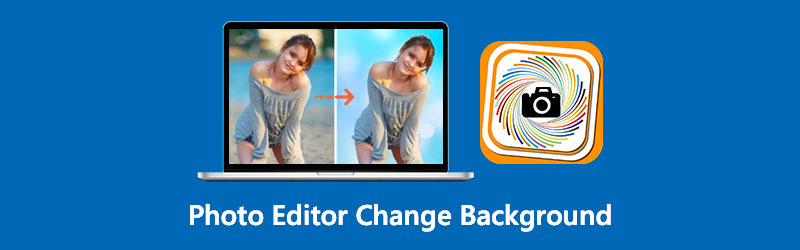
写真の背景を変更することは、プロ・アマ問わず行う最も基本的な編集の一つです。商品を撮影して無地の背景にしたい場合や、自分がビーチで夕日を眺めている場面を合成したい場合など、理由はさまざまですが、一つだけ確かなことがあります。それは、写真をもっと魅力的に見せるために行うということです。現在は、多くの無料の写真背景変更ツールが存在します。ここでは、写真の背景変更に信頼して使える、オンライン・オフラインの優れたフォトエディターをいくつか厳選してご紹介します。
パート1.オンラインで背景を変更できるフォトエディター
1.Vidmore Background Remover Online
Vidmore オンラインフリー背景削除は、写真の背景を無料で変更したいときに、多くの人が利用するサイトです。簡単に言うと、Mac・Windows のどちらのパソコンからでも使える、ブラウザ上で動作する背景差し替えツールです。
画像をアップロードすると同時に、このプログラムが自動で背景を削除してくれるため、背景変更ツールとして非常に優れています。これは、高度な人工知能が搭載されているおかげで実現しています! さらに、必要であれば自分の用意した別の画像を背景として差し替えることもできます。
よりプロフェッショナルな印象に仕上げたい場合は、トリミング・反転・回転などの編集も可能です。JPG や PNG など、ほとんどあらゆる画像形式に対応しています。このオンラインツールが写真の背景変更に役立ちそうだと感じたら、以下の手順も合わせて確認してみてください。
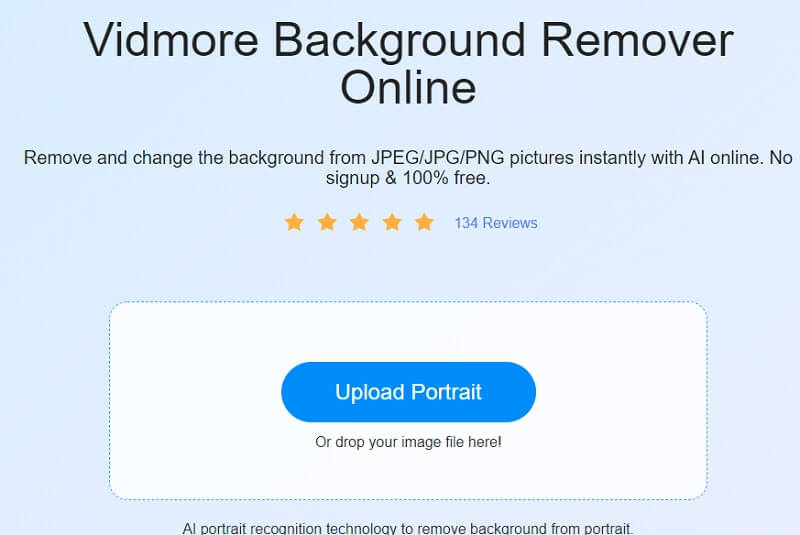
ステップ1: ブラウザで Vidmore Background Remover Online を検索します。その後、画面中央のUpload Portraitボタンをクリックし、使用する画像を選択します。
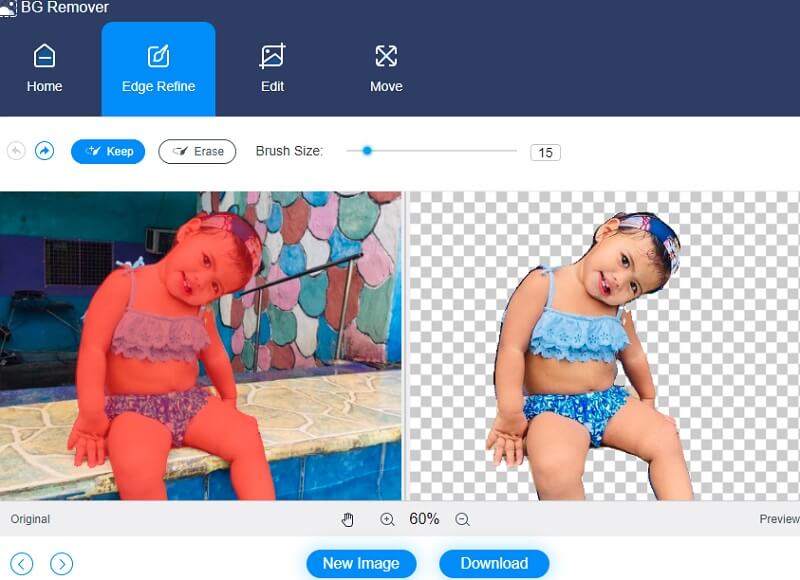
ステップ2: 画像をアップロードすると、人工知能が自動的に背景を削除します。そこから編集を始めることができます。まず、画面上部のEditボタンを押します。
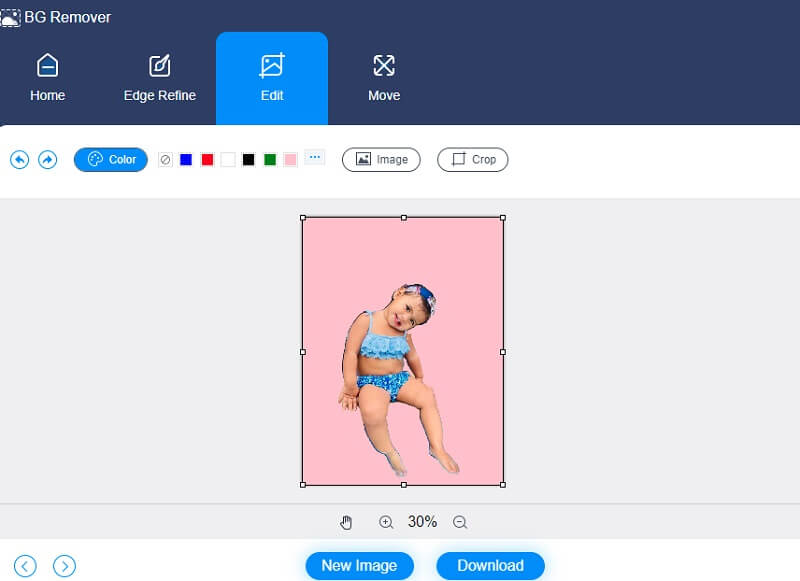
ステップ3: Editボタンを押すと、Color(色)・Image(画像)・Crop(トリミング)など、さらに多くの編集オプションが表示される新しいウィンドウが開きます。画像上部の色を選択すると、その色が新しい背景のベースとして適用されます。また、作成中のポートレートに別の背景画像を合成することも可能です。その場合はImageボタンを押します。
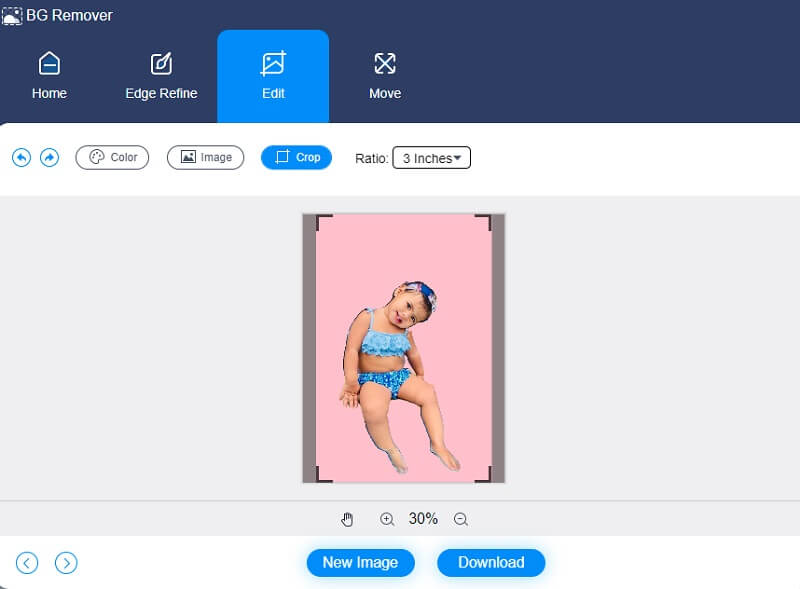
また、Crop ツールを使えば、プルダウンリストから希望のアスペクト比を選んで、画像を指定の比率にトリミングすることができます。オプションを選択した後は、好みに合わせて画像サイズを調整できます。
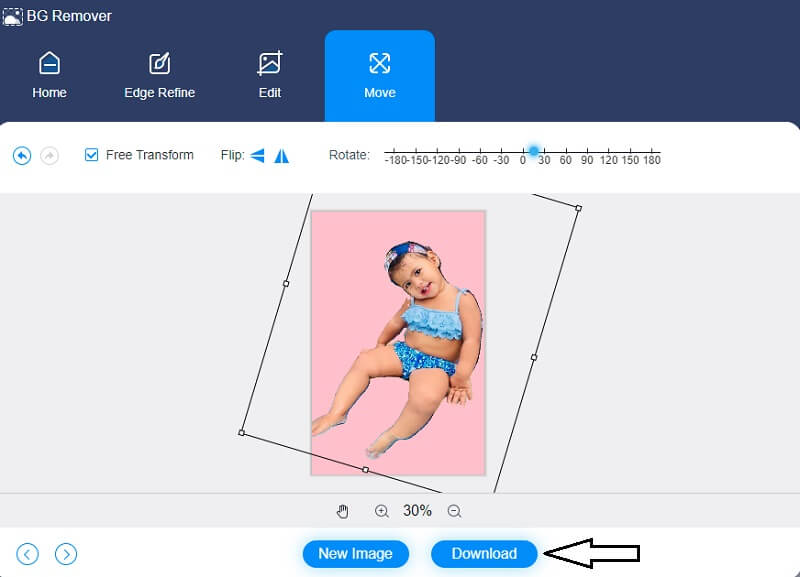
さらに、編集中に画像の位置や大きさを変えたい場合は、Moveツールで調整できます。画像の横にあるTriangleアイコンをクリックすると、画像を反転することができます。スケールを調整することで、画像を回転させることも可能です。
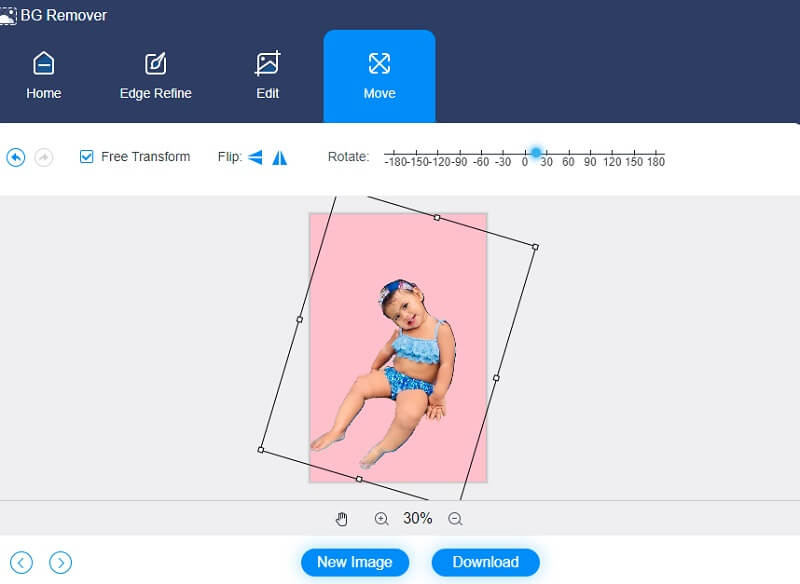
ステップ4: 画像の編集が完了したら、画面下部にあるDownloadボタンをクリックして、パソコンに保存できます。
2.PhotoScissors
オンラインで写真の背景を変更できる、もう一つの優れたフォトエディターが PhotoScissors です。数回の簡単なクリックだけで、画像から自動的に背景を削除し、透明・単色・別の背景画像などに置き換えることができます。さらに、影を追加したり、明るさやソフトさを調整したりできるため、被写体をより効果的に引き立てることができます。
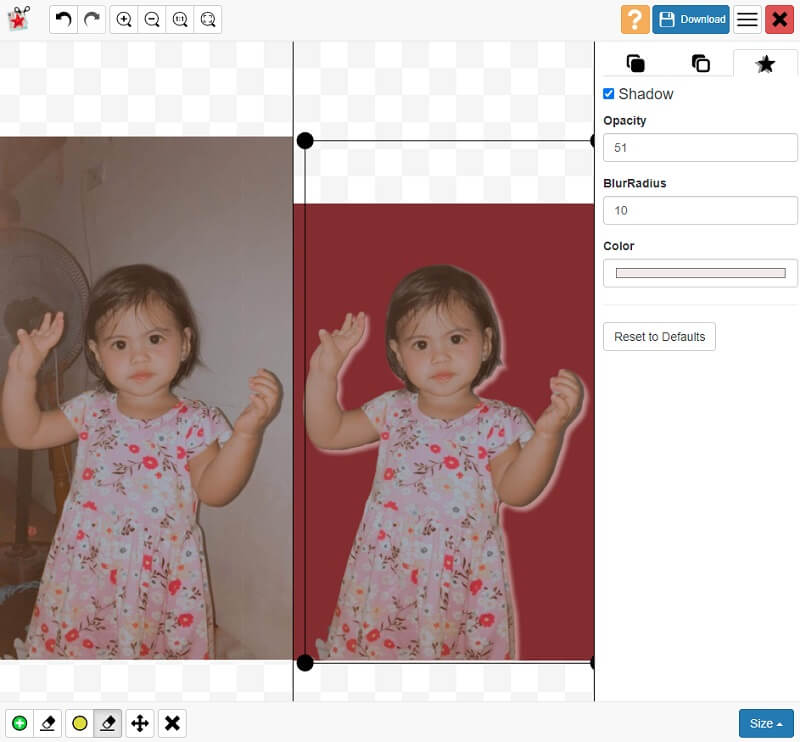
PhotoScissors の長所:
- JPG、PNG、WebP に対応しています。
- 背景の置き換えが可能です。
- 最大 10MB までの画像をアップロードできます。
PhotoScissors の短所:
- HD 画質でのダウンロードはできません。
- ウェブ上の画像を直接選択することはできません。
3.ClipMagic
Windows デバイスを使用していて、オンラインのフォトエディターを探している場合は、ClipMagic を検討してみるとよいでしょう。これは、人工知能を搭載したブラウザベースのツールで、画像の背景を自動的に削除します。さらにこのツールでは、明るさ・影・色温度・彩度などを調整して、画像をより魅力的に仕上げることができます。
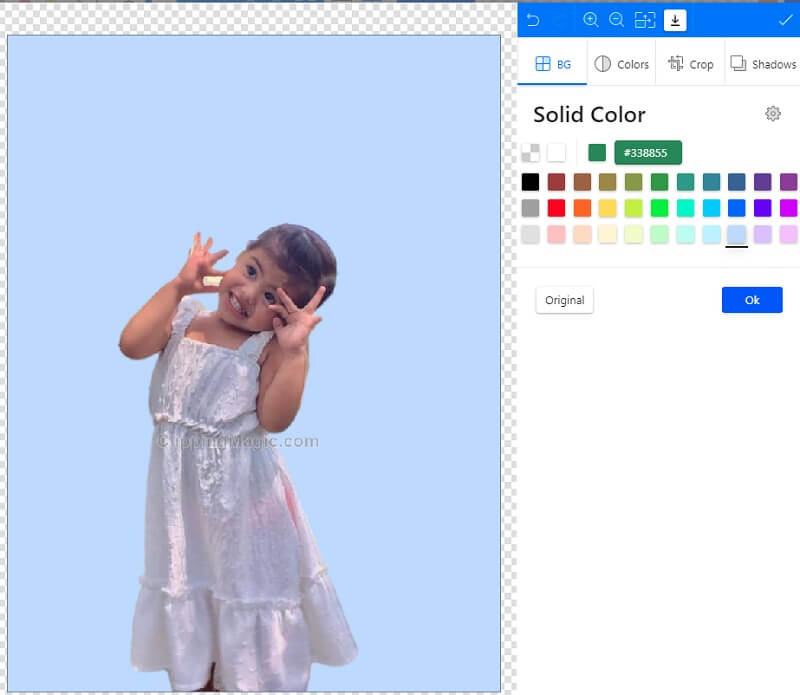
ClipMagic の長所:
- 豊富な画像編集ツールを備えています。
- 人工知能を搭載しています。
ClipMagic の短所:
- 動作が不安定で、クラッシュすることがあります。
パート2.オフラインで背景を変更できるフォトエディターソフト
4.GIMP
GIMP は、高度な画像編集が行える強力なグラフィック編集ソフトで、プロの現場でも使用できます。Microsoft Windows、Linux、Mac OS X に対応しています。カスタマイズ可能なインターフェースなどの機能を備えており、使いやすいようにレイアウトを調整することができます。色やサイズなど、好みに合わせて画像を細かく編集することが可能です。
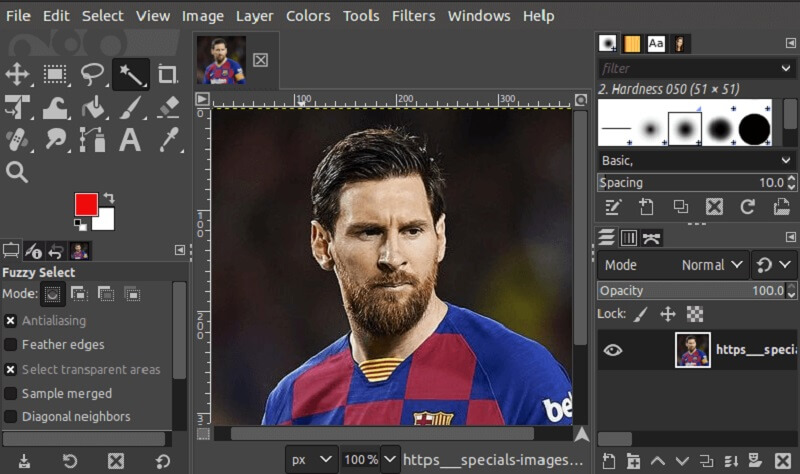
GIMP の長所:
- 高い互換性があります。
- 完全に無料で使用できます。
- 必要なディスク容量が十分に確保されています。
GIMP の短所:
- インストールが難しく感じる場合があります。
5.Canva
Canva は、スマートフォンやタブレットに加え、Mac や Windows パソコンなど、さまざまなプラットフォームから利用できます。直感的なインターフェースとレイアウト編集機能のおかげで、近年急速に人気が高まっています。多くの人は気づいていませんが、Canva には非常に優れた背景削除ツールが搭載されています。さらに、豊富な編集ツール群により、画像を手軽にクオリティアップすることができます。
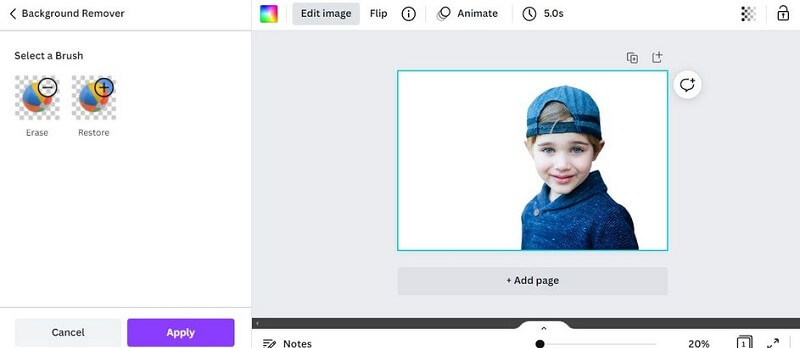
Canva の長所:
- さまざまな編集ツールを備えています。
- 動画クリップを編集できます。
Canva の短所:
- 無料版では「背景チェンジャー」は利用できません。
さらに読む
パート3.背景を変更できるフォトエディターに関するFAQ
ClipMagic は無料で使えますか?
ClipMagicは、サブスクリプションなし、または無料でご利用いただけます。
Canva と Photoshop はどちらが優れていますか?
すぐに使えてシンプルで、あらかじめ用意された素材もそろっているツールを探しているなら、Canva が最もコストパフォーマンスに優れています。プロ品質の写真を生成したり、欠点を修正したり、作品としてのアートを制作したいのであれば、Photoshop が間違いなく最もお得な選択肢です。
フォトエディターは eコマース にとってなぜ重要なのですか?
これらを活用することで、消費者に「自分が何を手に入れられるのか」を明確にイメージしてもらうことができます。写真の出来が良ければ、商品の第一印象を良くし、その結果、商品自体の品質が高いことを印象づけることができます。
まとめ
特に eコマース業界では写真編集の需要が高いため、より多くの消費者を惹きつける目的で、画像の背景を変更できるフォトエディターを知っておくことが重要です。これは、写真を面白く加工したいという場合にも当てはまります。理由が何であれ、本記事のレビューが、あなたの画像編集に役立つガイドとなれば幸いです。