正直レビュー:PhotoScissors は背景削除に向いている?
写真編集において、背景削除は最も一般的に使われるテクニックのひとつです。この処理を行うことで、背景から不要な・望ましくない要素を取り除けます。幸いなことに、ほとんどの写真編集ソフトやオンラインツールで背景削除を行うことができます。そのひとつが PhotoScissors で、背景画像を削除する機能を提供しています。まだこのツールに慣れていなくても心配はいりません。本稿のPhotoScissorsレビューでは、知っておくべきポイントをすべて解説します。あわせて、より便利に背景削除が行える最良の代替ツールもご紹介します。

ページコンテンツ
パート1. PhotoScissors とは
さらに詳しく見ていく前に、まずはツールの概要を簡単に押さえておきましょう。PhotoScissors はディープニューラルネットワークを用いるAI画像背景リムーバーです。被写体を抽出して背景から切り離し、背景をクリアかつ透過状態にします。これにより、背景が透過された画像として保存したり、新しい背景に差し替えたりできます。
加えて、この背景削除ツールはオンラインとオフラインの両方で利用可能です。Windows と Mac 用にダウンロードして使うことも、ブラウザ経由で背景削除を行うこともできます。ただし、オンライン版はクレジット制で利用が制限されている点に注意が必要です。一方、有料のデスクトップ版であれば制限なく画像を処理できます。
PhotoScissorsでできること:
- PNG や JPG など、一般的な画像形式に対応。
- 複雑な背景も即座に削除可能。
- 髪の毛などの繊細なディテールから、背景を賢く除去。
- 背景を単色や別画像に変更したり、透過のまま残したりできる。
長所:
- オンライン版とデスクトップ版の両方が利用可能。
- 背景削除の手作業を大幅に軽減できる。
- 多くの画像で高精度な背景検出が可能。
短所:
- 対応している入力画像形式は限られている。
- 無料版では出力画像の解像度が低くなる。
- 最大4.2Mpxまでの画像(最大画像解像度)にしか対応していない。
利用形態:
- オンライン
- Windows
- Mac
- iOS
- API
パート2. PhotoScissors は無料?
PhotoScissors のオンライン版は無料で利用できますが、無料で使える画像クレジットには制限があります。一方、デスクトップ版はオフラインで無制限に画像を処理できます。ただし注意点として、HD画質で画像をダウンロードできるのはクレジットを購入した場合のみです。
| クレジット数(1クレジット=画像1枚に相当) | 画質 | 価格 |
| 1000クレジット | 高画質 | 29.99 |
| 200クレジット | 高画質 | $19.99 |
| 50クレジット | 高画質 | $9.99 |
| 10クレジット | 高画質 | $4.99 |
注意:オンラインでクレジットを購入する場合は、事前にアカウントを作成する必要があります。
パート3. PhotoScissors の仕組み
PhotoScissors の背景リムーバーは、わかりやすく直感的なインターフェースを備えています。ここではツール画面を見ながら、その使い方を確認していきましょう。次のセクションでは、各ツールの機能を順に紹介します。
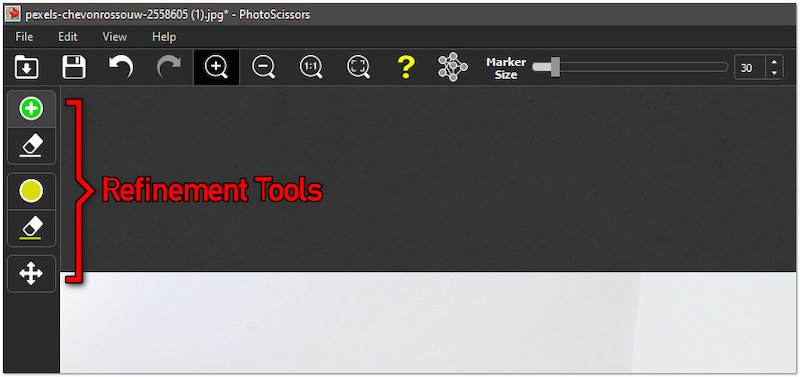
前景ツール
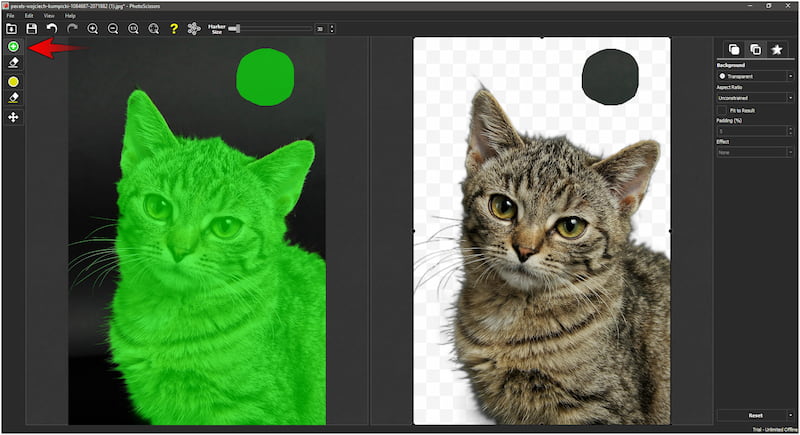
Foreground(前景)ツールは、画像の被写体として残したい部分をマーキングして保持するために使います。残したい領域をハイライトでき、AI が一部の被写体を取りこぼした場合や、特定のディテールを含めたい場合に役立ちます。
消去ツール
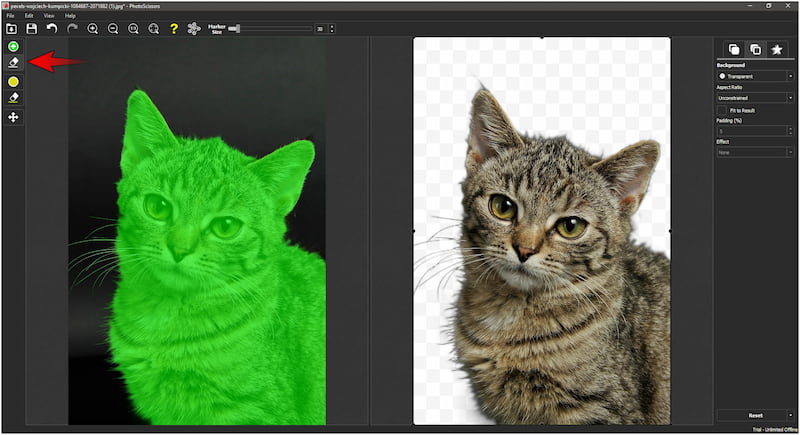
Erase(消去)ツールは、AI が誤って残してしまった画像部分を手動で削除するためのツールです。背景や前景の不要な部分を取り除くことができ、自動処理のあとに残った細かい要素を消したいときに便利です。
ヘアツール
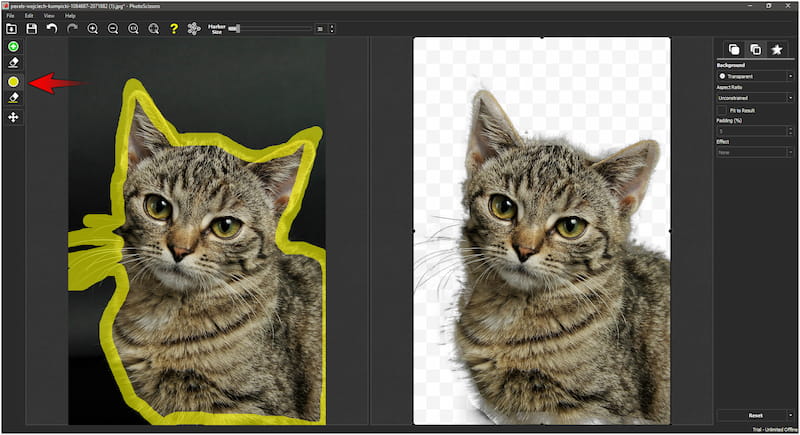
Hair Tool は、髪の毛や細かい毛並みなど、半透明で複雑な領域を処理するためのツールです。このような繊細な部分の周囲で背景を削除するのは難しい作業ですが、このツールでは透過マスクを適用することで、毛束やカールの自然な質感を保てます。
画像移動ツール
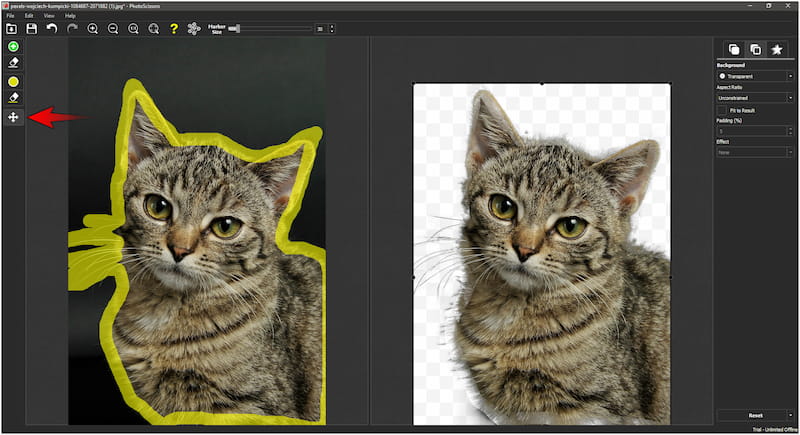
Move Image ツールは、編集ワークスペース内で画像の位置を移動させる際に使います。背景を差し替えたり、さらなる編集のために配置を微調整したいときに便利なツールで、画像の内容を変えることなくドラッグして任意の位置に動かせます。
パート4. PhotoScissors の背景編集ツール
PhotoScissors は、画像の背景を削除・編集するための画像編集ツールです。前述のとおり、オンラインで利用できるほか、Windows と Mac にダウンロードして使うこともできます。ここではデスクトップ版を例に、どのように画像の背景を削除するかを紹介します。
ステップ1:まずは公式サイトにアクセスして PhotoScissors をダウンロードします。背景リムーバーをインストールし、インストールが完了するまで待ちます。
ステップ2:左上のナビゲーションメニューから「File」をクリックし、Open Image を選択して画像を追加します。画像を読み込むと、自動的に背景削除の処理が始まります。
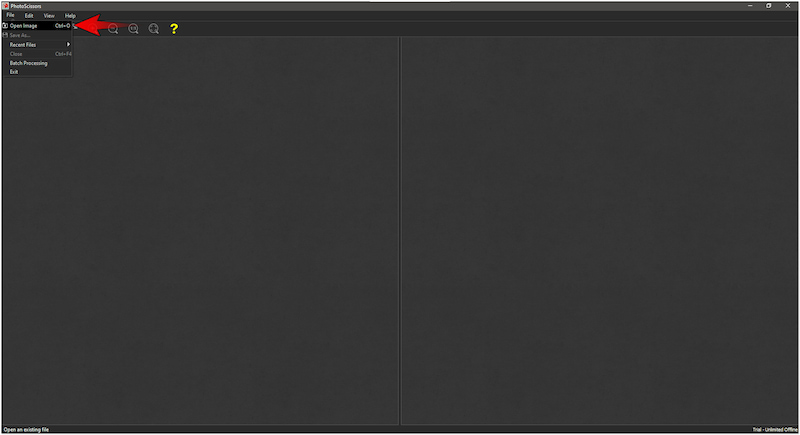
注意:前述のとおり、背景削除は完全自動で行われます。ユーザーは処理が完了するまで待つだけで構いません。
ステップ3:必要に応じて、左側のナビゲーションペインにある基本ツールを使って仕上がりを調整します。利用できるオプションは、Foreground Tool、Erase Tool、Hair Tool、Move Image Tool などです。
ステップ4:前のステップが完了したら、背景の差し替えに進みます。今度は右側のナビゲーションペインに移動し、Background タブをクリックします。
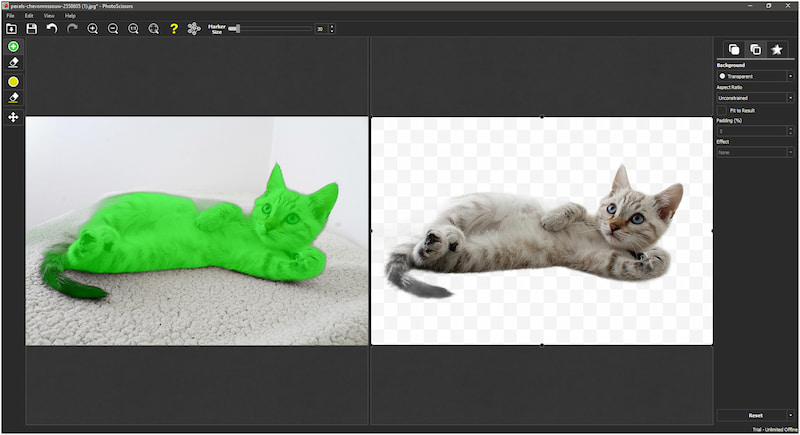
Transparent:このオプションを選ぶと、背景を透過させ、被写体だけをクリアに残せます。ロゴやオーバーレイなど、背景が不要なPNGファイルを作成するときに便利です。
Solid Color:このオプションを選ぶと、削除した背景を単色の背景に置き換えます。カラーピッカーから色を選択するか、任意のカラーコードを指定できます。
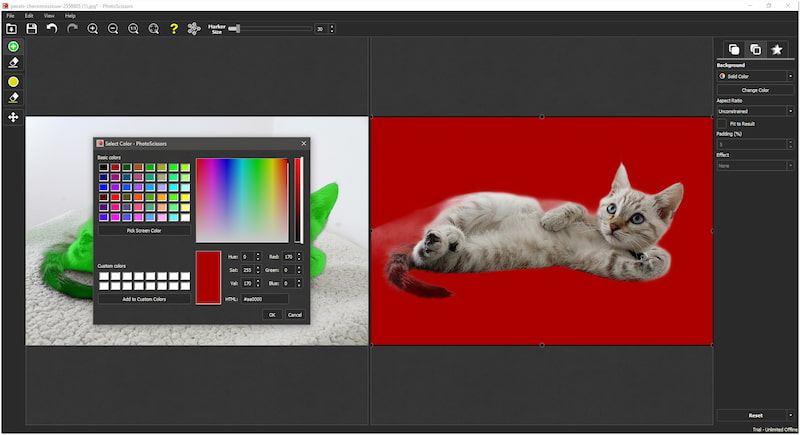
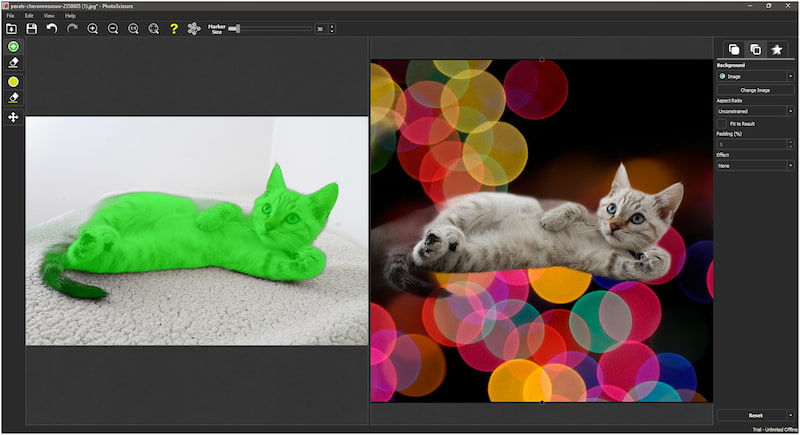
Image:このオプションを選ぶと、削除した背景の代わりに任意の画像を背景として設定できます。自分の画像をアップロードして、オリジナルのビジュアルを作成できます。
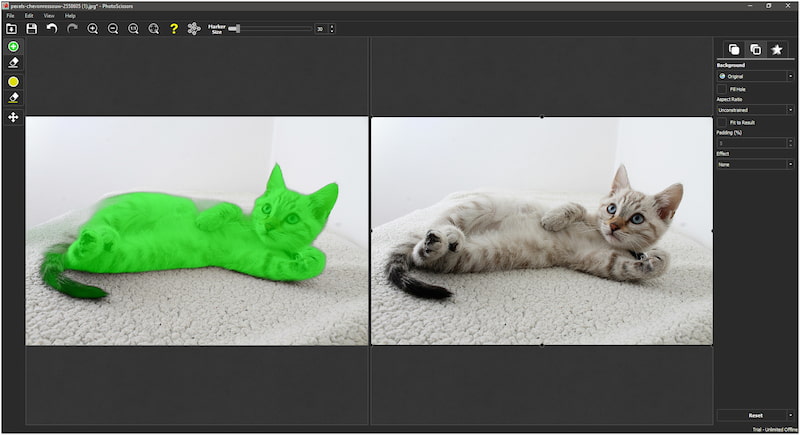
Original:このオプションを選択すると、画像本来の背景を復元し、背景削除を取り消します。編集前の状態に戻したいときに役立ちます。
ステップ5:すべての設定と調整が完了したら、Foreground と Shadow タブを開いて細部を仕上げます。その後、Save As ボタンをクリックして画像を書き出します。
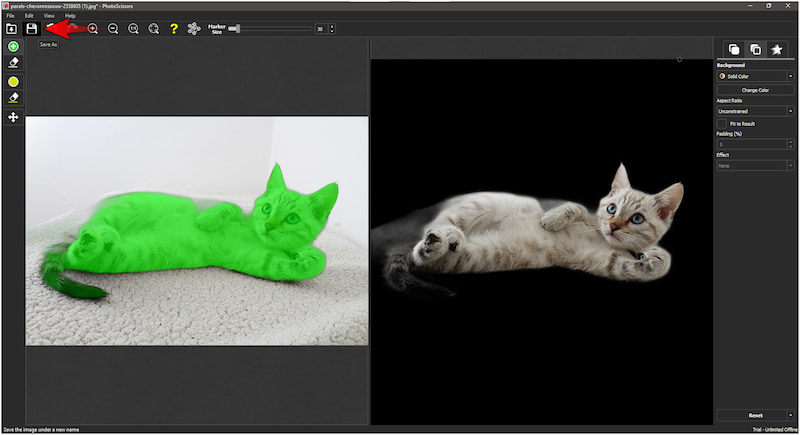
注意:無料のデスクトップ版では、SD画質の画像のみ編集可能です。HD写真を出力したい場合は、有料デスクトップ版を利用する必要があります。もしくは、公式サイト経由でオンライン版を利用し、クレジットを購入する方法もあります。
パート5. PhotoScissors の最良の代替ツール
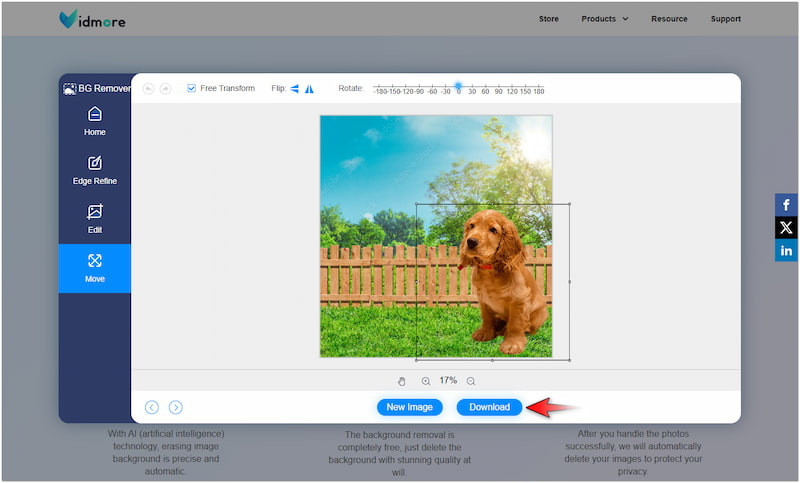
PhotoScissors は、高い精度で画像の背景を削除できる点が優れています。しかし、無料のオンライン版・デスクトップ版にはいくつかの制限があります。オンラインで画像を処理するにはクレジットを購入する必要があり、HD画質でダウンロードするには有料のデスクトップ版にアップグレードしなければなりません。このような利用制限や画質の妥協を強いられる環境に、あえてとどまる必要があるでしょうか。もし、こうした制約なしに高品質な結果を求めるなら、Vidmore オンラインフリー背景削除を検討してみてください。
Vidmore Background Remover Online は、「背景の削除」「背景の透過化」「新しい背景への差し替え」という3つの重要な機能をひとつのプラットフォームに統合しています。常にアップデートされる最新のAI技術によって、正確な切り抜きと自然なエッジ処理を実現します。さらに、この PhotoScissors の代替ツールは高画質での画像ダウンロードに対応しており、解像度を落とす必要がありません。
Vidmore Background Remover Online でできること:
- 3つの主要機能を1つのスマートなプラットフォームに統合。
- より精度の高い切り抜きと高品質な画像ダウンロードを実現。
- トリミング、サイズ変更、反転、回転など、画像編集に必須のツールを搭載。
- 背景を透明、単色、またはカスタム背景として保存するオプションを用意。
パート6. PhotoScissors に関するFAQ
PhotoScissors は安全ですか?
はい、安全にご利用いただけます。マルウェアや広告は含まれておらず、ユーザーデータの保護も確保されています。ただし、機密性の高い画像や個人的な画像はアップロードしないことを常におすすめします。安全ではありますが、このツールはアップロードされた画像を一時的に保存した後、4時間後に削除します。
PhotoScissors は良いツールですか?
はい、これは背景画像の削除や編集に適した優れたツールです。多くの画像において、このツールは前景の被写体と背景を効率的に検出し、切り分けることができます。しかし、デスクトップ版の無料バージョンでは画像品質が低下しており、オンライン版では無料クレジットが限られています。
PhotoScissors は無料ですか?
いいえ、完全に無料というわけではありませんが、制限付きの無料バージョンが提供されています。オンライン版では、処理できる画像の枚数に制限はあるものの、無料クレジットが付与されます。一方、デスクトップ版では、有料版にアップグレードしない限り、ダウンロードできるのは画質が落とされたファイルのみとなります。
まとめ
以上で PhotoScissors のレビューは終わりです。PhotoScissors は使いやすいツールですが、より良い仕上がりを求める場合には手動での微調整が必要になります。背景削除自体はAIを用いて行われるため、処理は高速かつ簡単ですが、AI が被写体の一部を取りこぼした場合には、どうしても手作業での修正が欠かせません。もし、細かいディテールまで正確に処理できるツールを求めているなら、Vidmore Background Remover Online が最適です。主要な機能をひとつのプラットフォームに集約しており、背景削除・透過・新しい背景への変更を一括して行えます。そのため、精度と柔軟性を重視するユーザーにとって、より魅力的な選択肢となるでしょう。