2025年版 Picsart 背景リムーバーの事実に基づいたレビュー
以前はAIがなかったため、背景画像を切り抜く作業はとても難しいものでした。高価なソフトウェアと高度な編集スキルが必要だったのです。しかし、現在の最新テクノロジーにより、Picsart のようなツールを使えば、複雑な作業も簡単にこなせます。本記事では、Picsart 背景リムーバーの基本について取り上げます。何ができるのかをよりよく理解していただくことを目的としています。さらにおまけとして、背景画像の削除に使う手順を詳しく解説します。
ページコンテンツ
パート1. Picsart 背景リムーバーとは
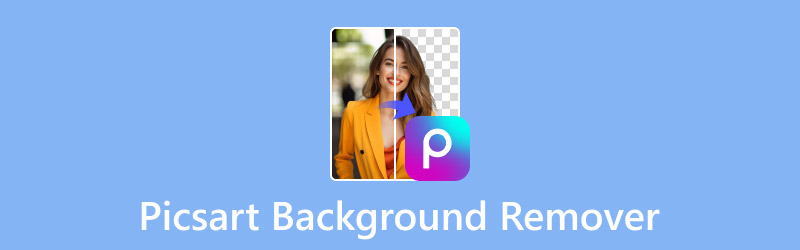
まず最初に、Picsart の無料背景リムーバーの基本をおさらいしておきましょう。Picsart は、背景リムーバーなどのAIツールを備えた総合マルチメディア編集アプリです。この機能は、画像から背景を削除し、背景を透過させることを目的としています。被写体を残したまま、正確に背景のみを取り除きます。
何よりうれしいのは、Picsart では背景を透過した状態で画像を書き出すことも、新しい背景に差し替えて書き出すこともできる点です。さらに、エディターには無数のクリエイティブなテンプレートが用意されており、単色やグラデーションカラーも利用できます。それに加えて、AI を使って新しい背景画像を生成したり、ライブラリセクション内のコレクションから背景を選んだりすることも可能です。
Picsart Free BG Remove でできること:
- 最終的な画像を高解像度で、品質を落とさずに書き出せます。
- 背景を自動的に削除し、前景のみを残します。
- JPG/JPEG、PNG、WebP、TIFF、MPO などの画像形式に対応しています。
- 無数のテンプレート、単色/グラデーションカラー、AI生成背景などを提供します。
| デバイス互換性 | |
| 対応プラットフォーム | 動作環境 |
| オンライン | 最新のブラウザ |
| Windows | Windows 10 および 11 |
| Mac | macOS 11.0 以降 Apple M1 チップ以降を搭載した Mac |
| iPhone | iOS 14.0 以降 |
| iPad | iOS 14.0 以降 |
| iPod Touch | iOS 14.0 以降 |
| Apple Vision | visionOS 1.0 以降 |
| Android | AndroidOS 6.0 以降 |
パート2. Picsart を使って背景を削除する方法
Picsart の無料背景リムーバーを使えば、前景と背景の分離がはるかに簡単になります。高度なAI技術を用いて、効率的に画像の背景を削除できます。背景削除の処理は完全に自動化されているため、残したい部分や消したい部分を手動で選択する必要はありません。そのうえで、削除された背景をテンプレートや単色/グラデーションカラーに置き換えるオプションも用意されています。
以下は、Picsart を使って背景を削除する方法です。
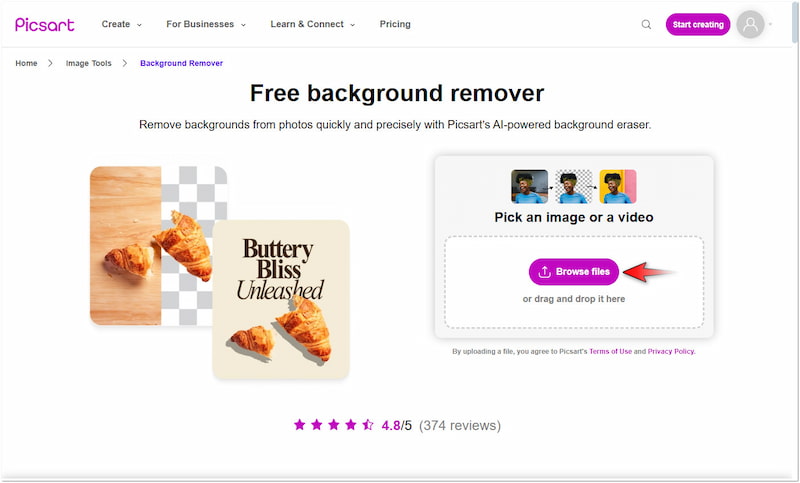
ステップ1. まずはPicsartの公式サイトにアクセスし、背景リムーバーのページを開きます。無料背景リムーバーのホームページで、Browse Filesをクリックして画像を挿入します。
ステップ2. 画像を追加すると、Picsart が画像をスキャンして、分離処理を開始します。処理が完了したら、さらに編集する場合はEdit Imageをクリックするか、そのままダウンロードします。
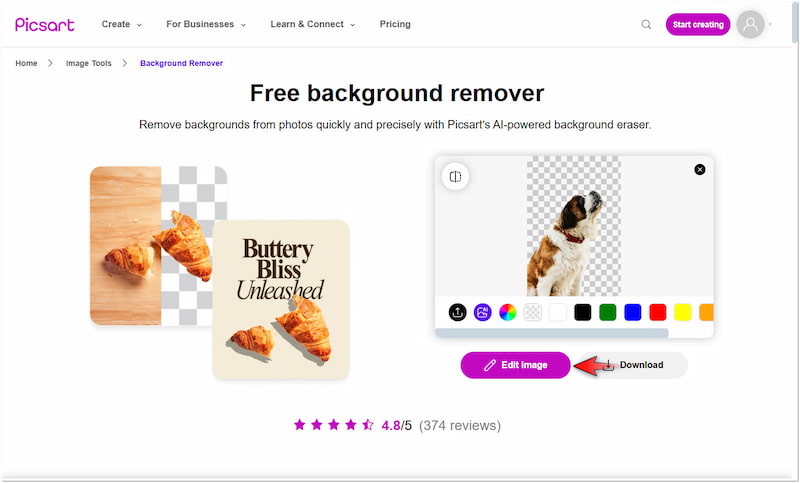
注意:この記事のデモでは、そのまま画像編集に進みます。
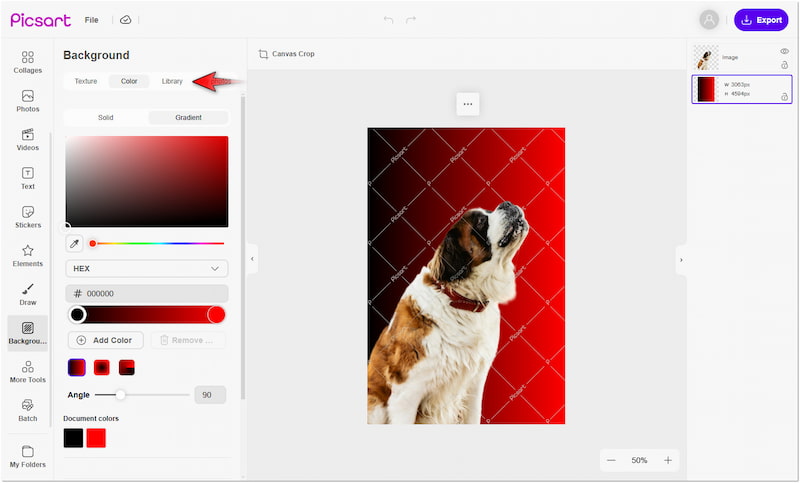
ステップ3. エディター左側のナビゲーションペインで、Backgroundオプションを探してクリックします。Texture、Color、Library、My Photos タブを確認し、新しい背景画像を選択します。
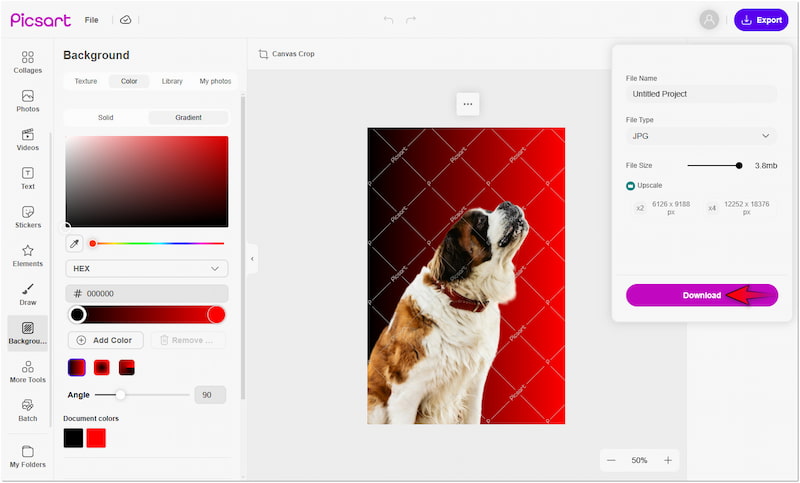
ステップ4. 背景の差し替えが完了したら、右上のナビゲーションペインに進みます。[Export]ボタンをクリックし、プロジェクト名を入力してファイル形式を選択し、Downloadをクリックします。
以上が、Picsart で背景を削除・編集する方法です。Picsart を使って画像の背景を削除する作業は、とても快適で楽しい体験でした。エッジが比較的滑らかな画像であれば、被写体を高精度に切り抜くことができます。ただし、髪の毛や動物の毛並みのように細かいディテールが多い画像は、AI が苦手とする領域です。
パート3. Picsart 背景リムーバーの最良の代替ツール
Picsart は、不要な領域を手動で選択する必要がなく、自動で画像の背景を削除してくれます。しかし、細かなディテールを含む画像ではPicsartのAIが苦戦しやすく、手動で微調整する機能も提供されていません。その結果、被写体のエッジを滑らかに整えることができない場合があります。幸いなことに、Vidmore オンラインフリー背景削除なら、自動と手動のどちらの背景削除にも対応しています。
では、Vidmore Background Remover Online とは何でしょうか。これは、画像の背景を削除するために作られたオンラインツールです。常に更新される最新のAI技術を利用して、被写体を背景から高精度で切り離します。特筆すべきは、残したい部分と消したい部分をマーキングできる「Keep」ツールと「Erase」ツールを備えている点です。さらに、削除した背景を単色に変更したり、任意の画像に差し替えたりすることも可能です。加えて、被写体画像のサイズ変更、反転、回転といった基本的な編集機能も提供しています。
Vidmore Background Remover Online でできること:
- 細かなディテールを含むあらゆる画像を効率的に処理します。
- 正確な切り抜きと滑らかなエッジで、クリーンな画像を生成します。
- 新たに開発され、常に更新されているAI技術を使用しています。
- 必要に応じて画像を細かく調整できる「保持」と「削除」ツールが付属しています。
- 自動および手動の両方の背景削除処理に対応しています。
以下は、Picsart の代替として背景画像を削除する方法です。
ステップ1. まずは公式サイトにアクセスし、Vidmore オンラインフリー背景削除を開きます。
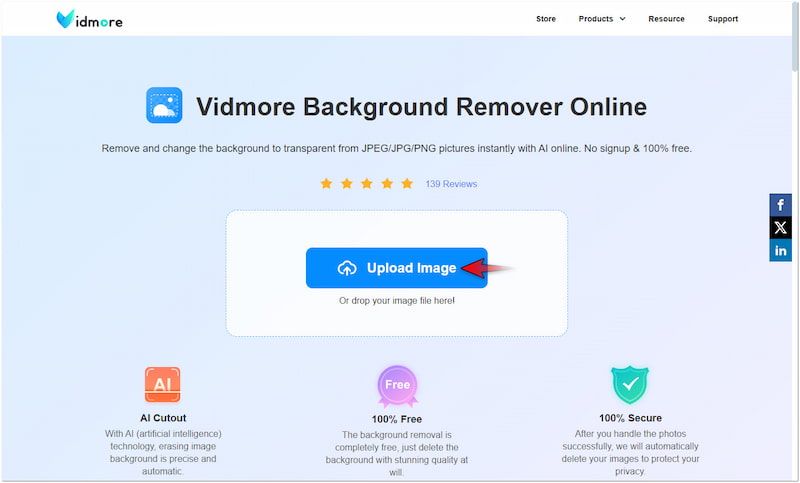
ステップ2. Vidmore のホームページでUpload Imageボタンをクリックし、画像を追加します。画像がオンライン上のものであれば、ドラッグ&ドロップ機能を使って簡単にアップロードできます。
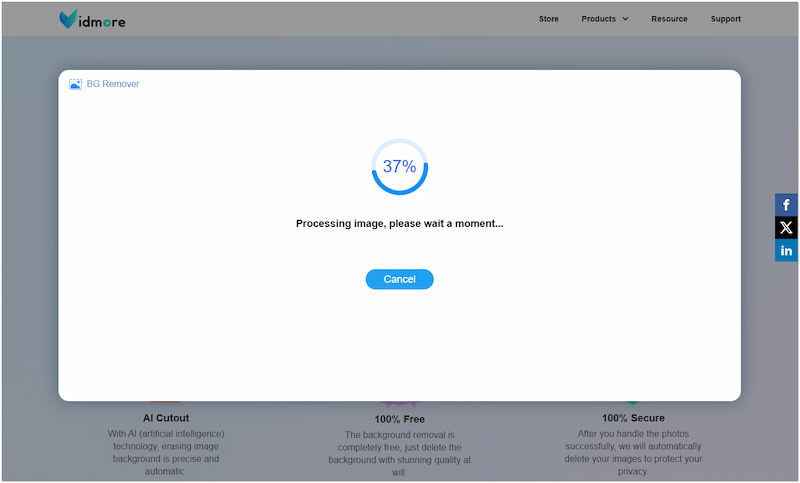
ステップ3. 画像をインポートすると、Vidmore Background Remover Online が自動で解析を行います。その後、編集ページに移動し、プレビューが表示されます。
ステップ4. 編集ページでは、初期状態でEdge Refineセクションが表示されます。必要に応じて、Keep ツールと Erase ツールを使い、被写体のエッジを細かく調整してください。
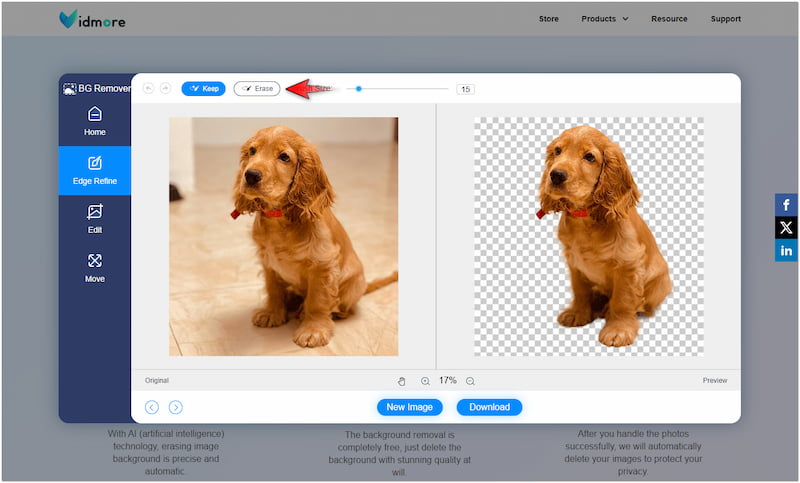
注意:画像に修正の必要がない場合は、前のステップをスキップしてください。
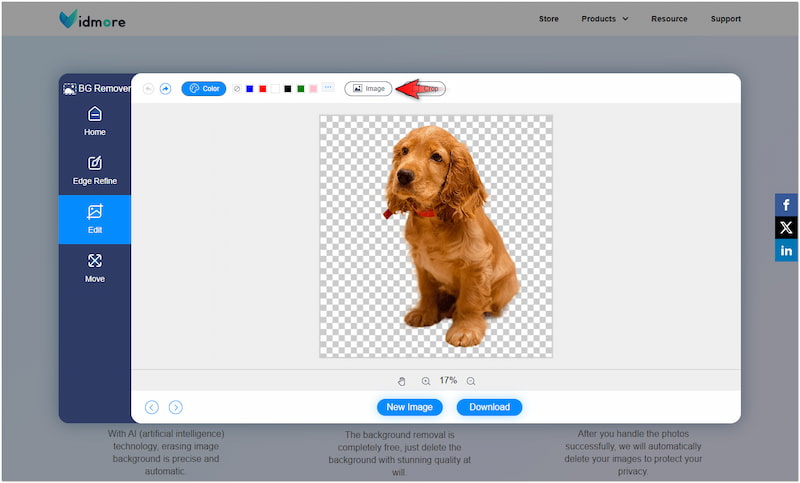
ステップ5. Editセクションに移動し、削除された背景を置き換えます。カラーピッカーから単色を選ぶか、カスタム画像をアップロードして新しい背景に設定します。
ステップ6. 次にMoveセクションに切り替え、被写体画像の向きや位置を調整します。すべての設定が完了したら、Downloadボタンをクリックして、編集済みの画像を保存します。
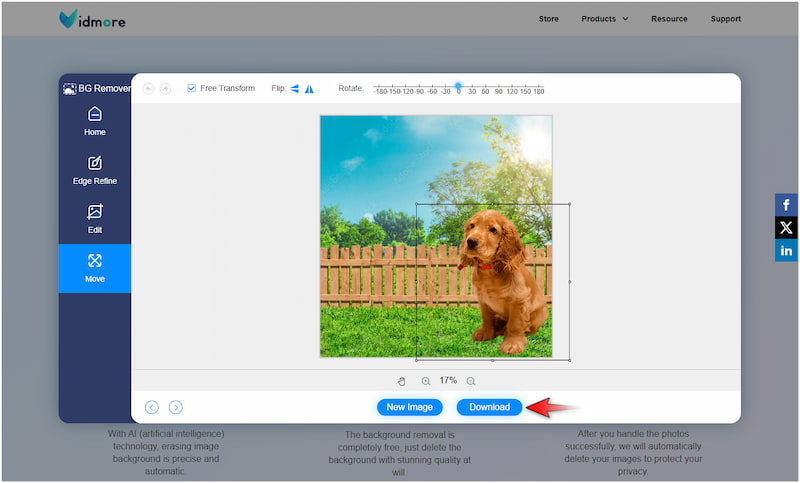
Vidmore Background Remover Online は、背景画像を削除するうえでよりシンプルでわかりやすい解決策を提供します。Picsart Free Background Remover と比較すると、Vidmore ではウォーターマークなしで背景を差し替えることができます。さらに、被写体画像をあらゆる背景に制限なく合成することが可能です。唯一の制限は、あなたの想像力だけです。
パート4. Picsart 背景リムーバーに関するFAQ
Picsart は無料で使えますか?
はい、Picsartの背景リムーバーは無料で利用できます。ただし、一部のテンプレートやグラデーションカラーは無料では利用できないことに注意してください。
Picsart で背景をぼかすにはどうすればいいですか?
Picsart を使って背景をぼかしたい場合、その手順はとても簡単です。Picsart の編集ホーム画面で画像を選択し、「エフェクト」ボタンをタップします。エフェクトタブで「ぼかし」を選び、表示されるオプションの中から好みのものを選択してください。
背景画像を手動で削除するにはどうすればいいですか?
残念ながら、Picsart には画像の背景を手動で削除するツールはなく、完全自動処理を前提として設計されています。どうしても必要な場合は、Vidmore Background Remover Online のような代替ツールを利用できます。こちらは、背景を手動で削除したり、細かく調整したりするための専用ツールを備えています。
まとめ
Picsart 背景リムーバーは、背景削除の作業を行う際に検討すべき優れたツールです。多くの機能に制限はあるものの、基本的な編集作業には十分使えるプラットフォームといえます。一方で、Vidmore Background Remover Online もあわせてご紹介しました。Picsart ほど多機能ではないかもしれませんが、精密な背景削除が可能な強力な代替ツールです。クリーンで滑らかなエッジを持つ高精度な結果を出力できるため、画像をプロフェッショナル用途に使いたい場合にも適しています。