Picsart レビュー:機能、長所・短所、使い方
「Picsart」アプリケーションは、写真を編集・加工するのに活用できる優れたツールです。写真を美しく仕上げるために使える多くの機能が用意されています。代表的なツールには、トリミング、画像ジェネレーター、エフェクト、削除ツールなどがあります。このアプリについてもっと詳しく知りたい場合は、本記事を最後までご覧ください。本レビューでは、この画像編集アプリについて徹底的に解説します。概要、主な機能、画像編集の手順などを含めて紹介します。Picsart が頼りになる価値ある画像編集アプリかどうか気になっている方は、このレビューを読み進めてご自身で確かめてみてください。
ページコンテンツ
パート 1. Picsart とは
Picsart Editor は、高度な写真編集アプリで、基本的な編集から複雑な編集までこなしてプロ並みの画像に仕上げることができます。このアプリを利用すれば、画像ファイルをワンランク上のクオリティに引き上げることが可能です。さらに、AI ツールによる自動画像補正機能も搭載しており、非常に強力で完成度の高い編集アプリとなっています。そのため、画像ファイルを扱う際には、このアプリを使うことで編集後に優れた結果を得られると言えるでしょう。
Picsartは無料で使えますか?
このアプリは完全な無料版(100% free)ではありません。7 日間の無料トライアル版のみを利用できます。このトライアル版でも、アプリの性能を十分に試すことができ、便利な機能をいくつも使えますし、透かし(ウォーターマーク)なしで画像を保存することも可能です。ただし、無料版にはいくつか制限があり、一部の高度な機能にはアクセスできません。また、編集作業の途中で邪魔になるランダムな広告が表示されることもあります。有料のサブスクリプションプランを利用したい場合、料金は月額 $6.oo からとなっています。
Picsart は安全?
実際にアプリを使用してみた結果、完全に安全であると判断できます。アプリは、利用中にウイルスなどに遭遇しないよう配慮されています。また、ユーザー情報は適切に保護され、許可なく他のユーザーとファイルを共有することもありません。安心してアプリにアクセスし、画像ファイルのクオリティ向上に取り組んでください。
パート 2. Picsart の主な機能
画像ジェネレーター
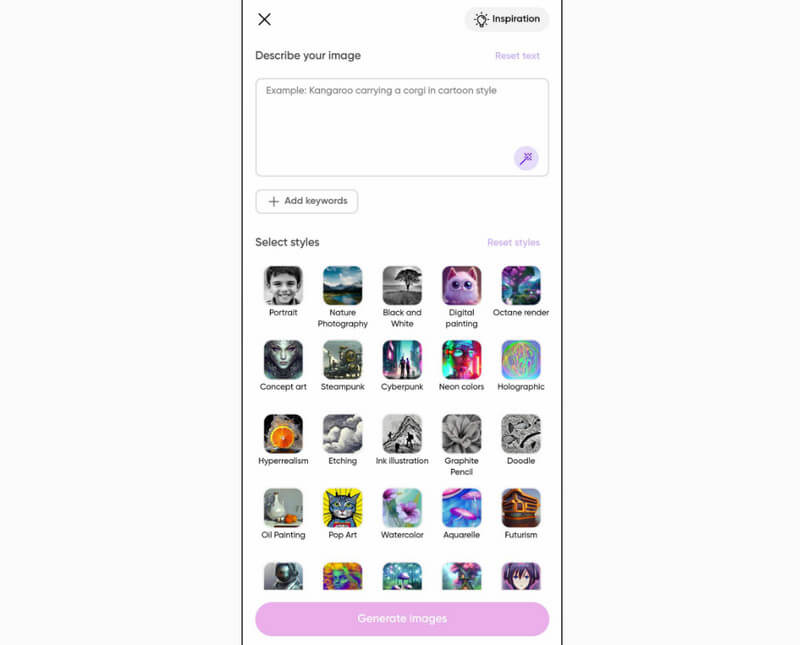
Picsart では、Picsart AI Image Generator 機能も利用できます。これは、シンプルなテキストプロンプトからさまざまな画像を生成できる機能です。必要な画像を得るには、テキストボックスに希望する内容を入力するだけで構いません。アイデアを驚くようなビジュアルに変えたいときに最適なツールです。したがって、このテキストから画像への AI ツールを使って、あなたの発想を写真として具現化してみてください。
画像エフェクト
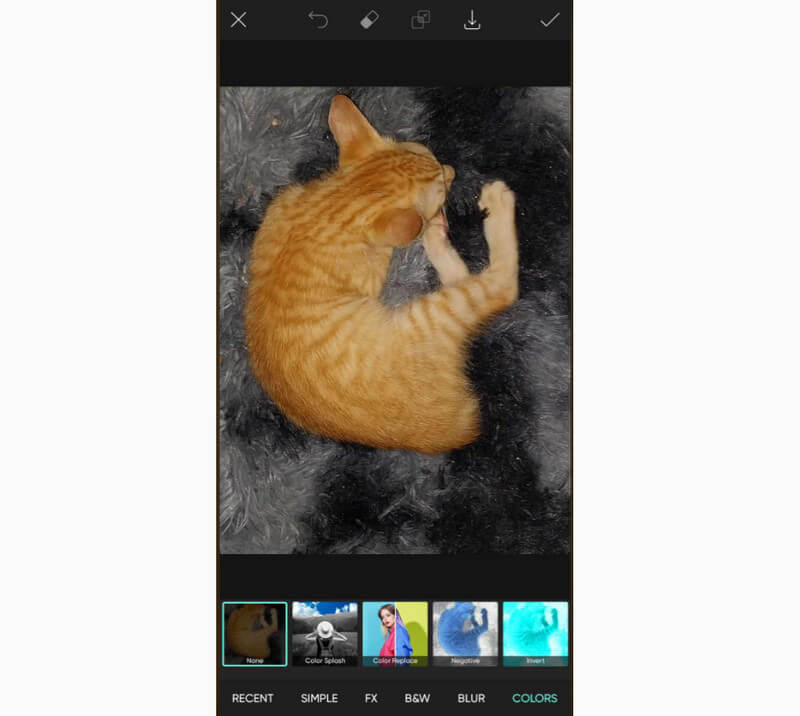
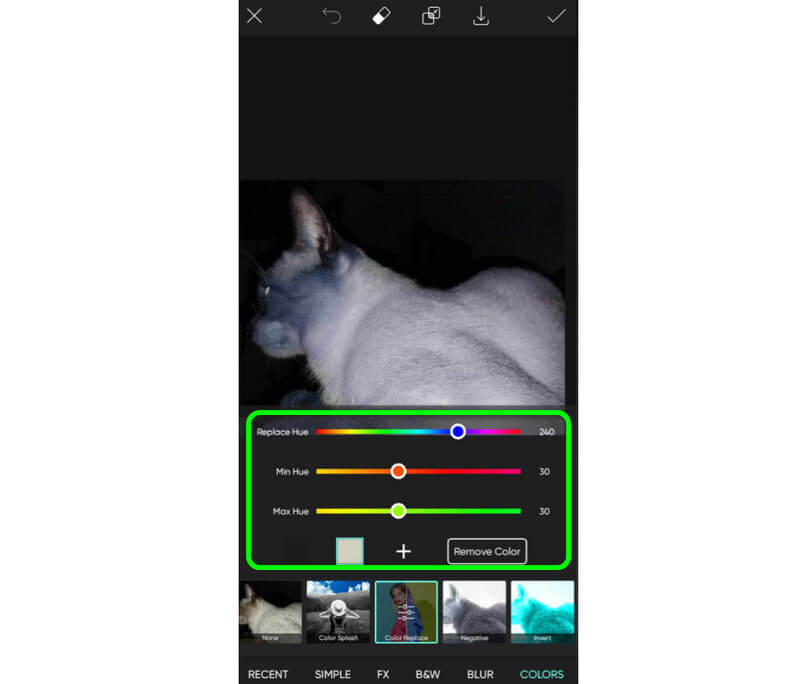
Picsart アプリは、さまざまな魅力的で、すぐに使える画像エフェクトを提供できます。この機能を利用すれば、簡単に写真をより良く、個性的に仕上げられます。使用できるエフェクトには、モノクロ、反転、ネガ、色の置き換えなどがあります。また、写真を効果的にぼかしたい場合にも、この機能に頼ることができます。
Remove(削除)機能
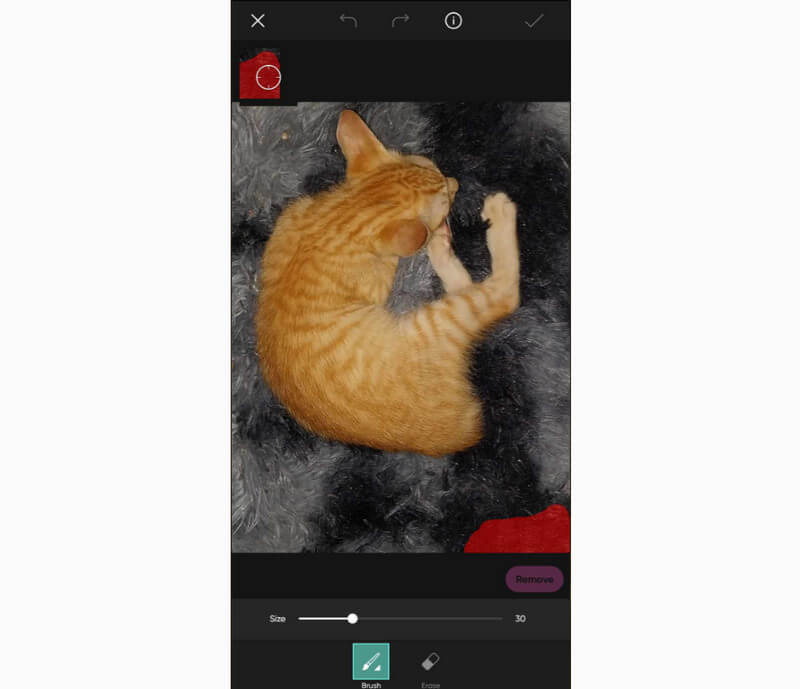
JPG や PNG ファイルからウォーターマークを削除したいときは、アプリの「Remove(削除)」機能を利用できます。この機能は、写真から気になる要素を取り除くのに役立ちます。対象はウォーターマーク、ロゴ、絵文字、ステッカーなど多岐にわたります。しかも、ウォーターマークの削除手順はとてもシンプルです。ブラシツールでウォーターマーク部分をなぞり、次に Erase(消去)ツールをクリックするだけで、スムーズに取り除けます。これで、きれいに編集された写真を手に入れられます。
画像トリミング
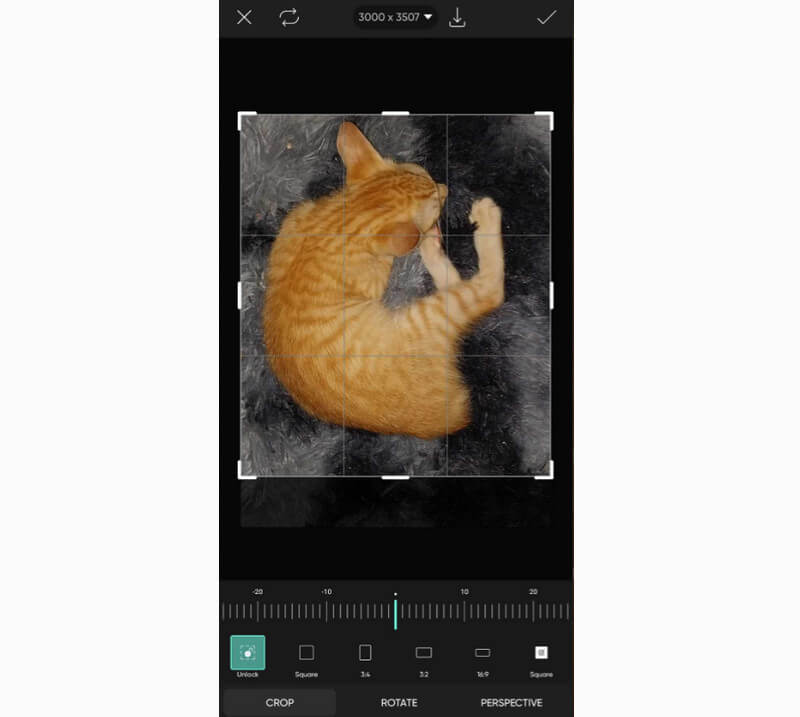
Picsart Photo Editor は、画像ファイルをきれいにトリミングすることも得意です。この機能を使えば、希望する出力サイズに合わせて写真のサイズを変更できます。また、写真の角や端に写り込んだ不要な要素も簡単に取り除けます。さらに、さまざまなアスペクト比を利用して、自動的に画像をトリミングすることも可能です。ぜひこの機能を使って、写真のトリミングを始めてみましょう。
Background Remover
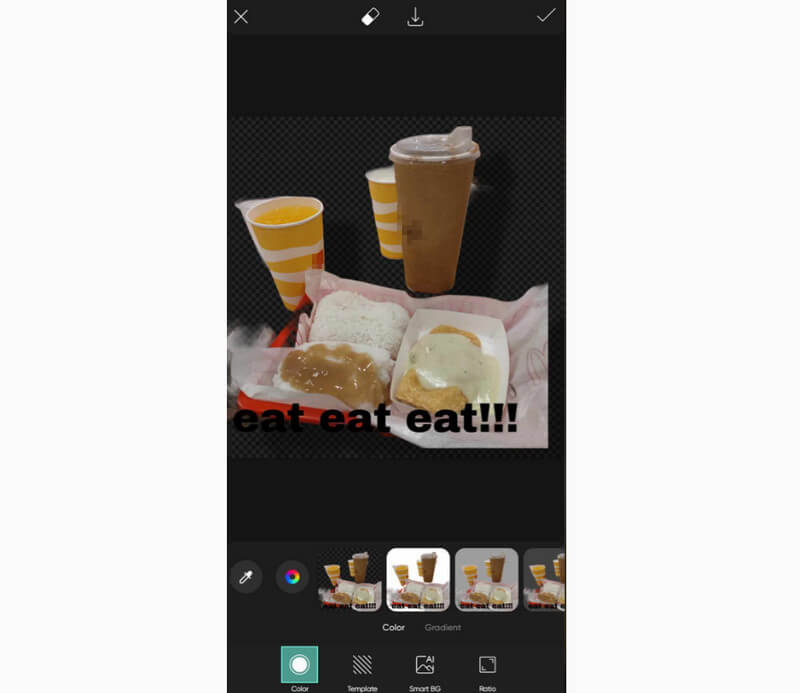
このアプリで使える最も強力な機能の 1 つが、画像から背景を削除できる点です。背景を消すことで、写真の主題に集中して編集できます。また、別の背景画像を追加したい場合にも非常に便利です。優れているのは、グリーンスクリーンを用意する必要がないことです。画像を追加して、この機能にアクセスするだけで、あとはアプリが自動的に処理してくれます。Picsart の Background Remover 機能を使用して、画像の背景を完璧に取り除きましょう。
画像の追加
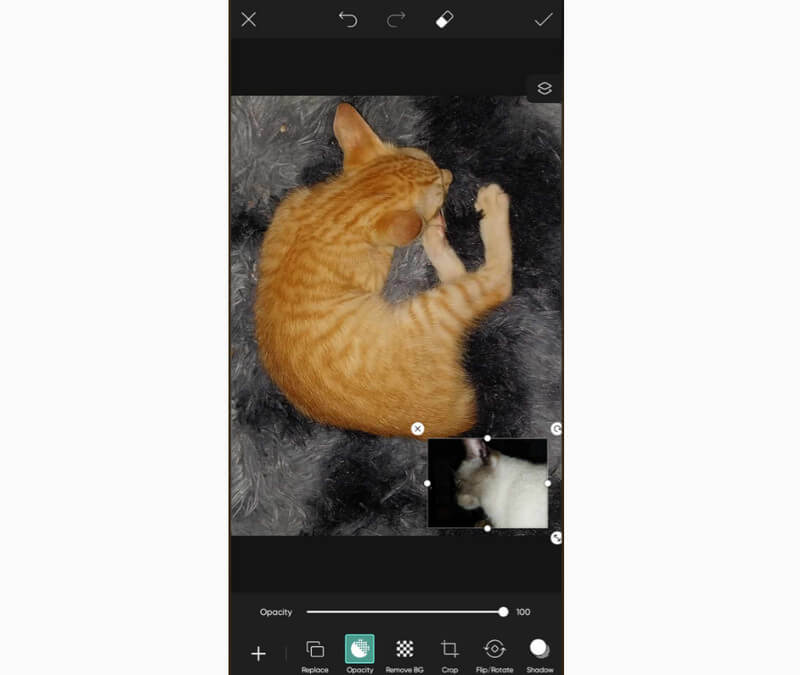
このアプリでは、画像に別の画像を追加する機能も利用できます。この機能を使えば、1 つのキャンバス上に複数の画像を配置することができます。特にインフォグラフィックなどを作成する際に最適な機能です。クリエイティブで素敵な画像作品を作りたい場合は、ぜひこの便利な機能を活用してください。
コラージュメーカー
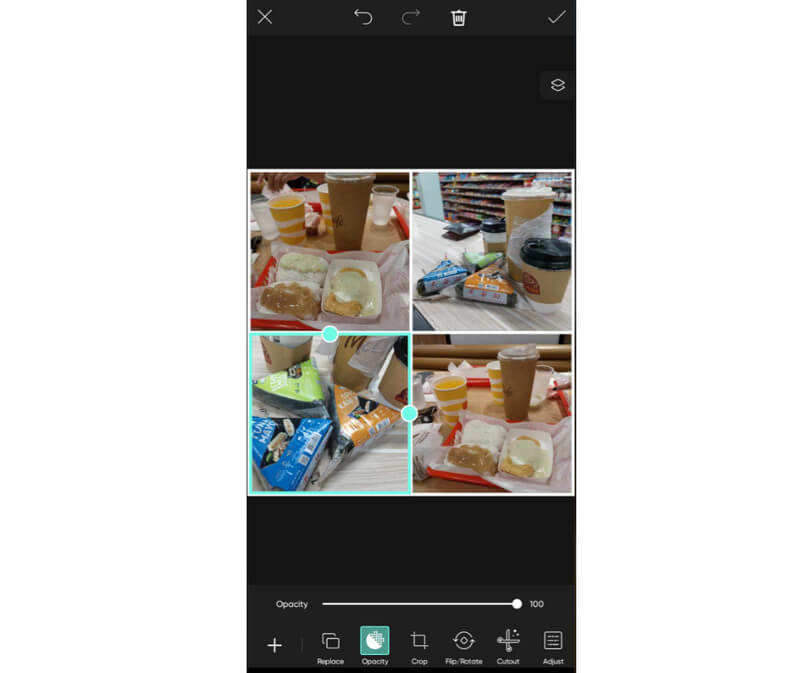
複数の画像を 1 枚にまとめてコラージュを作りたい場合にも、このアプリに任せることができます。Picsart アプリで体験できる興味深い機能の 1 つが「Collage Maker」機能です。この機能を使えば、2 枚以上の画像をきれいに組み合わせられます。さらに、どのようなレイアウトで画像を組み合わせるか、さまざまなデザインテンプレートが用意されているため、非常に便利で使いやすいツールになっています。魅力的な作品を作りたいなら、この写真コラージュメーカーを今すぐ使ってみてください。
テキスト追加
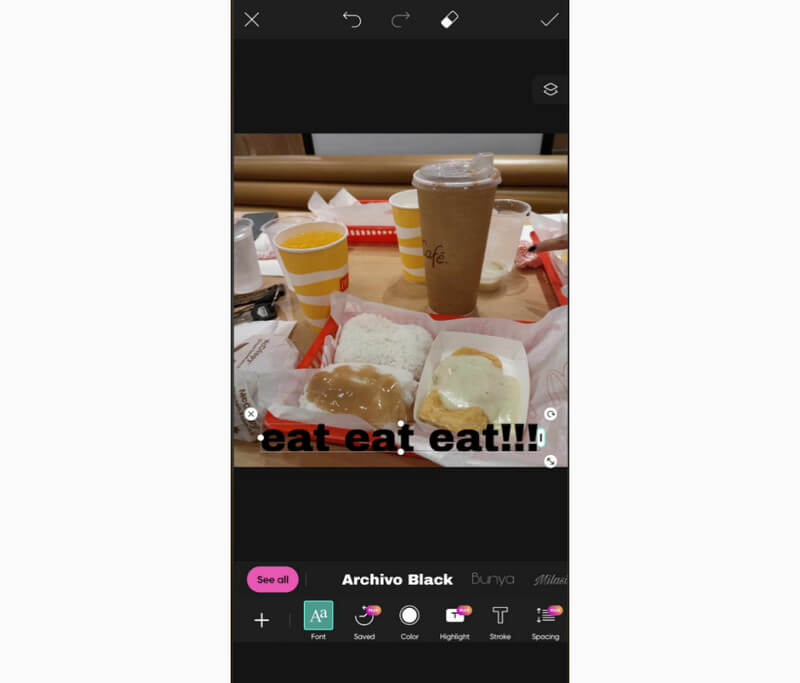
写真にテキストを追加して、より情報量のある画像にしたいですか?その場合は、アプリの「Text」機能を活用しましょう。この機能を使うと、任意のテキストを写真に挿入できます。さらに、さまざまなフォントスタイル、サイズ、色なども選択可能です。魅力的な画像を作成するために、この機能を使って意味のあるテキストを加え、閲覧体験を高めてみてください。
パート 3. Picsart の使い方
Picsart の使い方を知りたいですか?それなら、以下の簡単な手順を確認してください。ここでは、画像ファイルを編集するうえで最も効果的な使い方を紹介します。
ステップ 1. 携帯電話に Picsart Photo Editor アプリをダウンロードします。Gmail アカウントを連携すれば、7 日間の無料トライアル版を利用できます。
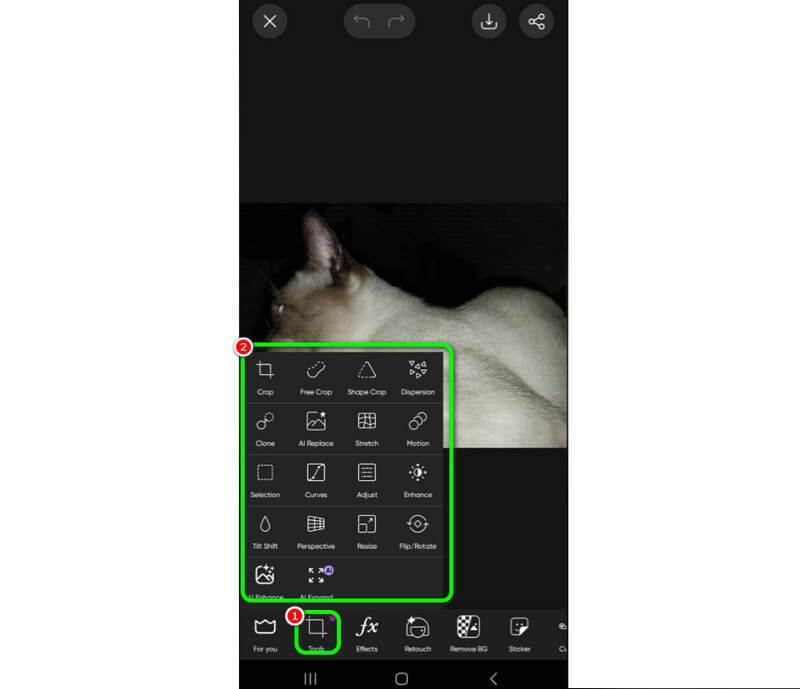
ステップ 2. スマホから画像を追加したら、Tools メニューに移動し、さまざまな機能を使って写真を編集します。トリミング、画質の強化、色調整、リサイズなどのツールを利用できます。
ステップ 3. Effects セクションを押して、画像にエフェクトを適用します。好みの画像エフェクトを選択することで、印象的な写真に仕上げられます。
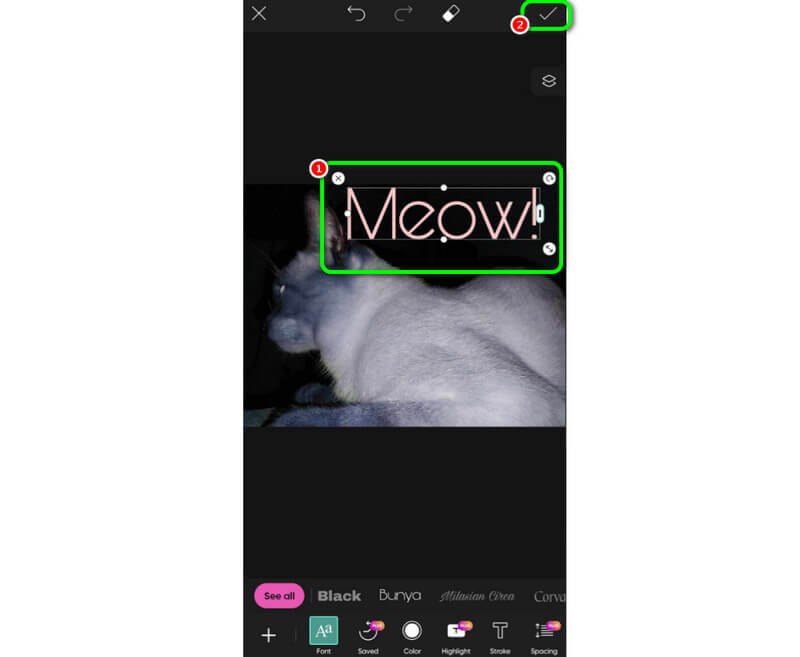
ステップ 4. 写真にテキストを挿入するには、Text 機能に進みます。そこで追加したいテキストを入力します。フォントサイズやデザイン/スタイル、色も変更可能です。最後に Check マークを押して、テキスト入りの画像を保存します。
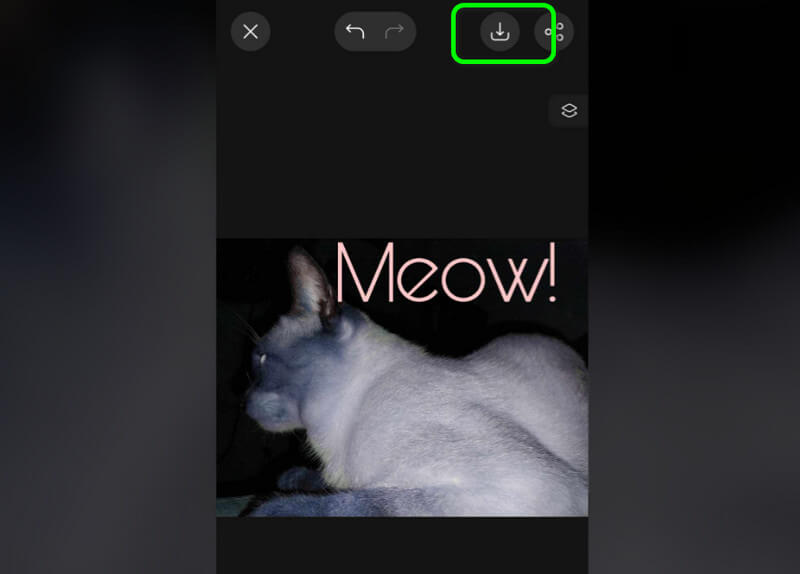
ステップ 5. 写真の編集が完了したら、画面上部の Save ボタンをクリックし、希望する画像形式で保存します。
パート 4. Picsart アプリは使う価値があるか
このアプリは本当に画像編集に使う価値があるのでしょうか。まだ迷っている場合は、以下の長所と短所を確認してください。そのうえで、このアプリが画像編集にふさわしいかどうか判断できます。
長所
• 画像編集に必要なほとんどすべての機能を備えている。
• テキストからスムーズに画像を生成できる。
• 機能を試せる無料トライアル版がある。
• 写真の背景を瞬時に削除できる。
• さまざまなプラットフォームで利用可能。
欠点
• 操作に慣れるまで時間がかかり、特に初心者には扱いづらい場合がある。
• 一部の機能は有料版(Pro 版)でのみ利用できる。
• 画面に広告が頻繁に表示される。
• 一部の機能はインターネット接続が必須。
パート 5. Picsart で編集した画像を強化する最適な画像アップスケーラ
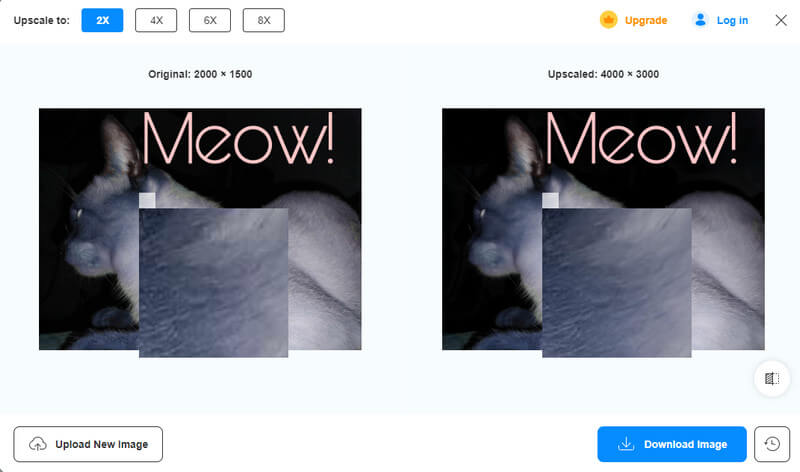
Picsart Editor で画像編集を終えたら、仕上げとしてアップスケーリング処理を行うのがおすすめです。そうすることで、画像をさらに強化し、より鮮明でクリアな状態にできます。編集済みの写真をすぐにアップスケールしたい場合は、Vidmore オンラインフリー 画像アップスケーリング を使ってみてください。このツールを使えば、写真を 2×、4×、6×、8× の倍率でアップスケールできます。その結果、高い透明感・解像度を保ったまま画像を拡大できます。このツールの特長は、操作が非常にわかりやすい点です。直感的なデザインのおかげで、どの機能も迷わず使うことができます。さらに、超高速なアップスケーリング処理を提供しており、理想的な画像アップスケーラと言えるでしょう。ぜひこのツールを活用して、編集した画像の品質を落とさずに強化してください。
主な機能
• 編集した写真を最大 8× までアップスケール可能。
• 超高速なアップスケーリング処理を提供。
• 直感的で分かりやすいインターフェース。
• 高解像度の画像にも対応可能。
まとめ
まとめとして、Picsart は画像ファイルを扱うのに十分価値のある写真編集アプリだと言えます。本レビューを通して、その機能の全貌と、写真を効果的に編集する方法を理解できたはずです。さらに、編集後のファイルをより完璧に仕上げるために、Vidmore Free Image Upscaler Online のような優れた画像アップスケーラを利用することをおすすめします。このツールを使えば、写真を最大 8× まで向上・拡大でき、あらゆるユーザーにとって理想的なアプリケーションとなるでしょう。