JPG の背景を賢く消すためのベストツール集
写真全体の構図を良くも悪くもしてしまう要素のひとつが「背景」です。画像ファイルに合った適切な背景を選べば、写真はぐっと美しくなり、見る人の目を引くものになります。ただし、写真を差し替える前に、まずは背景の削除方法を学ぶことが不可欠です。
これは通常、JPG 写真でよくある流れです。同じような状況なら、JPG ファイルの背景を削除したくなるでしょう。写真から動物・物・人物のどれを切り抜きたい場合でも、ニーズに合ったツールがあります。しかも、特別なスキルは必要ありません。そこで本記事では、JPG 画像から背景を削除するための、手軽で優れたプログラムをご紹介します。

パート 1.オンラインで JPG の背景を削除する方法
オンラインで JPG 写真の単色背景を削除し、背景を透過させたい場合は、Vidmore オンラインフリー背景削除 が最適です。白背景の JPG を、ほんの一瞬で削除することができます。その他、単色の背景を持つあらゆる写真にも対応しています。
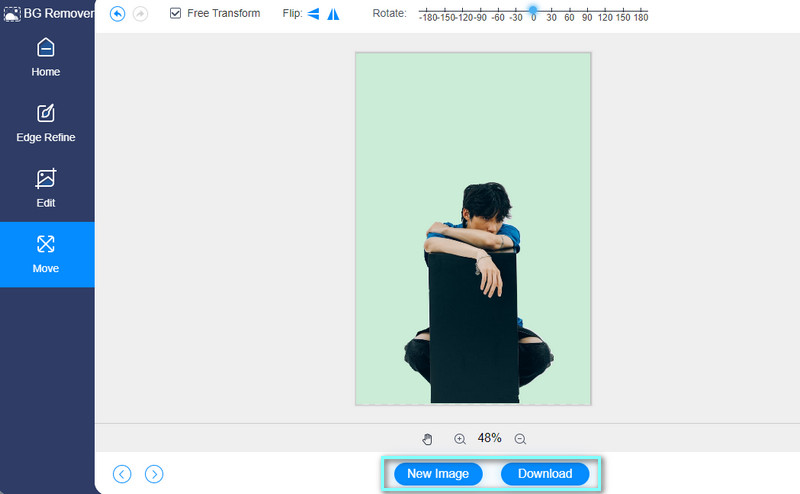
さらに、手動で背景を削除するツールも備えており、細かな部分を選択して前景と背景を分離することができます。また、このプログラムは JPEG、JPG、PNG ファイルをサポートしています。被写体は自由にカスタマイズでき、サイズを調整することも可能です。内蔵ツールを使えば、画像を左右反転したり、向きを回転して調整したり、さまざまな編集を行えます。
このプログラムを使って、JPG の白背景を削除したり、背景を変更したりする方法を学びましょう。
ステップ 1. JPG 背景削除ツールを起動
まずはブラウザでプログラムの公式サイトにアクセスします。アドレスバーにプログラム名を入力して、ページを開いてください。
ステップ 2. JPG 写真を読み込む
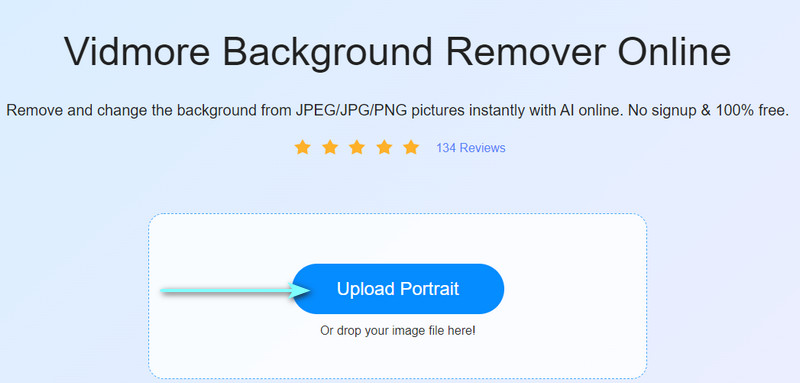
その後、アプリのメイン画面に Upload Portrait ボタンが表示されます。このボタンをクリックすると、パソコン内のフォルダが開きます。背景を削除したい目的の写真を探して選択し、プログラムにアップロードします。アップロードが完了すると、自動的に JPG の背景が削除されます。
ステップ 3. JPG の背景を変更
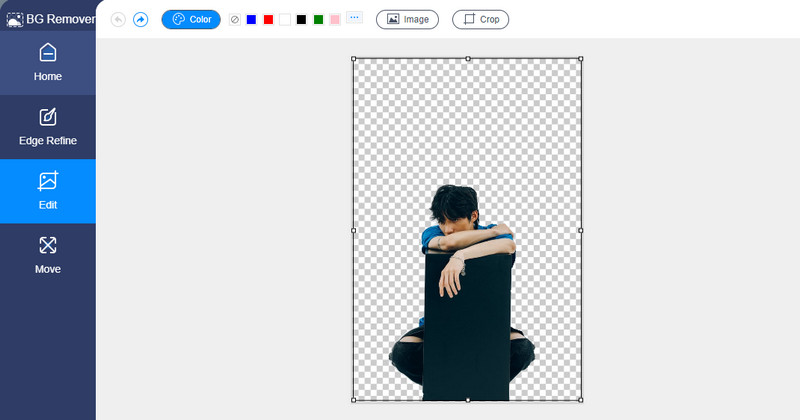
背景を変更するには、Edit タブから操作します。お好みの色背景を選択するか、任意の画像を背景としてアップロードできます。同時に、写真をトリミングして、好みのアスペクト比に調整することも可能です。
ステップ 4. 画像ファイルをダウンロード
JPG 写真の編集が終わったら、Download ボタンをクリックして作品を保存します。New Image ボタンを押せば、別の JPG 写真を続けて処理することもできます。
パート 2.スマホで JPG の背景を削除する方法
モバイル端末で背景を削除する方法についても気になっているかもしれません。ご存じのとおり、デスクトップでできることの多くはスマートフォンでも行えます。写真の加工もそのひとつで、とりわけ指先ひとつで背景を削除できます。前置きはこのくらいにして、ここからはスマホで JPG の背景を削除する手順を紹介します。
iOS の場合:
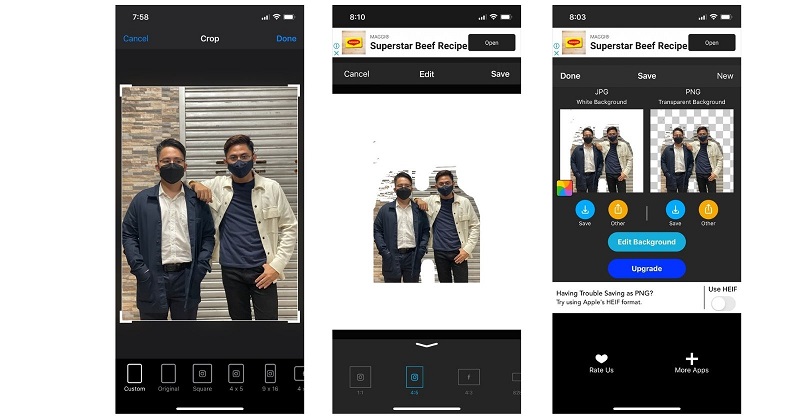
iOS デバイス向けに高機能なソリューションを探しているなら、Magic Eraser Background Editor の利用を検討してみてください。このアプリを使えば、同じ色の領域を簡単に削除できます。背景を自動的に消してくれる「マジックワンド」ツールも搭載されています。さらに、このツールでは、端末のギャラリー内の写真だけでなく、その場でカメラ撮影した写真も編集可能です。JPG の背景を消す方法を学ぶのに適したアプリです。ただし、頻繁に広告がポップアップ表示されるのが難点なので、利用時は Wi‑Fi をオフにしておくとよいでしょう。
ステップ 1. まずは App Store からモバイルアプリを入手し、iOS デバイスにダウンロード・インストールします。その後、アプリを起動します。
ステップ 2. 次に、端末のギャラリーから写真を選択して読み込みます。その後、写真に適用したいアスペクト比を選びます。
ステップ 3. 画面左下の Magic Wand ツールをタップし、消したい背景部分を選択します。マジックワンドだけで消し切れない背景は、隣にある Eraser ツールを使ってきれいに仕上げます。
ステップ 4. 最後に、画面右上の Share アイコンをタップし、画像の保存形式を選択します。
Android の場合:
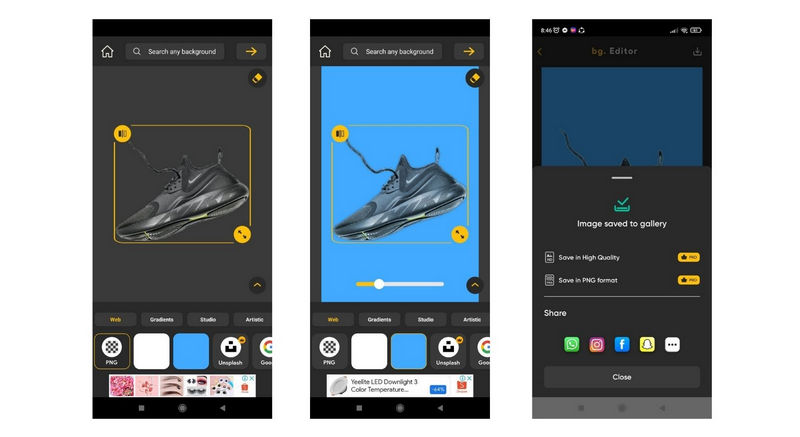
Android ユーザーには、JPG の背景をきれいに削除できる優秀なモバイルアプリとして Photo Background Change Editor をおすすめします。このアプリを使えば、人や物体の背景を簡単に変更できます。また、AI 技術を活用して、不要な背景やオブジェクトを自動的に削除してくれるのも特徴です。さらに、写真を魅力的に見せるためのレタッチ機能も搭載しており、コントラスト・彩度・明るさなどを調整できます。JPG の背景削除方法については、以下の手順を参照してください。
ステップ 1. Google Play ストアにアクセスして、Android デバイスにアプリをインストールします。
ステップ 2. アプリのメイン画面で Photo アイコンをタップし、JPG 画像をアップロードします。
ステップ 3. 写真をアップロードすると、アプリが自動的に背景を削除します。その後、カラーピッカーから背景色を選択するか、Unsplash から好みの画像を選んで背景に設定できます。
ステップ 4. 最後に、画面上部の Save ボタンをタップして、編集結果を保存します。
パート 3.JPG 背景削除に関するよくある質問
JPG と PNG はどちらが良いですか?
品質という点では、この2つのうちではPNGの方が優れています。PNGはJPGよりもファイルサイズが大きくなりがちですが、その分高画質な画像が期待できます。一方で、「そこそこの画質で写真をアップロードできればよい」という目的であれば、JPGが適した画像形式です。さらに、JPGはPNGと比べてウェブ上での読み込みが速いという利点もあります。
JPEG または JPG ファイルを Photoshop で開けますか?
はい。Photoshop はどちらの形式にも対応しています。同様に、任意の画像ファイルを開くときは、[ファイル]>[開く]に進むだけでかまいません。そのあと、アップロードしたい JPG ファイルを探します。必要に応じて、ファイルを Photoshop に直接ドラッグして読み込むこともできます。
壊れた JPG ファイルを開くことはできますか?
JPGファイルはさまざまな理由により破損・損傷してしまうことがあります。画像の送信中に予期せぬトラブルが発生する場合もありますし、その他にも多くの原因が考えられます。ただし、ペイントなどのアプリでファイルを開いてみたり、ファイル形式を変更して問題を修復できる可能性があります。
まとめ
これらの方法を使えば、JPG から背景を簡単に削除できます。特別なスキルは不要で、写真編集の基本さえ理解していれば、すぐに操作に慣れるでしょう。また、この作業はモバイル端末でもデスクトップでも行えるため、そのときの状況や好みに合わせて環境を選べます。