Googleスライドで画像の背景を削除する方法-総合チュートリアル
もしかすると、あなたは画像の背景を完全に無料で削除する方法を探している一人かもしれません。インターネットは情報の海です。根気よく検索すれば、あなたが探しているアプリはオンライン上で見つけることができます。写真の編集もできるプレゼン資料の編集という点では、Googleスライドはこのようなニーズに対する優れたソリューションと言えるでしょう。
そのとおりです。Googleスライドをオンラインの写真編集ツールとして利用する方法もあります。特に、この無料オンラインプレゼンツールは、画像の背景を消すのに役立ちます。つまり、2つの重要な機能が1つのツールに統合されているということです。一方で、もしあなたの目的が「Googleスライドで画像の背景を削除する方法」を学ぶことであれば、まさに適切な記事にたどり着いています。

- パート1.Googleスライドで画像の背景を削除する方法
- パート2.ボーナス:オンラインで画像の背景を削除する方法
- パート3.Googleスライド活用のコツ
- パート4.Googleスライドで背景を削除する際のFAQ
パート1.Googleスライドで画像の背景を削除する方法
私たちは通常、Googleスライドを魅力的なスライドを作成するためのプレゼンテーションツールとして認識しています。それと同時に、このツールは写真の背景を削除するうえでも役立ちます。これにより、背景が透過された写真を別の写真に重ねて取り込むことで、ビジュアル資料をさらに強化できます。そうすることで、創造的で魅力的なコンテンツを提示したあと、観客に強い印象を与えられるでしょう。本セクションでは、Googleスライドで画像の背景を削除する手順を説明します。
ステップ1.アカウントにログインする
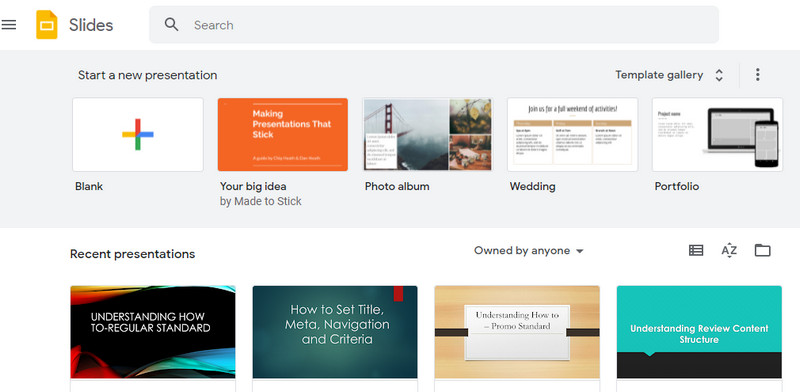
Googleスライドの公式サイトにアクセスし、Googleアカウントでログインします。ログインに成功すると、テンプレートギャラリーが表示されます。ここで、あらかじめデザインされたスライドショーから選択するか、「空白」をクリックして白紙の状態から始めることができます。
ステップ2.写真を挿入する
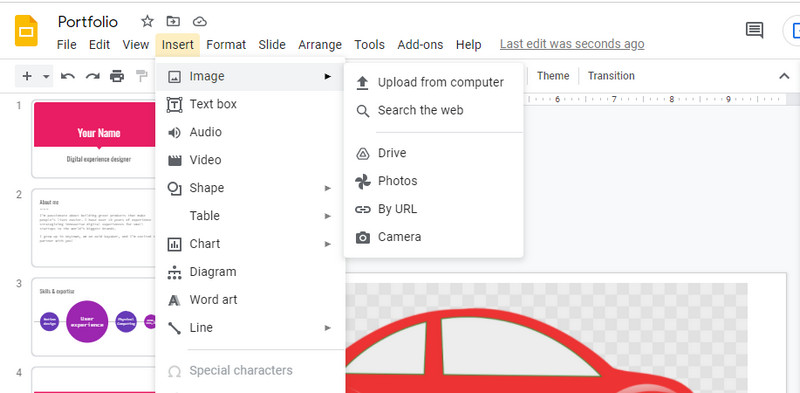
次に、新しいスライドを追加し、メニューの「挿入」>「画像」から写真を挿入します。そして「パソコンからアップロード」を選択します。続いて、編集したい写真を選びます。ほかにも、ドライブ、Googleフォト、カメラ、URLなどからアップロードすることも可能です。
ステップ3.背景を消去する
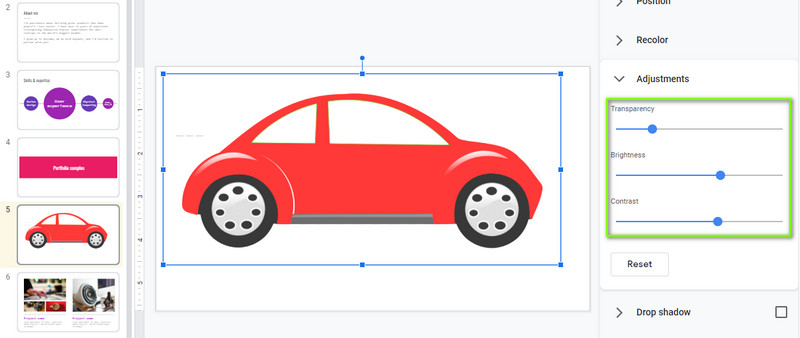
続いて、アップロードした画像を右クリックし、「書式オプション」を選択します。ここから、Googleスライドの背景削除機能にアクセスできます。サイドバーのメニューで「調整」をクリックします。「透明度」「明るさ」「コントラスト」のスライダーを動かして、写真に合ったバランスに調整し、画像の背景を目立たなくします。最後に変更を保存します。
パート2.ボーナス:オンラインで画像の背景を削除する方法
おまけとして、お金をかけずに利用できる、シンプルでおすすめのツールもご紹介します。Googleスライドと同様に、「Vidmore Background Remover Online」は、Google Chrome、Microsoft Edge、Firefox などに対応したあらゆるブラウザ上で動作します。そのため、別途プログラムをインストールする必要はなく、ウェブページ上で直接この作業を完結できます。
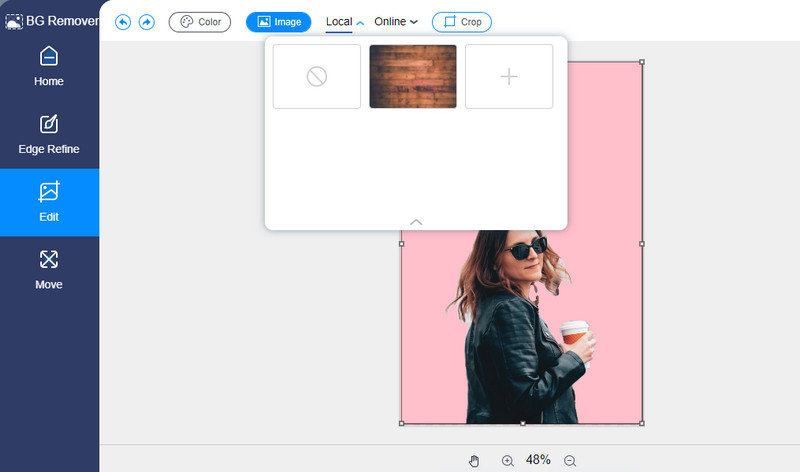
このツールを使えば、背景を単色に変更したり、別の画像に差し替えたりできます。もちろん、アップロードした画像そのものを背景として設定することも可能です。実際、被写体は非常に細かくカスタマイズでき、サイズ変更や反転なども希望に合わせて行えます。以下の手順を参考にして、Googleスライドの代替として背景を削除する方法を確認してみましょう。
手順 1. プログラムにアクセス
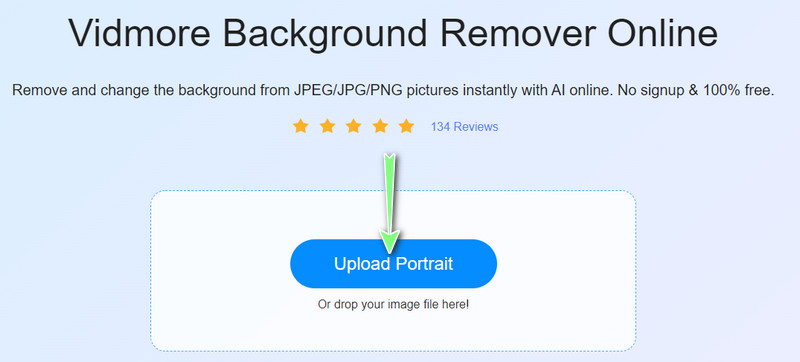
まず、任意のウェブブラウザを開き、アドレスバーにツール名を入力して公式サイトにアクセスします。アプリのメインページに到達したら、「Upload Portrait」ボタンをクリックします。すると、パソコン上のフォルダが開きます。
ステップ2.編集する画像写真を追加する
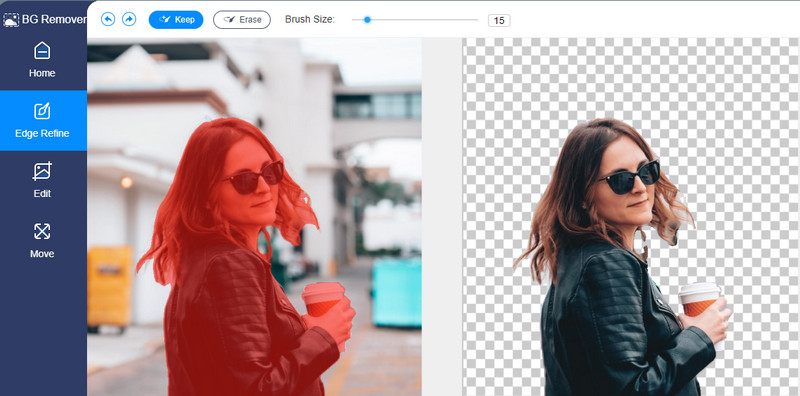
次に、編集したい写真を探して選択し、アップロードします。画像ファイルをアップロードすると、背景が自動的に削除されているのが分かるはずです。背景が複雑な写真の場合は、残したい部分と削除したい部分を指定して、エッジを滑らかに調整する必要があるかもしれません。
ステップ3.背景を差し替え、オブジェクトを編集する
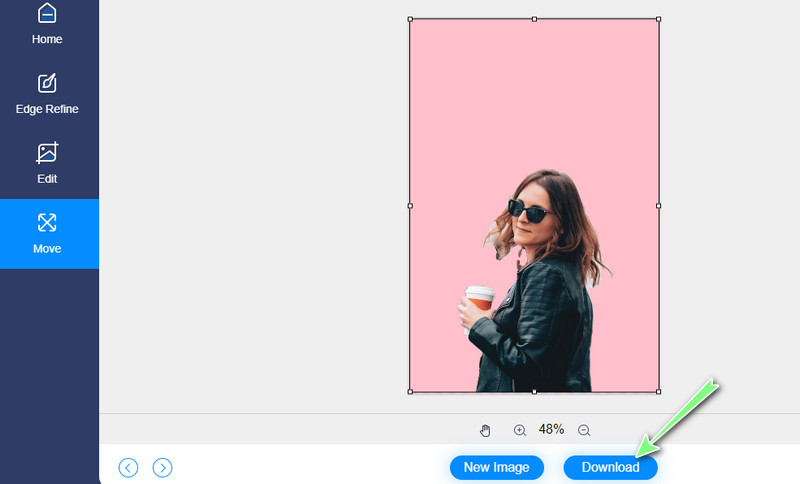
背景を差し替えるには、「編集」タブに移動します。「色」オプションから選んで、背景を単色に変更できます。また、パソコンから画像をアップロードして背景として置き換えることもできます。被写体を移動したりサイズ変更したりする場合は、「移動」タブに進み、向きや大きさを調整します。
ステップ4.処理済みの写真を保存する
最後に、背景削除パネル下部の「ダウンロード」ボタンをクリックして、処理済みの写真を保存します。また、「New Image」ボタンも表示されており、次の写真を続けて処理することができます。
パート3.Googleスライド活用のコツ
Googleスライドで画像の背景を削除する方法を学ぶだけでなく、この強力なツールをプロ並みに使いこなすためのコツについても触れておきます。これらのヒントを押さえることで、印象的で工夫のあるスライドを作成できるようになるでしょう。以下をご覧ください。
◆「マスタースライド」ツールを使えば、プレゼン全体を作り直す場合でも、時間を大幅に節約できます。用途に合ったテーマやデザインが用意されているため、時間に追われているときでもマスタースライドに頼ることができます。
◆ 画像マスキングを最大限に活用することで、挿入した写真がプレゼン全体のテーマと合わない場合でも、うまく調整して見栄えを整えることができます。
◆ 長時間にわたるプレゼンテーションでは、多くのスライドをスクロールしながら特定のポイントを手作業で探すのは骨の折れる作業です。その結果、聴衆の集中力は徐々に落ちてしまいます。このような状況を避けるために、重要なテキストにブックマークを付けることを検討しましょう。これにより、プレゼンの特定の箇所やポイントを瞬時に見つけられるようになります。
◆ プレゼンテーション内のテキストの見栄えや可読性を高めるには、ドロップシャドウ効果を適用することが重要です。特に見出しを読みやすくし、見た目にも印象的に仕上げるのに有効です。
パート4.Googleスライドで背景を削除する際のFAQ
写真をGoogleスライドでトリミングできますか?
はい、そのとおりです。画像の背景を削除するだけでなく、Googleスライドでは写真のトリミングも行えます。これにより、写真をお好みのアスペクト比に調整することができます。
PowerPointとGoogleスライドの違いは何ですか?
前述のとおり、Google スライドはオンラインで動作します。実際のところ、このツールはブラウザを介して動作するオンラインベースのプログラムです。一方で、PowerPoint はオフラインで動作するデスクトッププログラムです。つまり、PowerPoint を利用するのにブラウザやインターネット接続は必要ありません。
PowerPointファイルをGoogleスライドで開くことはできますか?
はい。Google スライドで PowerPoint プレゼンテーションを正しく開くには、まずファイルを Google ドライブにアップロードする必要があります。PPT ファイルを右クリックし、「開く」オプションにカーソルを合わせて「Google スライド」を選択します。
まとめ
Googleスライドで画像の背景を削除すると、不要な背景や単色の背景を消して、ドキュメントになじませることができます。しかし、一般的な背景削除ソフトとは異なり、削除・消去する領域を細かく指定することはできません。そこで、こうしたGoogleスライドの弱点を補うために、代替ツールをレビューしました。