Envato ウォーターマークと Pond5 ウォーターマークを手軽に削除する方法
Watermark と Pond5 は、高品質な動画、音楽、画像などさまざまなコンテンツを提供している優れたウェブサイトです。そのため、多くのネットユーザーがこれらのサイトからコンテンツを入手しています。しかし制限として、すべてのコンテンツにはウォーターマークが埋め込まれています。有料ユーザーでない限り、このウォーターマークを削除することはできません。
これらのサイトのコンテンツを狙っている場合、ウォーターマークの存在はかなりストレスに感じられるかもしれません。しかし、まだあきらめる必要はありません。Envato/Pond5 ウォーターマーク削除手順を使えば、個人的な利用やプレゼン用の補助として活用することもできます。ここではウォーターマーク削除に役立つ信頼できるプログラムを検証し、その方法をご紹介します。各プログラムには、手順を順を追って説明するガイドが付いています。


パート 1.Pond5 と Envato のウォーターマークの違い
Pond5 と Envato はどちらも画像や動画コンテンツを提供するサイトですが、ウォーターマークの見た目は同じではありません。文字だけでなく、配置も異なります。Envato の場合、ウォーターマークは画像全体に対して斜め方向に繰り返し配置されています。一方、Pond5 のウォーターマークは写真の中央に配置され、画像をほとんど覆ってしまいます。それでも、適切なウォーターマーク除去ツールを使えば削除することが可能です。以下のプログラムを確認し、Envato のウォーターマークを削除する方法を学びましょう。
パート 2.Pond5 ウォーターマークを削除する方法
1.Free Watermark Remover Online
Free Watermark Remover Online は、画像からウォーターマークを削除するのに役立つ効果的なウェブベースのプログラムです。インターフェース全体が直感的に設計されており、事前の経験がなくてもファイルを処理できます。写真中央の「Pond5」ロゴも、本ツールが備える選択ツールを使えば簡単に消去できます。さらに、写真上の複数のウォーターマークを一度に選択してまとめて削除することも可能です。以下のガイドラインに従って、写真から Pond5 のウォーターマークを削除する方法を学びましょう。
手順 1. 写真をインポート
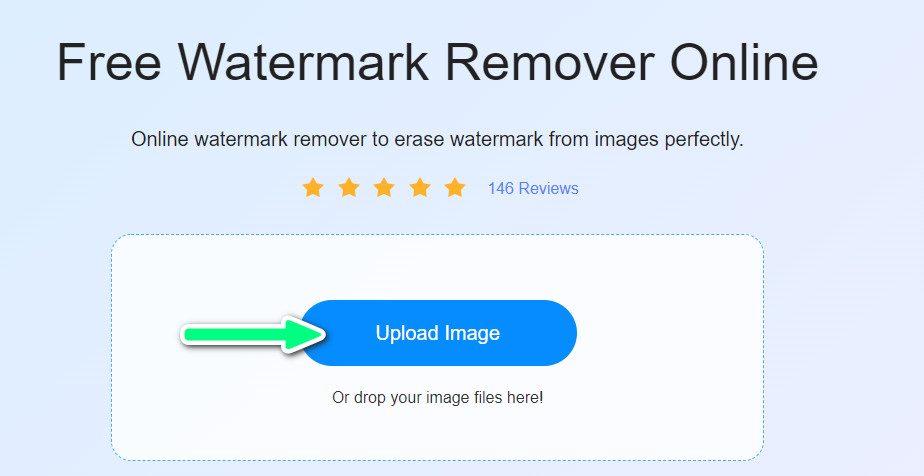
お使いのパソコンで利用可能な任意のブラウザから本プログラムにアクセスします。メインページに到達したら、Upload Image をクリックし、編集したい写真を追加します。
手順 2. ウォーターマークを選択
写真がプログラムの編集パネルに表示されます。次に、選択ツールを選び、写真上の Pond5 ウォーターマークをなぞってハイライトします。
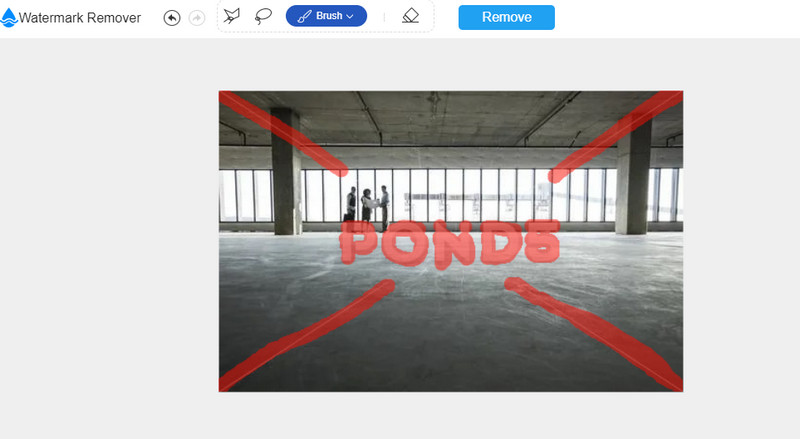
手順 3. ウォーターマークを削除
ウォーターマークのトレースが完了したら、Remove ボタンを押してウォーターマークを消去します。満足のいく結果が得られるまで、必要に応じて繰り返してください。
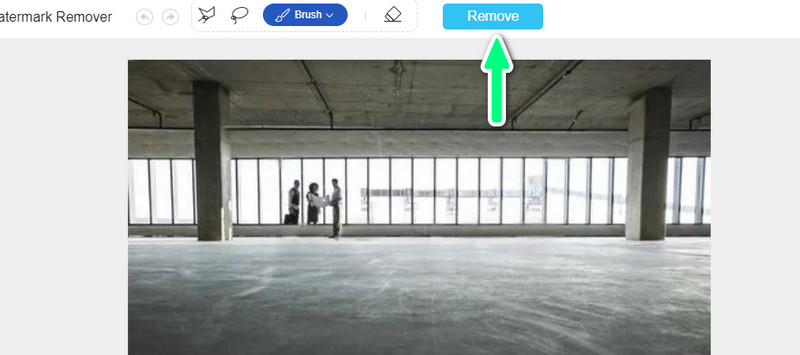
ステップ4.編集した写真を保存
必要に応じて、Crop & Save ボタンをクリックして写真をトリミングできます。すぐに保存したい場合は、Save ボタンをクリックし、パソコンの「ダウンロード」フォルダから仕上がりを確認してください。

2. Bitwar Watermark Expert
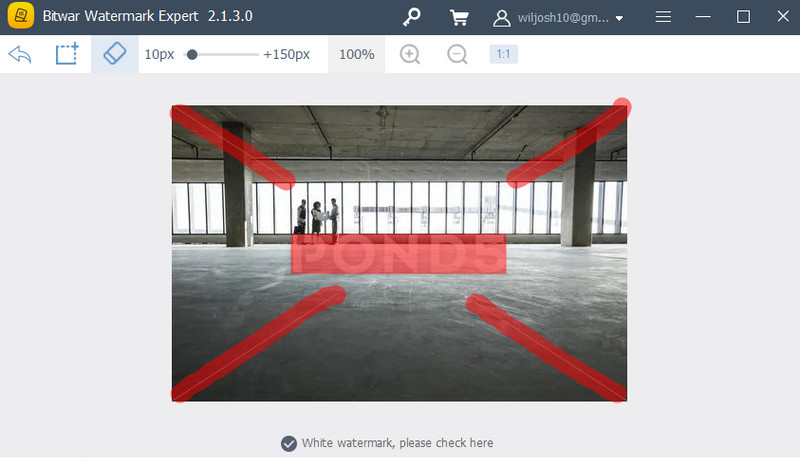
Remove Logo Now を利用して、写真から Pond5 のウォーターマークを消去することもできます。このツールでは複数の写真を同時に処理できます。さらに、ウォーターマークをハイライトするためのさまざまな選択ツールを使えるのも大きな利点です。以下に、Pond5 ウォーターマークを削除する手順を説明します。
手順 1. 公式サイトからプログラムをダウンロードしてインストールします。インストールが完了したら、パソコンでアプリを起動します。
手順 2. Photo Watermark Remover を選択し、プラスアイコンをクリックして写真を追加します。
手順 3. 次の画面で、さまざまなツールが表示されます。その後、Pond5 のウォーターマークをハイライトし、Apply ボタンを押してウォーターマーク削除処理を開始します。
パート 3.Envato ウォーターマークを削除する方法
1.Free Watermark Remover Online
Envato のウォーターマークを無料で消したい場合、Free Watermark Remover Online が大いに役立ちます。Envato のウォーターマークのようなシンプルなものから複雑なものまで対応可能です。ウォーターマークが中央にある場合でも画像全体に散りばめられている場合でも、このツールなら処理できます。また、インターネットやツール操作に詳しくなくても問題なく使えるよう設計されています。Envato のウォーターマークは短時間で削除できます。以下にツールの操作方法を示します。
手順 1. プログラムにアクセス
パソコンの任意のブラウザから本プログラムにアクセスできます。アドレスバーにツールのリンクを入力し、メインページに移動します。
手順 2. Envato の写真をインポート
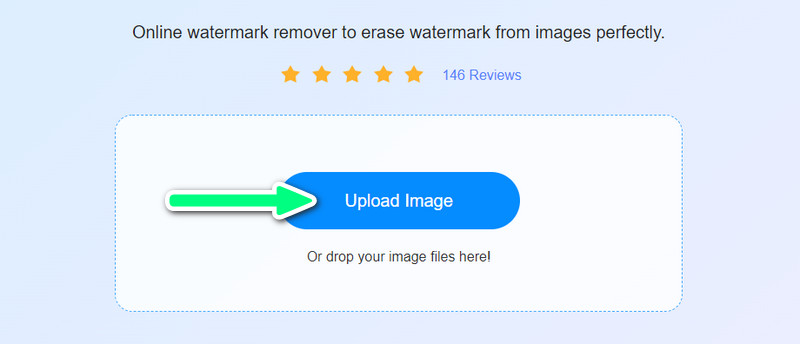
Upload Image ボタンをクリックし、ファイルの中から目的の画像を探します。その後、Envato の写真を選択してダブルクリックし、プログラムに読み込みます。
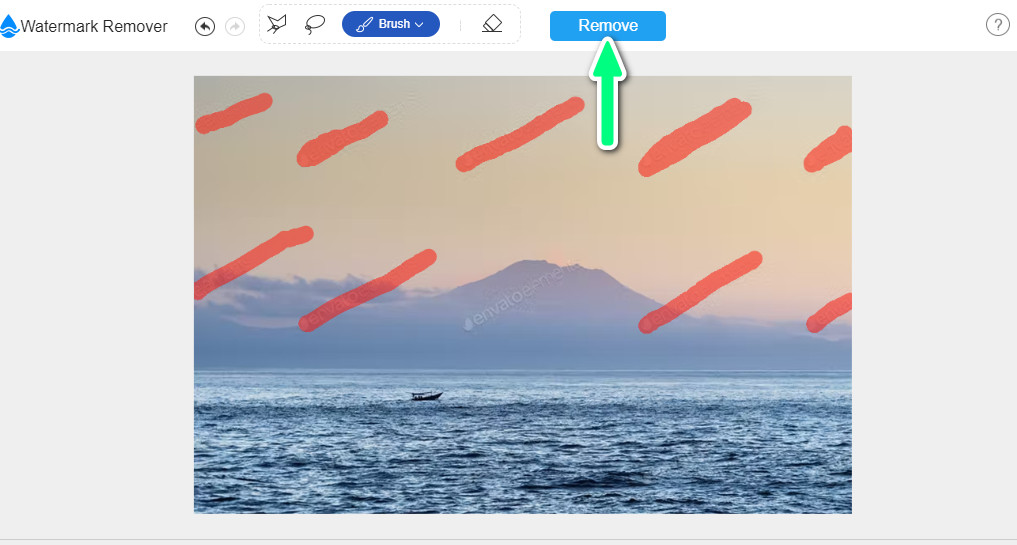
手順 3. Envato ウォーターマークを削除
この段階で、写真に埋め込まれているウォーターマークをハイライトできます。いずれかの選択ツールを使用してウォーターマーク部分をなぞります。終わったら、Remove ボタンをクリックしてウォーターマークを消去します。
手順 4. 写真を書き出す
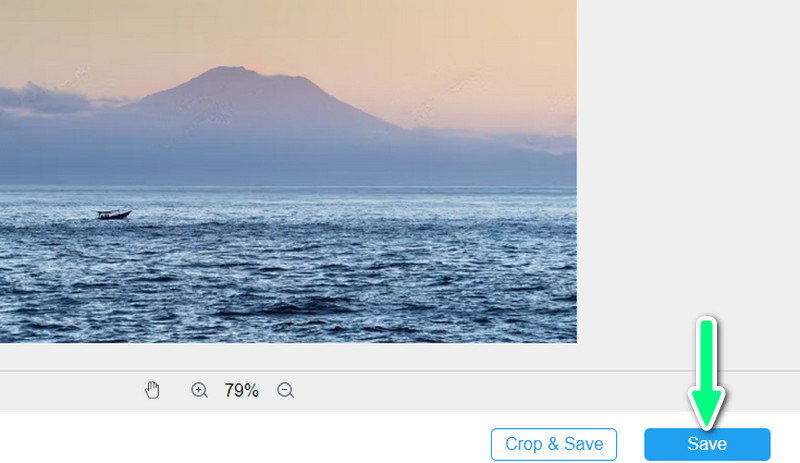
ウォーターマークの削除が完了したら、Save ボタンをクリックして、仕上がった写真をパソコンにダウンロードします。
2. Apowersoft Watermark Remover
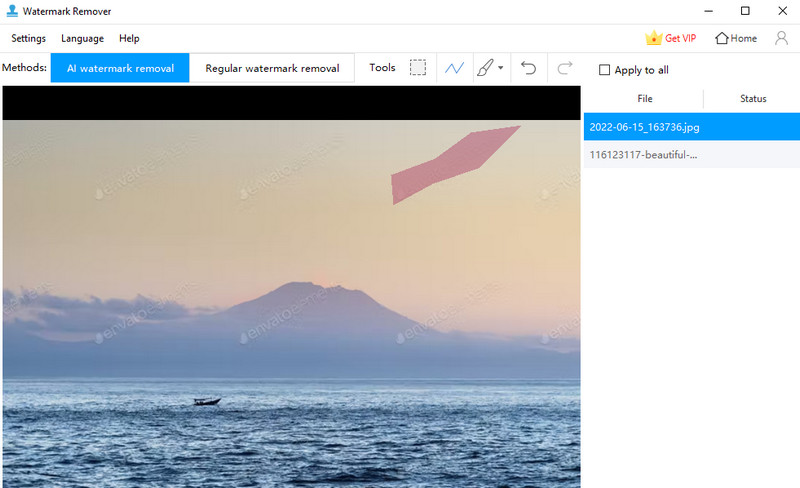
Apowersoft Watermark Remover は、写真や動画からウォーターマークを削除する際に非常に有用なツールのひとつです。動きのあるウォーターマークをトレースできるよう、さまざまな選択ツールが用意されています。プログラムを起動すると、初めて使用するユーザー向けに機能を簡単に説明するチュートリアルが表示されます。さらに、このプログラムでは複数のファイルを同時に処理可能です。同様に、写真上に繰り返し表示されている複数のウォーターマークもまとめて選択できるため、反復するロゴの除去に最適です。
以下の手順ガイドに従い、Envato のウォーターマークを削除する方法を学びましょう。
手順 1. セットアップウィザードに従ってプログラムを入手・インストールします。その後、プログラムを起動してアクセスします。
手順 2. Remove watermark from image オプションを選択し、Envato の写真をインポートします。
手順 3. 次に、ウォーターマーク部分を選択し、インターフェース右下にある Convert ボタンをクリックして、ウォーターマーク削除処理を開始します。
パート 4.Envato と Pond5 のウォーターマークに関する FAQ
Pond5 のサウンドウォーターマークはどのように削除できますか?
Pond5の無料ユーザーの場合、Pond5にホストされているサウンドにはPond5のウォーターマークが入ります。しかし、それを除去するのに役立つツールがいくつか存在します。使用できるツールとしては、Adobe AuditionやSound Recordなどがあります。
Envato の動画からウォーターマークを削除できますか?
はい。写真用のウォーターマーク除去ツールがあるように、動画用のものもあります。インターネットを閲覧して、自分に合ったツールを探してみてください。信頼できて効果的なものが見つかるまで、根気よく探すことが大切です。
Pond5 や Envato の写真から、料金を支払わずにウォーターマークを削除することは可能ですか?
はい。この件に役立つ、無料で利用できるウォーターマーク削除ツールはいくつもあります。完全無料の選択肢としては、Free Watermark Remover Online がとてもおすすめです。
まとめ
Pond5 や Envato からダウンロードした写真にウォーターマークが埋め込まれていても、活用できる可能性は残されています。そのため、本記事では Pond5 のウォーターマーク削除手順とあわせて、Envato のウォーターマークを削除する方法も紹介しました。上記では効果的なウォーターマーク除去ツールをいくつか取り上げています。それぞれの操作ガイドを参考にしながら、自分に最も合ったツールを活用してください。