
オンラインとオフラインのツールで写真からロゴを削除する方法
写真はこれからも、私たち一人ひとりの心の中で、かけがえのない特別な存在であり続けます。写真は、出来事そのものは過去のものになっていても、そのときの記憶をとどめてくれます。しかし、画像をある種のソフトで編集すると、そのアプリ自体のロゴが写真に残ってしまうことがあります。とはいえ、もうそんなことで落ち込む必要はありません。この記事では、あらゆるプラットフォームで写真からロゴを削除する方法をご紹介します。


パート1.オンラインで写真からロゴを削除する方法
Vidmore Free Watermark Remover Online は、写真からロゴを消す際にもっとも信頼できるロゴ削除ツールです。このウェブアプリケーションでは、機能の活用方法を、簡潔でわかりやすいチュートリアルを通して案内してくれます。写真編集ソフトや類似ソフトの扱いに自信がない方にとっても心強い存在でしょう。各機能の役割をひと通り理解できたと思ったら、すぐに画像の編集を始められます。Vidmore には、多角形選択ツールやフリーハンドの投げ縄ツールなど、さまざまなツールが搭載されています。さらに、動画に適用するウォーターマークを選択できる通常のブラシも用意されています。
最後に名前のとおり、Vidmore Free Watermark Remover Online は完全に無料で利用できるサービスです。クレジット表記などを気にせずに写真を保存できます。以下の手順を参考に進めてください。
手順1: まずは Vidmore Free Watermark Remover Online から使い始めることをおすすめします。名前を入力して検索すれば、ウォーターマーク削除ツールのサイトに移動できます。そこで画像をアップロードします。画像にウォーターマークを追加してからアップロードしたい場合は、開くボタンをクリックして画像を追加してください。

手順2: アップロードが完了したら、ウォーターマークを削除します。無料かつクロスプラットフォームで利用できる選択肢が豊富にあります。編集画面では、ウォーターマーク部分に焦点を合わせましょう。ウォーターマークを選択したら、削除をクリックします。

手順3: 編集結果をパソコンに保存したい場合は、ファイルメニューからドロップダウンで保存を選択します。指定した保存先フォルダに、この画像が書き出されます。

パート2.デスクトップで写真からロゴを削除する方法
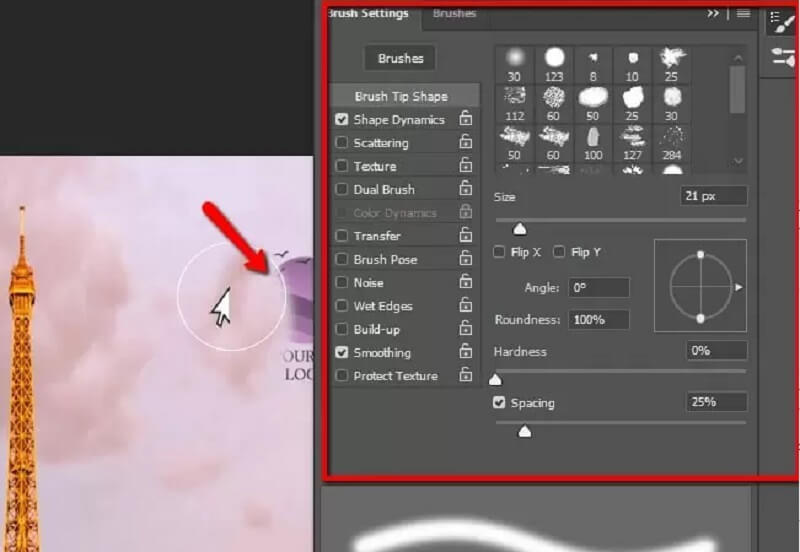
Adobe Photoshop は、高性能な写真編集ソフトであり、写真から商標やロゴを消すこともできます。ロゴが単色の背景の上に配置されている場合にとくに有効な方法です。ただし、操作がやや複雑なため、この画像編集ソフトを使いこなすにはある程度の時間が必要です。ここでは、ロゴを削除するための簡単なチュートリアルもご紹介します。
手順1: Photoshop を起動し、編集したい画像をドラッグ&ドロップで読み込みます。その後、画面左側のツールバーからスポット修復ブラシツールを選択します。
手順2: 写真から企業ロゴを消すには、マウスでブラシをロゴ部分にやさしくなぞっていきます。
手順3: 画像をパソコンに保存するには、保存/共有オプションをクリックします。
パート3.モバイルで写真からロゴを削除する方法
1. PicLab
PicLab は、不要なオブジェクトやロゴを削除できるアプリで、Android と iOS の両方に対応しています。ウォーターマーク削除に加え、さまざまなオブジェクトを消すことも可能です。また、写真にステッカーやフィルター、レイヤーを追加する機能も備えています。最初に紹介したツールは Android 専用で iOS には対応していないため、iOS ユーザーにとっては PicLab が理想的なアプリと言えるでしょう。写真からロゴを取り除く手順は、次のとおりです。
手順1: 端末のカメラで新しく写真を撮るか、既存の画像を選択して編集を開始します。
手順2: マーカーツールを使って不要な部分をなぞり、終わったら[消去]ボタンを押します。
手順3: 編集が完了したら、画像を端末に保存します。

2. TouchRetouch
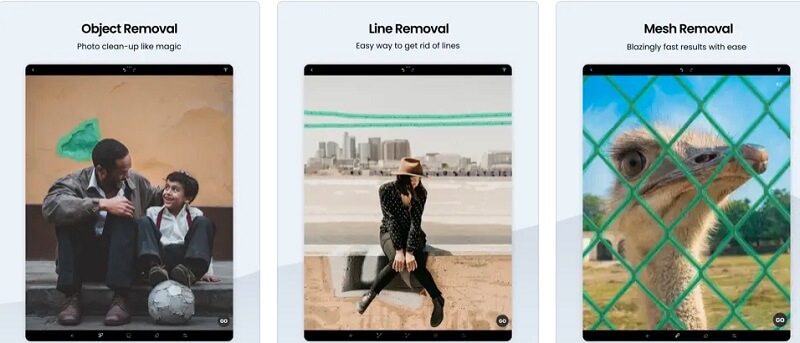
TouchRetouch は、写真編集専用のアプリケーションです。このアプリを使えば、写真から不要な要素を取り除く作業はとても簡単です。iPhone と Android 両方に対応したモバイルアプリも提供されています。TouchRetouch の大きな特長のひとつが、写真から邪魔な要素をきれいに取り除けることです。この機能を使ってウォーターマークを削除することもできます。さらに、クローンスタンプツールには、取り消し・やり直しや、素早い写真補正といったオプションも備わっています。
手順1: まずはスマートフォンで App Store からダウンロードした TouchRetouch アプリを開きます。
手順2: アプリを立ち上げたら、最初にアルバムオプションを選択してください。その後、ウォーターマークが入っている写真をアルバムの中から探して選びます。
手順3: 写真一覧の下部にあるオブジェクト除去と書かれたアイコンを探してタップします。写真からウォーターマークを削除し終えたら、編集後の画像を保存できます。
パート4.写真からロゴを削除する方法に関するよくある質問
TouchRetouch の利用には料金がかかりますか?
Android オペレーティングシステムのバージョン5まで(5を含む)であれば、TouchRetouch は互換性があります。一方、iPhone で TouchRetouch を使用するには、iOS 12 以降が必要です。さらに、このアプリケーションを実行するために必要なソフトウェアを購入しなければなりません。便利な編集ツールを利用したいユーザーは、1 回限りの $1.99 の料金を支払う必要があります。
画像をぼかさずにロゴだけを消すにはどうすればよいですか?
画像を保護したい場合は、Vidmore Free Watermark Remover Online ツールを利用できます。また、このツールを使えば、画像をぼかさずにブランドロゴを取り除くことも可能です。これはオンラインでアクセスでき、ユーザーが無料で使用できるサービスです。
写真をそのままロゴとして使うことはできますか?
ロゴに画像を組み込むと、強固で記憶に残るブランド・アイデンティティを築くうえで不可欠な要素が失われてしまいます。その結果、オーディエンスがあなたのブランドに共感し、認識することが難しくなる危険性が生じます。
まとめ
以上です。これで、写真から著作権ロゴを削除する方法が分かったので、特別なスキルがなくてもプロのように作業できます。写真からロゴを取り除くには、まず自分のデバイスに合った適切なツールを選ぶところから始めてください。