
PowerPoint で背景グラフィックを削除する方法を完全マスター:徹底チュートリアル
PowerPoint は、プレゼンテーションの作成と実施において高い評価を得ているツールです。このプログラムには、即興的でインタラクティブなプレゼンテーションを実現するための、豊富なビジュアル支援ツールが搭載されています。さらに PowerPoint では、画像や動画などのマルチメディアコンテンツを追加することも可能です。追加したマルチメディアコンテンツは同じプラットフォーム上で編集でき、プレゼンテーションの質を高める優れた手段となります。
そのとおりです。このツールを使えば、画像の背景を削除できます。つまり、写真の背景を編集・削除するために、別途ツールをダウンロードする必要はありません。もしやり方に慣れていない場合は、本記事でPowerPoint で背景を削除する方法を紹介します。同時に、役立つシンプルな代替方法も用意しました。詳しい手順とおすすめツールをぜひご覧ください。

- パート 1.おすすめ:無料で背景を削除するベストな方法
- パート 2.PowerPoint で画像の背景を削除する方法
- パート 3.PowerPoint で背景を削除する際のコツ
- パート 4.PowerPoint での背景削除に関する FAQ
パート 1.おすすめ:無料で背景を削除するベストな方法
PowerPoint を使った背景削除の手順に入る前に、写真の背景を削除する専用ツールをひとつご紹介します。その名のとおり、Vidmore オンラインフリー背景削除 は、被写体と背景を分離するのに役立つ無料プログラムです。写真内のオブジェクトや被写体を認識する AI 技術が統合されています。服、人、商品、車など、どのような被写体を切り分けたい場合でも、このツールが対応してくれます。
このツールでは、細かなディテールを含む写真に対して手動で背景を削除することもでき、残したい/消したいオブジェクトを正確にトレースできます。さらに、背景を単色の背景色や別の画像に完全に置き換えて、シーン全体を変更することも可能です。言い換えれば、オンラインで PowerPoint の代わりに背景を削除するツールとしても利用できます。以下の手順を参考に、このプログラムの操作方法を確認しましょう。
手順 1. プログラムにアクセス
まず、ツールの公式サイトにアクセスします。パソコンで利用できるブラウザを開き、アドレスバーにプログラム名を入力してページに移動してください。
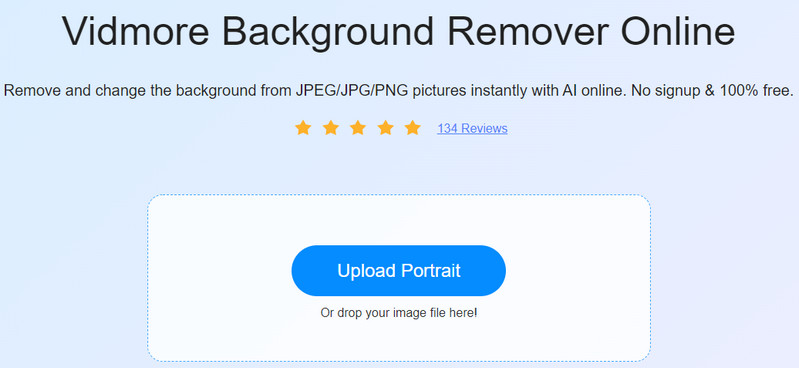
ステップ 2.画像ファイルをアップロードする
トップページからUpload Portraitをクリックします。その後、パソコン上のフォルダが表示されます。編集したい画像ファイルを探し、プログラムに読み込みます。
ステップ 3. 写真を編集する
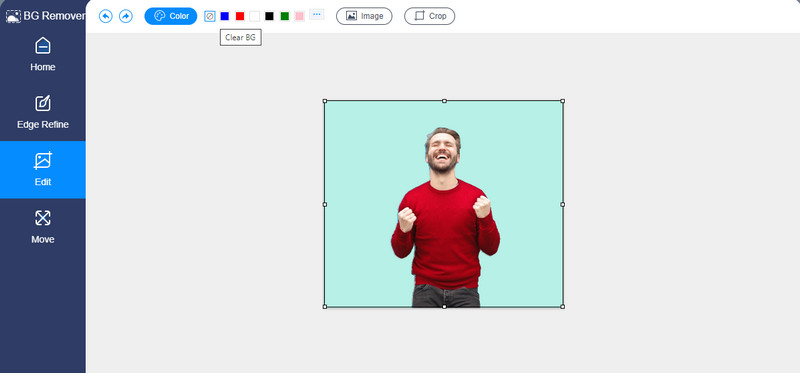
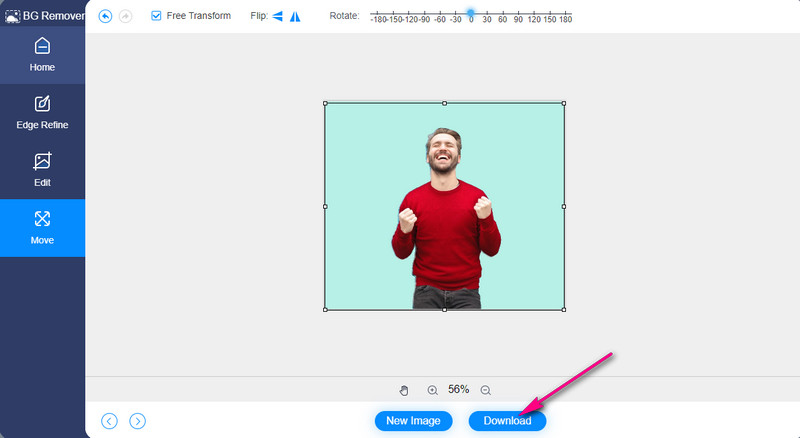
写真をアップロードすると同時に、ツールが自動で画像の背景を削除します。Editタブに移動し、背景を単色の背景色または別の画像に差し替えましょう。あるいは、ColorオプションからClear BGを選択して、背景を透明にすることもできます。その一方で、写真の前景(被写体)はキャンバス上の好きな位置に移動できます。また、前景を自由にサイズ変更、反転、回転させることも可能です。
ステップ 4. 出力をダウンロードする
次に、BG Remover パネル下部のDownloadボタンをクリックして、編集結果を保存します。New Imageボタンをクリックすれば、別の写真も処理できます。PowerPoint の代替ツールとして、画像の背景色を削除する簡単な手順を知りたい場合も、同じ操作を繰り返してください。
パート 2.PowerPoint で画像の背景を削除する方法
先ほども触れたように、PowerPoint にはプレゼンテーション以外の使い方があります。それが、写真の背景を削除することです。これを使えば、写真内の不要なオブジェクトや要素を取り除くことができます。さらに、Photoshop のような複雑なグラフィックツールを使わなくても、PowerPoint で簡単に画像の背景を消せます。では、具体的な手順を見ていきましょう。
ステップ 1. PowerPoint を用意する
まず、パソコンに PowerPoint アプリケーションをダウンロードします。その後、ツールを起動し、新しいスライドを開きます。
ステップ 2. 画像を挿入する
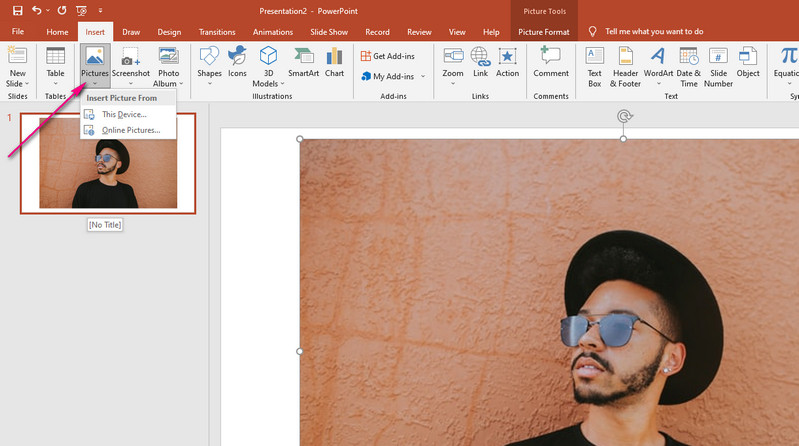
次に、編集したい画像を挿入します。アプリのリボンから[挿入]タブに移動します。画像をクリックし、このデバイスを選択してローカルドライブから画像をアップロードします。または、オンライン画像を選択して、オンライン上の画像を取得・挿入することもできます。
ステップ 3. 画像の背景を削除する
PowerPoint で背景を削除する方法は 2 通りあります。1 つ目の方法は、単色の背景を持つ画像に最適です。複雑なオブジェクトや要素を含む画像について、PowerPoint で背景を消す方法を知りたい場合は、2 つ目の方法が適しています。
方法 1:
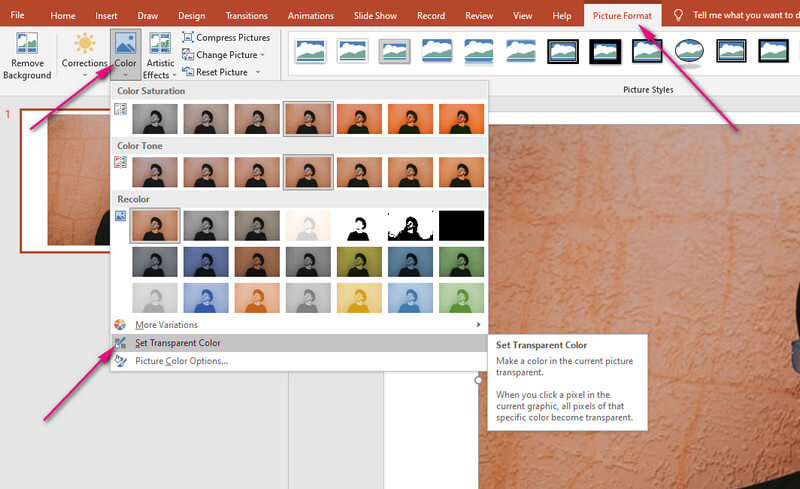
◆ アップロードした画像をクリックし、ツールのリボンから図の形式タブに移動します。
◆ 左上にある[色]オプションをクリックし、透明色を指定を選択します。
◆ その後、写真の単色の背景部分をクリックして、前景を背景から分離します。
方法 2:
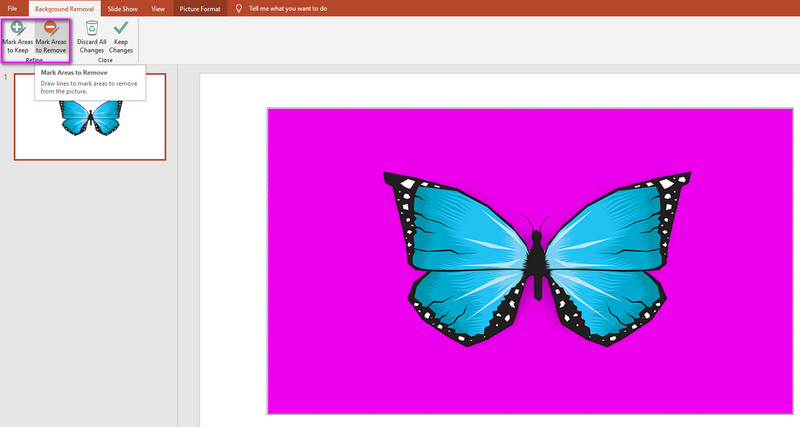
◆ すでに画像が選択されている状態から、図の形式タブに移動します。
◆ 左上にある背景の削除オプションをクリックします。
◆ 次に、保持する領域としてマークと削除する領域としてマークのいずれかの削除方法を選択します。
◆ 結果に満足したら、変更を保持オプションをクリックして確定します。
これで、編集した画像は背景が取り除かれ、写真のオブジェクトや要素だけが残る状態になります。
パート 3.PowerPoint で背景を削除する際のコツ
PowerPoint で背景を削除した際、仕上がりが汚く感じられることがあるかもしれません。そこで、きれいに切り抜くためのコツをいくつか用意しました。
◆ PowerPoint はデフォルトで自動的に背景を検出しますが、その結果が乱雑になることがあります。その場合は、保持する領域としてマークを選択し、とくにオブジェクト部分など、残したい領域をなぞって指定しましょう。
◆ PowerPoint が誤って不要な領域を残してしまった場合は、削除する領域としてマークを使います。そして、削除したい画像の領域を選択してください。
◆ 透明色を指定機能を使っても背景がうまく削除できなかった場合は、前述の 2 つの方法を試すことを検討してください。こうすることで、エッジを細かく調整し、きれいな切り抜きを実現できます。
パート 4.PowerPoint での背景削除に関する FAQ
PowerPoint で画像の白い背景を削除する方法は?
編集している写真の背景が白などの単色であれば、「透明色を指定」ツールを使うのが最も効果的です。画像をアップロードしたら[画像の形式]タブを開きます。[色]セクションの中から[透明色を指定]を選択すると、背景をうまく削除できます。
ロゴの白い背景を削除するには?
ロゴを白い背景のまま透過させたい場合は、「透明色の設定」ツールを使用することもできます。ただし、要素やオブジェクトが背景と同じ色を含んでいる場合は、「背景の削除」ツールを使用する必要があるかもしれません。これを使うことで、きれいに切り抜いた画像を作成できます。
PowerPoint で画像をトリミングするには?
PowerPointは画像の背景を削除できるだけでなく、トリミングにも便利です。これを使えば、画像内の不要な部分を取り除くことができます。編集したい画像をアップロードし、「書式」タブで「トリミング」を選択します。最後に、必要に応じて縦横比を調整してください。
まとめ
総合的に見ると、PowerPoint は、プレゼンテーションの実施と画像の背景削除を同時に行える点で、非常に有用なプログラムと言えます。複雑なディテールを含む写真であっても、PowerPoint で画像の背景を削除することが可能です。ただし、Vidmore Background Remover Online と比べると、PowerPoint はこの代替ツールに一歩及びません。Vidmore は背景削除に特化した信頼性の高いツールであり、しかも無料で利用できます。