Prestige Portrait の写真からウォーターマークを消す方法
ポートレートは、その人らしさ、個性、そして態度を伝えるものです。この言葉自体は分かりやすそうに思えますが、ポートレート写真を完璧に仕上げることは決して簡単ではありません。被写体の個性がしっかりと引き出されるように、自然でありながらもきちんと構図が整った写真を撮ることが重要です。Prestige Portrait は、ポートレート写真の撮影に広く利用されている人気のサービスです。一生に一度の大切な瞬間を高品質な写真に残すために、多くの人がこのサービスを利用します。しかし、このサービスで作成された画像には透かし(ウォーターマーク)が入っています。そのため、画像が気になってしまうことがあります。本記事では、Prestige Portraits のウォーターマークを削除する方法を紹介します。


パート1:Prestige Portraits からウォーターマークを削除する方法
1.Free Watermark Remover Online
編集ツールやソフトウェアソリューションの提供は、「Free Watermark Remover Online(無料ウォーターマーク除去オンラインツール)」の代表的なサービスのひとつです。このアプリケーションのウォーターマーク削除機能は非常に優れています。分かりやすく簡単に使えることから、多くの人が他製品よりも Free Watermark Remover Online を選択しています。直感的なユーザーインターフェースを備えており、初心者でもあらゆる写真を簡単に編集できます。
いくつかの簡単な手順に従うだけで、画像からウォーターマークを素早く簡単に取り除くことができます。大量のデータを処理する場合でも高速に作業でき、より高品質な写真を得られるうえ、画像のクオリティを損なうこともありません。最も重要な特徴は、このツールが無料で一般公開されている点です。そこで、画像からウォーターマークを削除するための簡単なガイドをまとめました。
ステップ1: 無料のオンラインウォーターマークリムーバーについて説明している公式サイトにアクセスします。「画像をアップロード」(Upload Image)ボタンをクリックし、その後の画面でウォーターマークを消したい写真を追加します。
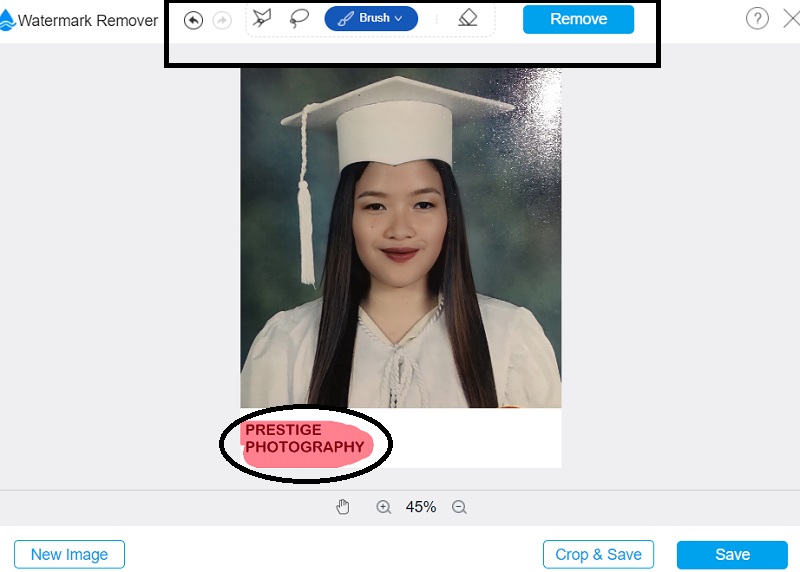
ステップ2: 画像上部にあるツールを使って、写真の中のウォーターマーク部分をなぞって選択します。選択範囲に余分な部分を含めてしまった場合は、ブラシツールでその部分を消去できます。メニューバーから削除操作を行うと、ウォーターマークは自動的に取り除かれます。
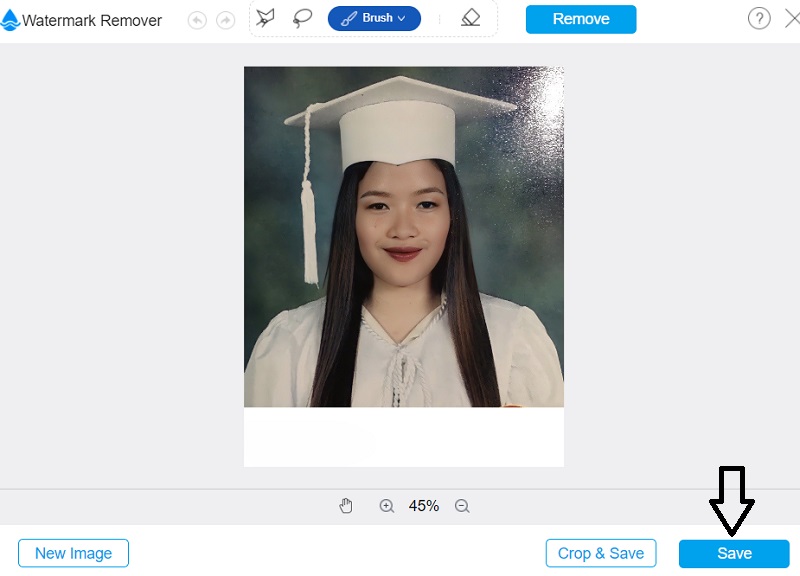
ステップ3: 編集した画像をパソコンに保存したい場合は、画面右下にある「保存」(Save)ボタンをクリックします。
2. Apowersoft オンラインウォーターマークリムーバー
Apowersoft が提供する Online Watermark Remover(オンラインウォーターマークリムーバー)を利用すれば、自分で撮影した画像からウォーターマークを削除できます。このウェブアプリのユーザーインターフェースは丁寧に設計されており、それがソフトを分かりやすくしている理由のひとつです。また、現在広く使われているほとんどの画像ファイル形式に対応しているため、非常に便利なツールです。
このオンラインアプリケーションを利用しても、あなたの情報が危険にさらされることはありません。そのため、データの安全性について心配する必要はありません。また、この機能を使えば、自分で撮影した動画に入っているウォーターマークを削除することも可能です。ただし、ネット回線が遅い場合は、ファイルのインポートやアップロードに時間がかかることがあります。
ステップ1: お使いのブラウザで Apowersoft Online Watermark Remover が利用できるか確認します。そのうえで公式サイトにアクセスし、ページ内を確認します。メニューから「Remove Watermark From Image(画像からウォーターマークを削除)」というオプションを選択します。
ステップ2: 次のステップに進むと、ウォーターマークを削除するためのオプションが表示されます。
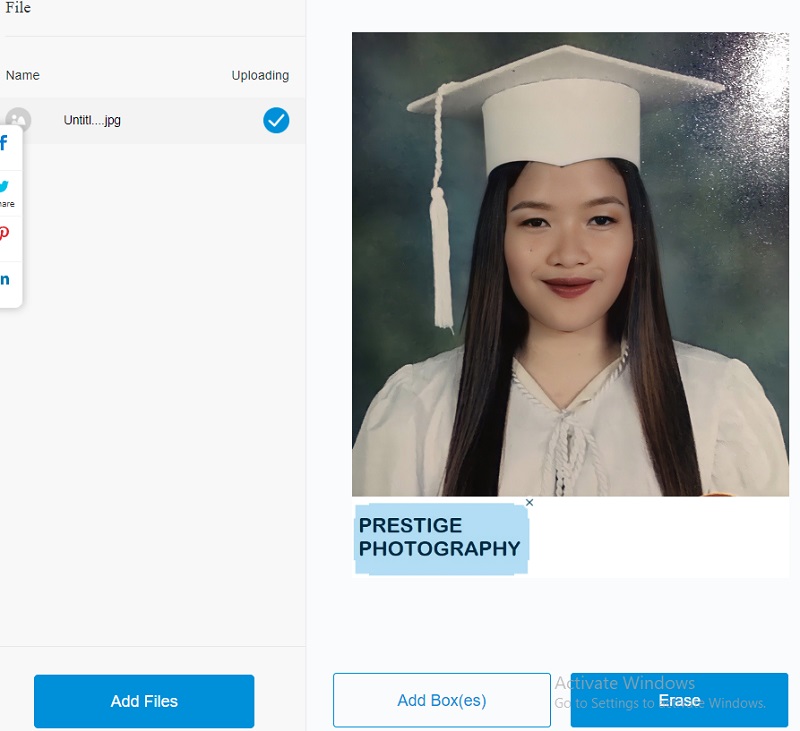
ステップ3: 画像上に表示されているロゴを選択し、「消去」(Erase)ボタンを押すことで、ロゴ(ウォーターマーク)を取り除くことができます。
3. PixlR
PixlR という別のツールを使っても、画像に付けられたウォーターマークを削除できます。PixlR はウェブベースのオープンソース画像編集ツールで、ユーザーは都合のよいタイミングでアクセスして利用できます。このオンラインツールは、あらゆる形で写真を編集できる点にとどまらない利点を持っています。加えて、以前に追加されたウォーターマークを写真から取り除くことも可能です。
このウォーターマーク削除プログラムはさまざまな画像形式に対応しているため、気軽に試すことができます。PixlR では、直感的なインターフェースのおかげで、数クリックでウォーターマークを削除できます。このプログラムは多くのモバイル端末にも対応しており、どのデバイスからでも自由に利用できます。
ステップ1: お使いの画像編集ツールである PixlR を起動します。「Open Image(画像を開く)」ボタンをクリックすると、編集したい写真のアップロードが始まります。画像の URL を指定してアップロードすることも可能です。
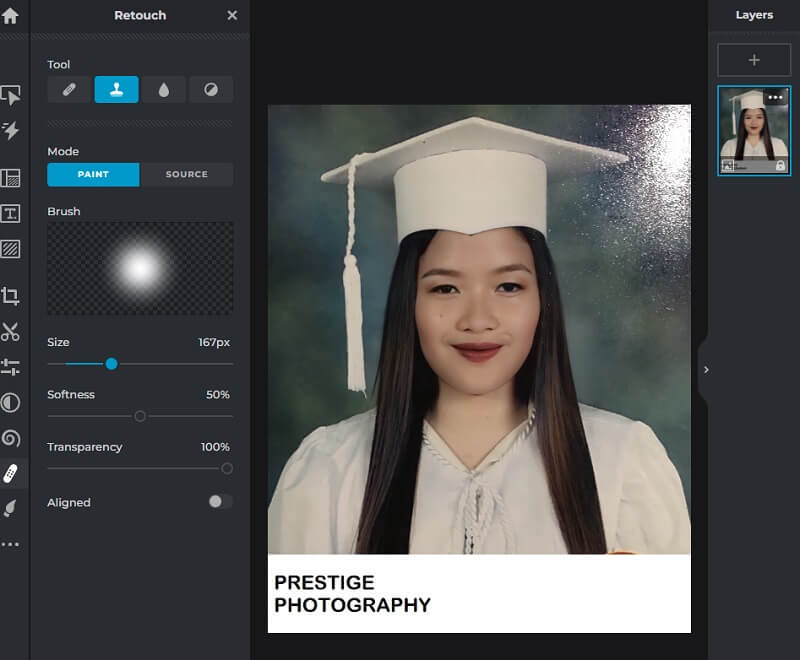
ステップ2: 「Retouch(レタッチ)」オプションを選択したら、「Clone Stamp(クローンスタンプ)」ボタンをクリックします。削除したい箇所をなぞるようにドラッグすることで、写真からその部分を消すことができます。
ステップ3: 「保存」(Save)オプションを選択すると、編集した写真がスマートフォン(または使用中のデバイス)に保存されます。
パート2:比較表
- 機能
- 編集ツールが搭載されている
- わかりやすいインターフェース
- サイズ制限がない
| 無料オンライン透かし削除 | Apowersoftウォーターマーク削除ツール | Pixlr |
パート3:Prestige Portraits のウォーターマーク削除に関するよくある質問(FAQ)
Prestige Portraits に料金プランはありますか?
実際の価格帯は$250〜$275の間くらいになります。追加オプションやレタッチの内容によって変動します。さまざまなポーズを複数のプリントサイズでお作りし、多めのミニサイズ写真(ウォレットサイズ)、ウォレットサイズ写真のパーソナライズ(名入れなど)のオプション、それらを収納するアルバムと収納用ボックスが含まれます。
Prestige Portraits は写真をどのくらいの期間保存しますか?
Prestige Portraits に付属しているポートレート CD のおかげで、高解像度の写真を今後何年にもわたって安全かつ手軽に保存しておくことができます。万が一、写真を再プリントする必要が生じた場合でも、この CD に収録されたファイルを利用して写真を複製することができます。
iPhone の Prestige Portraits のウォーターマークはどうやって削除できますか?
プログラムを起動すると、画面の中央に大きなプラスマークが表示されているのがわかります。スマートフォンのギャラリーから写真を表示するには、そのアイコンをタップして写真を選択します。画面の一番下には「ツール」ボタンがあります。ウォーターマークを消すには、修復(ヒーリング)ツールを使います。指先でなぞるようにして、なぞった部分のウォーターマークを修復ツールで消すことができます。消し終わったら、チェックマークをタップしてください。最後に「エクスポート」オプションを選んで、画像をパソコンなどに保存しておけば、後から使うことができます。ここから先は、写真を保存することも、共有することも可能です。
まとめ
ご存じのとおり、Prestige Portraits の写真にはウォーターマークが入っています。これは、すでに完成している画像の一部に不要な要素を付け加えてしまうことになります。しかし、もう悩む必要はありません。上で紹介したウォーターマーク除去ツールを使えば、Prestige Portraits のウォーターマークを取り除くことができるからです。