Pixlrでウォーターマークを3ステップで簡単に消す方法
Pixlrは、オンラインで利用できる画像編集ソフトの中でも、最も優れたもののひとつとして広く認識されています。このエディターの高品質で多機能な画像編集能力については、議論の余地がありません。さらに、携帯端末で画像編集をしたいユーザー向けに、モバイル版も提供されています。どれだけ手間をかけて編集しても、ウォーターマークを追加するためのツールを使った事実は、最終的な画像上にはどうしても残ってしまいます。ただし、Pixlrで作成した画像に付くウォーターマークを取り除くことができるので安心してください。もしPixlrでウォーターマークを削除する方法を知りたい場合は、この記事を最後まで読んで、正しい手順を学んでください。


パート1. Pixlrでウォーターマークを削除する方法
Pixlrは、効率的なウォーターマーク除去ツールと同じ役割を果たせる、使いやすいオンラインアプリケーションです。さまざまな画像形式を幅広くサポートしているため、ほとんどあらゆる画像ファイルをこのサイトにアップロードできます。そのうえで画像を編集したり、付いているウォーターマークを取り除いたりできます。ここでは、画像からウォーターマークを消す方法を、チュートリアル形式で順を追って説明します。
ステップ1: オンライン版を利用するため、ブラウザでPixlrを起動します。Open Image(画像を開く)の表示をクリックし、ウォーターマーク入りの画像を読み込みます。

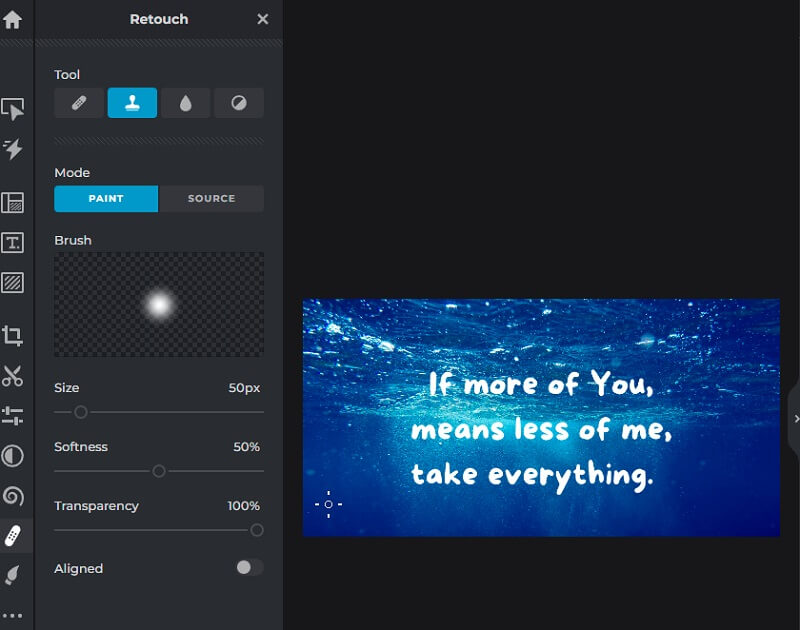
ステップ2: ドロップダウンメニューからRetouch(レタッチ)を選択したあと、Clone Stamp(クローンスタンプ)ボタンをクリックします。写真上のマークを消すには、該当箇所をクリックして、適切な方向にドラッグします。
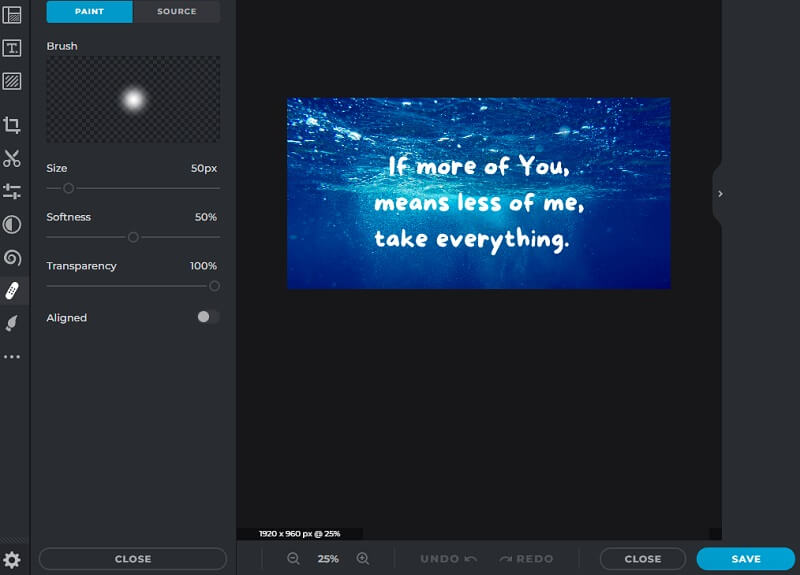
ステップ3: 画像からウォーターマークが見えなくなったら、下部に表示されるSave(保存)オプションをクリックできるようになります。
パート2. 画像からウォーターマークを削除できるPixlrのおすすめ代替ツール
1. Vidmore
もしPixlrでの仕上がりに満足できない場合は、Vidmore Free Watermark Remover Onlineを使って、写真からウォーターマークを無料で削除できます。このツールは、非常に高性能なウォーターマーク除去機能を、追加費用なしで提供しています。ウォーターマークが付いた部分だけをきれいに消し去り、不自然な跡や、ツールを使った痕跡をほとんど残さない点が大きな利点です。
オンラインツールであるにもかかわらず、画像からウォーターマークを取り除いたあとの仕上がりは、他の多くのウォーターマーク除去ツールよりも優れています。オンライン・オフラインを問わず、高価な有料ソフトを購入したり、画像をわざわざダウンロードして作業したりする代わりに、このツールを代替手段として試してみることができます。ここでは、Pixlrの代わりにこのツールを使ってウォーターマークを削除する方法を、手順に沿って紹介します。
ステップ1: ブラウザでVidmore Free Watermark Remover Onlineを検索し、オンラインアプリケーションを起動します。リンクをクリックすると、ウォーターマークリムーバーの公式サイトに直接アクセスできます。次にUpload Image(画像をアップロード)オプションを選択します。ローカルディスク上のウォーターマーク付き画像を探し、画像をクリックしてからOpenボタンを押すと、アップロードが完了します。

ステップ2: ファイルのアップロードが完了したら、ウォーターマークを消すために使いたいツールをクリックします。複数の選択肢が用意されており、どれも無料で利用できます。選んだツールを使って、ウォーターマーク部分を範囲指定します。画像上のウォーターマークを囲み終えたら、Remove(削除)ボタンを押してウォーターマークを取り除き、ツールの効果を確認してみてください。
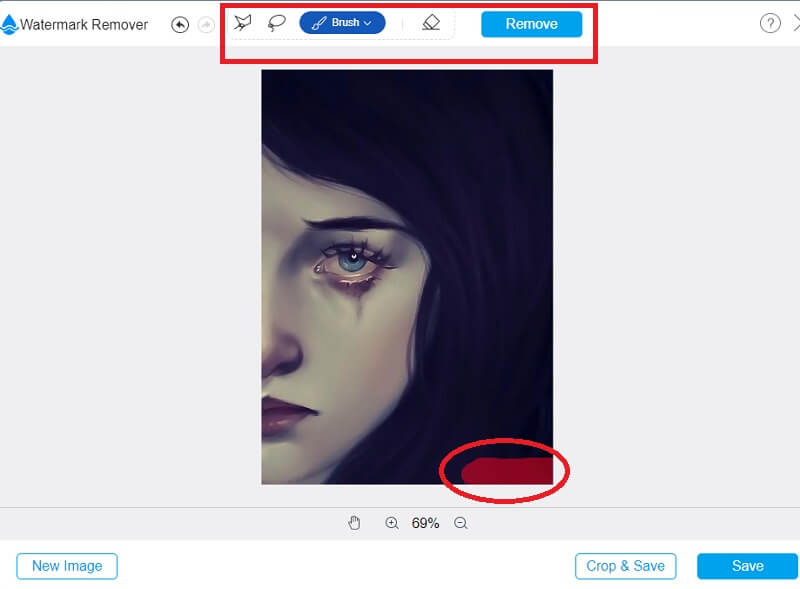
ステップ3: 結果をパソコンに保存するには、FileメニューからSave(保存)を選択します。ファイルはハードドライブ上の既定の保存先に保存されます。
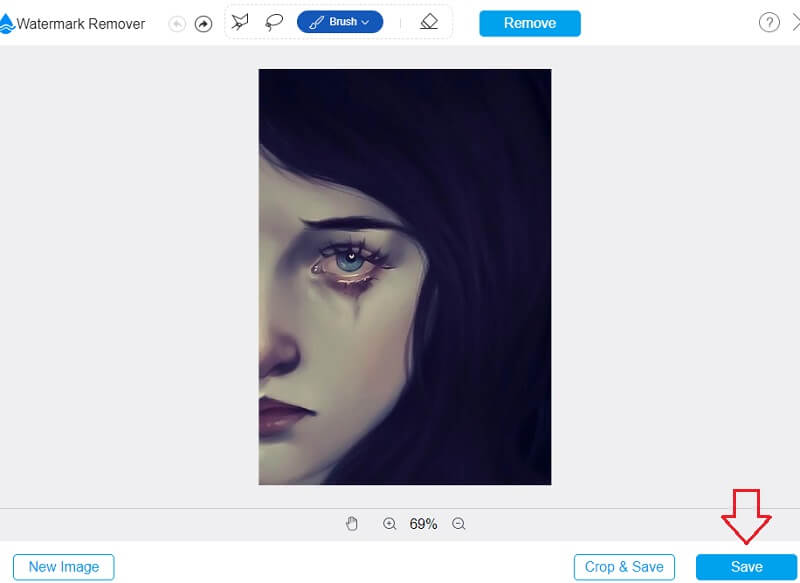
2. InPaint
Inpaintは、画像からあらゆるウォーターマークを取り除くのに役立つ、ウェブベースのウォーターマーク除去ツールです。自分のサイトに掲載する画像上に表示されているウォーターマークにも対応できます。また、公式サイトからダウンロードして利用できるデスクトップ版もあり、WindowsとMacの両方をサポートしています。さらに、このツールは写真の修復やクリーニングにも活用できます。損なわれた部分を元の状態に近づけることができるのです。加えて、削除したいウォーターマーク領域を細かく指定できるのも特徴です。以下に、このツールの使い方を説明します。
ステップ1: InPaintの公式サイトにアクセスし、加工したい画像をアップロードします。Upload Image(画像をアップロード)のプルダウンメニューから画像を選択し、続いて表示されるメニューでアップロードする画像を指定します。
ステップ2: マーカー横のハイライトツールを使い、残したくないウォーターマーク部分を選択します。
ステップ3: 画像に適用されているウォーターマークをきちんと削除するには、Erase(消去)オプションを選択します。

3. PicWish
Pixlrだけがオンラインでウォーターマークを削除できるプログラムというわけではありません。最近登場したものでは、PicWishがあります。しかも完全に無料で利用できます。不要なエリアや不要なオブジェクトなど、画像から取り除きたい要素を短時間で消去できます。このサイトは、操作が分かりやすい削除ツールを提供しているのが特徴です。以下の手順で、使い方を確認してください。
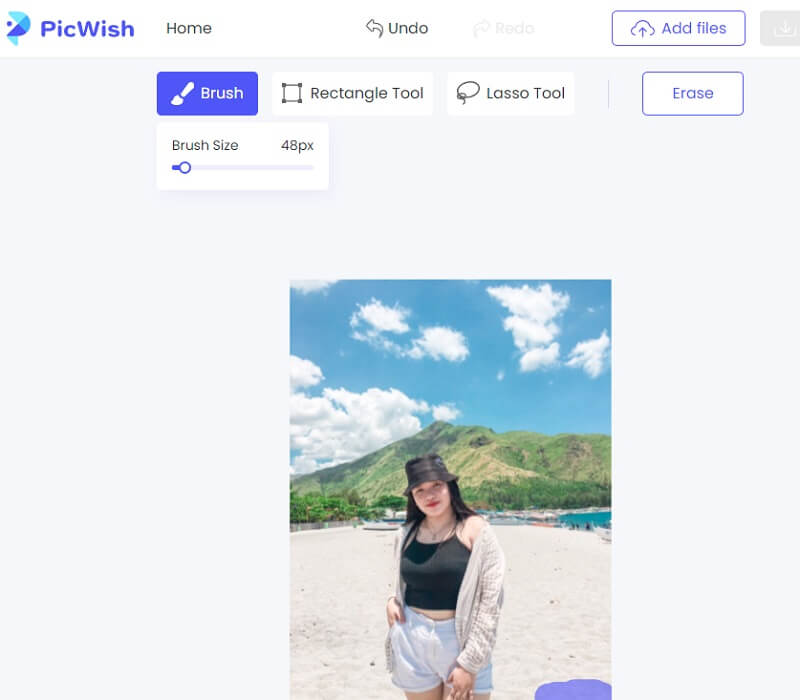
ステップ1: 公式サイトにアクセスし、Upload Image(画像をアップロード)ボタンをクリックして写真を読み込みます。画像がアップロードされたら、削除したい部分を選択するために使用するツールを選びます。
ステップ2: その後、Erase(消去)オプションを選択して、画像の処理を開始します。
ステップ3: 最後に、Download(ダウンロード)ボタンをクリックして、保存するファイルを選択し、パソコンに保存します。
パート3. Pixlrでのウォーターマーク削除に関するFAQ
Pixlrで写真にウォーターマークを入れるには?
Pixlrのウェブサイトにアクセスし、利用可能なオプションの中から「Pixlr X」を選択して画像をアップロードすると、写真にウォーターマークを追加できます。既にある写真にロゴを追加するには、左側にある「メディアを追加」オプションをクリックし、「要素/画像を追加」ボタンを選択します。写真上でウォーターマークを適切な位置に配置したら、「保存」ボタンをクリックして、使用したウォーターマーク入りの画像をエクスポートします。
Pixlrは動画編集に対応していますか?
Pixlrは一切の動画編集に対応していません。画像編集だけが、このサービスの唯一の用途です。
Pixlrは高価ですか?
いいえ、Pixlrはオンラインで利用できるため、1円もかけずにウォーターマークを取り除くことができます。そのため、世界中の何千万人もの人々が、定番の写真編集ツールとしてPixlrを利用しています。
まとめ
Pixlrでウォーターマークを削除する作業は、とても簡単です。3つのステップだけで完了します。ただし、よりシンプルで使いやすいウォーターマーク除去ツールを求めるなら、Vidmore Free Watermark Onlineに任せることもできます。