Facebook用の写真をリサイズする3つの方法
Facebookはユーザーの日常の中にすぐに溶け込み、単なるソーシャルネットワーキングツール以上の存在へと発展しました。今では、この地球上で起きているあらゆる出来事や、それに関わる人々について、私たちはリアルタイムで把握しています。そして、その情報を知る手段となっているのが、フィードに投稿されたテキストや写真です。一方で、画像サイズが大きすぎたり小さすぎたりするせいで、情報が正しく表示されない場合もあります。そのため、多くの人が写真リサイズソフトを使って、画像全体のサイズを調整しています。ここでは、Facebook用に画像をリサイズする3つの方法を学びましょう。

パート1:Facebook写真に最適なサイズとは
SNSにおける画像サイズの要件は常に変化しています。ある瞬間には、あなたのアカウントにぴったりのカバーページだったものが、次の瞬間には縮小されて画質が荒くなり、不自然に見えてしまうこともあります。しかし、主要なSNSで使われている画像サイズについての本ガイドを確認しておけば、そのような問題で困ることはなくなるでしょう。Facebookはサイトのデザインや画像サイズを継続的に更新しているのです。
常に最高品質の画像をアップロードし続けることこそ、あなたのブランドに関連するコンテンツを今後も長く価値あるものとして保つためのもっとも優れた方法です。最良の結果を得るためには、Facebookが推奨しているファイル形式に従うようにしましょう。
Facebook画像サイズ一覧:
- プロフィール写真:170 x 170ピクセル
- カバー写真:851 x 315ピクセル
- タイムライン投稿画像:1200 x 630ピクセル
- パノラマ写真:最大30,000ピクセル
- ストーリーズ:1080 x 1920ピクセル
パート2:Facebook用に写真をリサイズする方法
1. Vidmore 無料画像アップスケーラー(オンライン)
使用したい写真の最小サイズと最大サイズが決まったら、次はそれらの写真のサイズ変更を手伝ってくれるプログラムを選びます。プロフィール写真、カバー写真、その他の投稿用に使うためです。トリミングせずに写真のサイズだけを小さくしたい場合は、Vidmore オンラインフリー 画像アップスケーリングが非常に優れたツールとしておすすめです。ブラウザベースのツールなので、別途ソフトをダウンロードしたりインストールしたりする必要はありません。ブラウザ上でアプリケーションを起動するだけで作業を始められます。JPG、PNG、BMP、GIFといった画像形式に対応しています。
さらに、最大8倍までのリサイズ倍率を選択できます。また、単に画像サイズを拡大するだけでなく、画質自体も向上させることができます。デスクトップ用のサイズに画像をリサイズし、そのままFacebookアカウントに投稿することも可能ですし、将来のために保存しておくこともできます。
手順1: まず公式サイトにアクセスし、Upload Imageボタンをクリックして、拡大したいFacebook用の写真を選択します。
今すぐ画像アップスケーラーを試す
- 写真の画質を向上させます。
- 画像を 2倍、4倍、6倍、8倍に拡大します。
- 古い写真の修復、ピンぼけ写真の補正などに対応します。

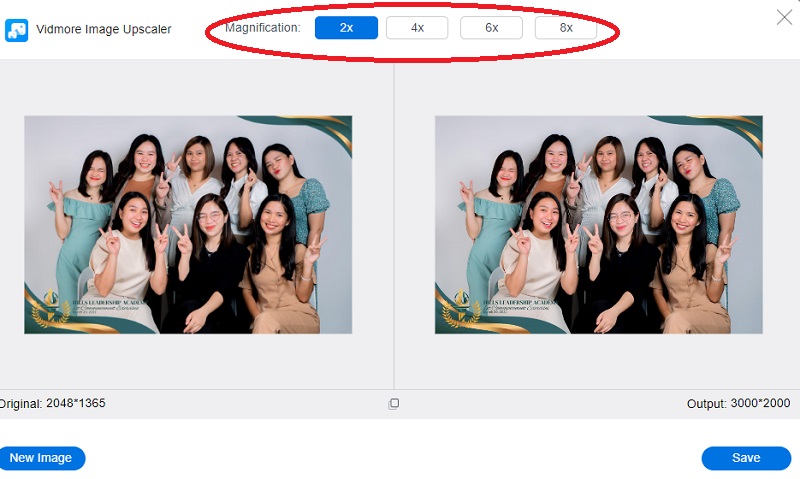
手順2: 写真のアップロードが完了したら、用意されている倍率の中から拡大率を選びます。Vidmoreなら、画像を元の最大8倍まで拡大できます。
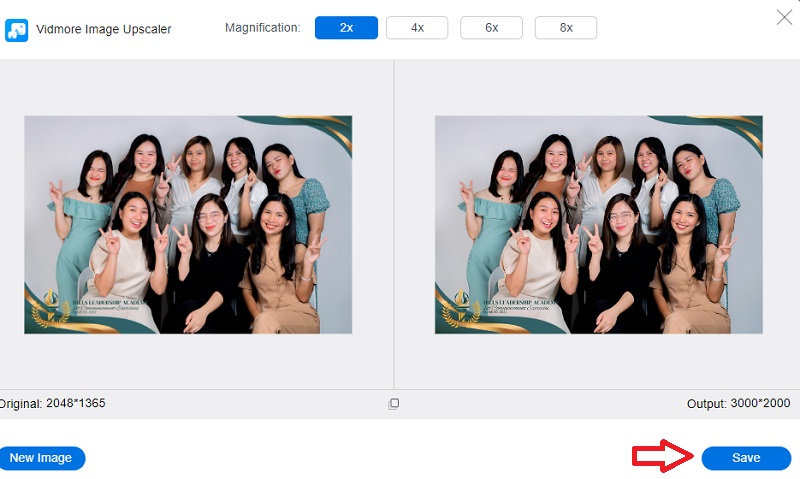
手順3: 必要なサイズが得られたら、そのままファイルに保存できます。右側にあるSaveボタンをクリックして変更内容を保存してください。
2. Photo Resizer
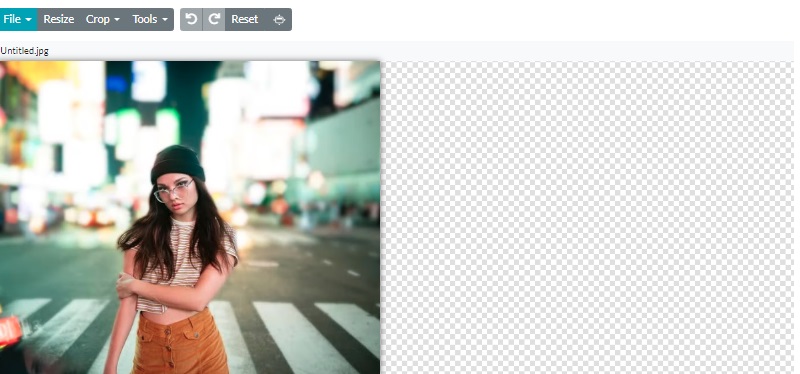
このツールは、Facebookを含む他のSNS用に画像サイズを変更したいときにも非常に便利です。画像のリサイズだけでなく、トリミングなどさまざまな編集作業が行えます。アップロードした画像をトリミングして、Facebookのプロフィール写真、カバー写真、リンク画像、注目画像、アクティビティ画像として使えるように調整することができます。また、新しいサイズの縦横のピクセル数を指定してリサイズすることも可能です。処理後の画像はプレビュー画面で確認でき、そこからJPG、PNG、PDF形式のファイルとしてパソコンに保存できます。
手順1: Photo Resizerアプリケーションを起動し、参照ボタンをクリックして追加したい画像を選択します。Cropのドロップダウンメニューを開き、表示されたオプションの中からFacebookを選択します。すると、カバー写真、プロフィール画像など、利用可能な各種テンプレートがインターフェースに表示されます。自分の目的に合ったものを選びましょう。
手順2: カスタムサイズの高さと幅を入力するには、Resizeアイコンをクリックします。設定内容を確定するには、Applyボタンをクリックしてください。
手順3: その後、Open Fileを選択し、ドロップダウンメニューからSame imageを選ぶと、アプリケーションが画像をJPGファイルとしてパソコンに保存します。
3. Shrink Pictures
このWebアプリケーションは、Facebook公式の推奨サイズに自動で最適化してくれる優れたプロフィール画像リサイザーです。リサイズ後の画像はプレビュー表示されるため、処理結果が自分の要件を満たしているかどうかを確認できます。さらに、リサイズした写真をそのままFacebookアカウントに素早く投稿し、キャプションを追加することも可能です。必要であれば、処理済みの画像をパソコンにダウンロードして保存することもできます。
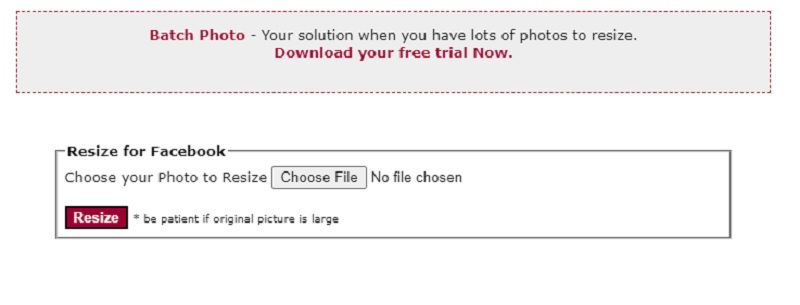
手順1: WebブラウザでShrink Picturesアプリケーションを開き、Choose fileオプションを選択して、追加したい画像を探して指定します。
手順2: 画像のサイズを変更するには、Resizeというラベルの付いたボタンをクリックします。
手順3: 最後に、リサイズされた画像が新しいサイズ情報とともにインターフェース上に表示されます。写真をパソコンにダウンロードすることも、説明文を追加してモバイルアップロード用メールを使ってすぐにFacebookアカウントへアップロードすることもできます。
パート3:Facebook用写真のリサイズに関するFAQ
Facebook用の画像はどれくらいの大きさが理想ですか?
Facebookで写真や画像を含むリンクを共有する際に推奨される画像サイズは、横1,200ピクセル×縦630ピクセルです。Facebookは、共有された画像を自動的に横500ピクセルにリサイズし、横長・縦長・正方形のいずれの形式であっても、高さは縦横比が維持されるように比例して縮小されます。
Facebookに最適なアスペクト比は何ですか?
Facebookは、フィード内に掲載する写真には1:1の正方形のアスペクト比を使用することを推奨しています。これに対して、動画には縦向きの4:5のアスペクト比を使用する必要があります。
Facebookが対応している画像ファイル形式は何ですか?
Facebook ではユーザーが高解像度の写真を投稿できるため、サイト側は写真の元の画質の大部分を維持することができます。JPEG、BMP、PNG、GIF 形式のファイルをアップロードでき、TIFF 形式も利用可能です。
まとめ
高画質な写真に仕上げるには、適切な画像サイズを選ぶ必要があります。上記のツールを使えば、Facebookのカバー、ストーリーズ、フィード用に写真をリサイズすることができます。