Wordとオンラインプログラムで画像を素早く簡単にリサイズする方法
サイズを大きくすることと小さくすることは、どちらも「リサイズ(サイズ変更)」という同じ意味になります。これらの操作は写真でよく使われます。メールで写真を送ったり、ウェブに投稿したりするときは、写真を縮小することが多いでしょう。一方で、印刷したり高解像度の画像を作成したりするときは、写真を拡大するのが最適です。理由が何であれ、あなたのニーズに合ったプログラムがあります。
このチュートリアルでは、Wordで画像サイズを変更する方法を解説します。そうです!Microsoft Wordはテキスト処理ソフトであるだけでなく、写真のリサイズツールとしても使えるのです。この記事を読めば、私たちと同じように驚くかもしれません。それでは、ジャンプ先でMicrosoft Wordを使って画像サイズを変更する方法を見ていきましょう。


パート1.Wordで画像サイズを変更する方法
もしあなたがMicrosoft Wordをテキスト処理だけに使っているなら、そろそろほかの機能も覚えておきましょう。写真のサイズ変更が必要なときにもWordを頼りにできます。そうです。このプログラムを使って写真を拡大したり縮小したりできます。さらに、高さと幅を個別に変更して、希望する写真の寸法にすることも可能です。加えて、ユーザーはアーティスティックなフィルターや効果を適用できます。鉛筆スケッチ、ライトスクリーン、コピー機風、鉛筆グレースケールなど、さまざまな効果があります。
そのほかにも、このプログラムのトリミングツールを使ってサイズを調整できます。必要に応じて、さまざまな形にトリミングすることも可能です。さらに、クリック&ドラッグだけで写真のサイズを変更することもできます。つまり、正確な高さと幅を指定する方法と、クリック&ドラッグによる方法の両方が用意されているということです。
以下のステップバイステップのチュートリアルに従って、これらの方法を学びましょう。
1.高さと幅を正確に指定する
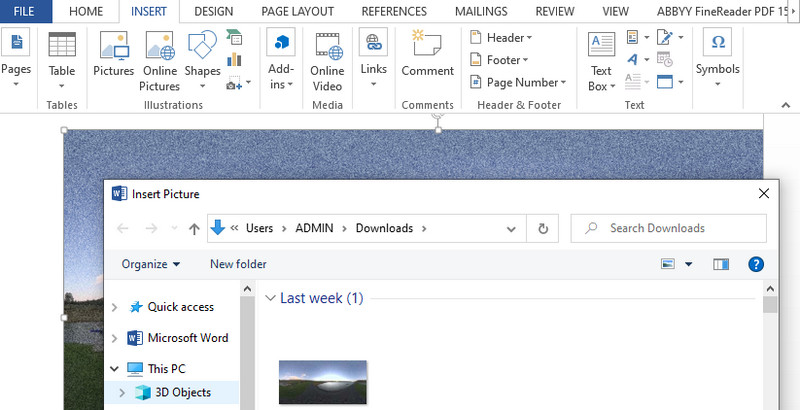
ステップ1. パソコンでMicrosoft Wordを起動し、サイズを変更したい写真が入っている文書を開きます。上部のリボンで挿入をクリックして写真を読み込むこともできます。画像を選択し、フォルダーから目的の写真を読み込みます。
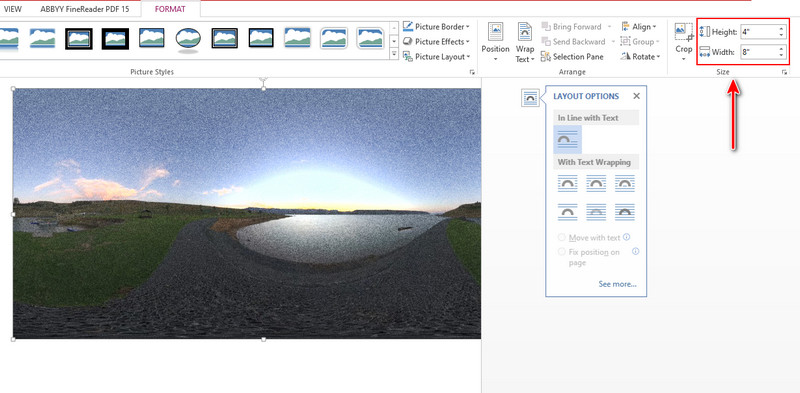
ステップ2. 次に、図ツールメニュー内の図の形式または書式をクリックします。すると、リサイズや画像編集のオプションがメニューに表示されます。[サイズ] メニューには、幅と高さの入力欄があります。サイズを変更するには、値を入力するか、上下の矢印を使って調整します。
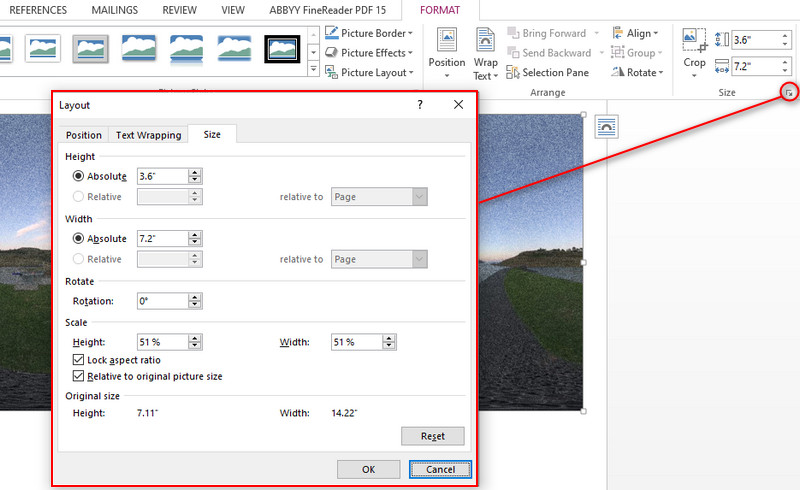
ステップ3. また、レイアウトメニューを開いて、正確な比率で写真のサイズを変更することもできます。サイズメニュー右下の小さなアイコンをクリックします。するとダイアログボックスが表示され、寸法の編集、回転、パーセンテージによる拡大縮小が可能になります。アスペクト比の固定をしたくない場合は、ここで無効にすることもできます。終わったら、OKボタンをクリックします。
2.画像をクリック&ドラッグしてサイズ変更する
ステップ1. 先ほどと同様に、パソコンでMicrosoft Wordアプリケーションを起動し、サイズを変更したい写真が入っている文書を読み込みます。パソコンから写真を読み込む手順も、上記と同じように行います。
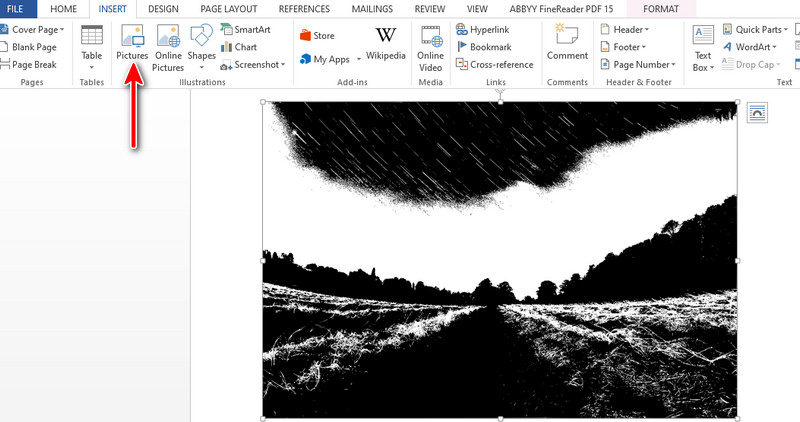
ステップ2. 今度は写真を選択して、写真の端に表示されるサイズ変更ハンドルを確認します。写真の各コーナーにサイズ変更ハンドルがあるのが分かるはずです。これは、特定のコーナー、左、右、下、上からサイズ変更できることを意味します。
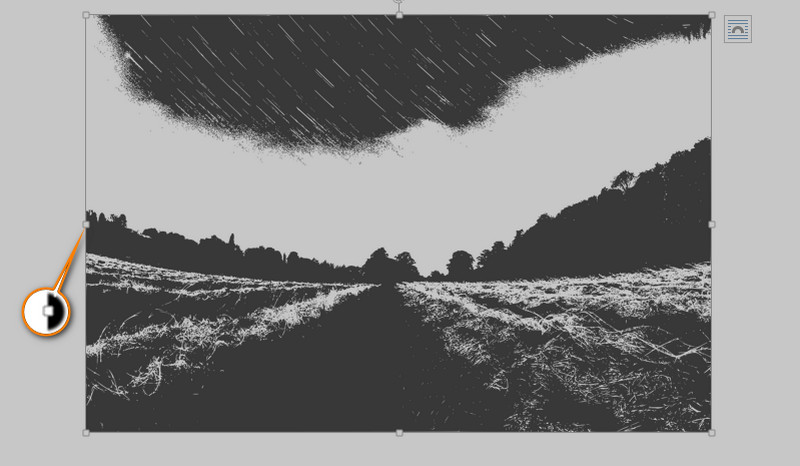
ステップ3. 写真の元の縦横比を保ちたい場合は、キーボードのShiftキーを押し続けます。そのあとで、希望の大きさになるまで写真をドラッグします。以上が、Wordで画像サイズを変更する方法です。
パート2.画質を落とさずに画像サイズを変更する最良の方法
画像のサイズ変更専用のプログラムとして、Vidmore オンラインフリー 画像アップスケーリングのようなツールを使うこともできます。このアプリは、小さな写真を高品質のまま拡大することが可能です。さらに、ぼやけた写真をくっきりさせることにも対応しています。そのため、写真を拡大すると同時にぼやけを解消したい場合、このプログラムは最適な選択肢です。
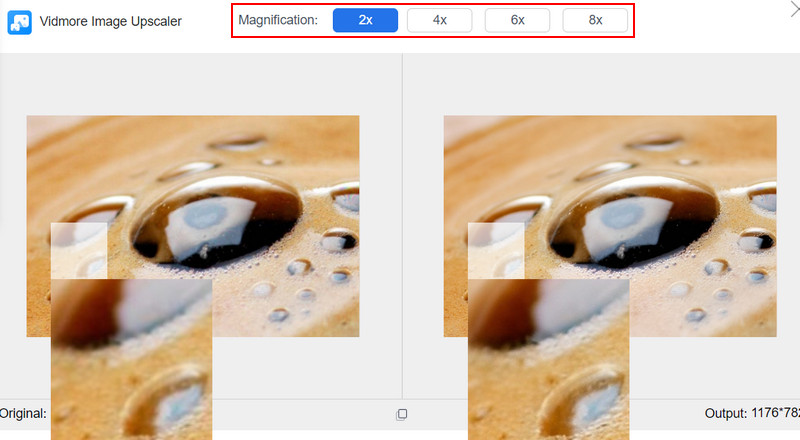
加えて、このツールには4つの拡大倍率が用意されており、4種類の結果を得られます。拡大倍率は200、400、600、800の間で調整できます。何より便利なのは、拡大ツールを使って、元の写真と結果の写真の詳細を比較しながら確認できる点です。Wordの代替としての画像リサイズ方法を学びたい場合は、以下の手順を参考にしてください。
ステップ1. ブラウザーのアドレスバーにリンクを入力して、プログラムのウェブサイトにアクセスします。パソコンでお好みのブラウザーを起動して構いません。
ステップ2. 次に、画像をアップロードボタンをクリックして、サイズ変更または拡大したい写真を読み込みます。また、パソコンのフォルダーからアップロードエリアに写真をドラッグ&ドロップすることも可能です。
今すぐ画像アップスケーラーを試す
- 写真の画質を向上させます。
- 画像を 2倍、4倍、6倍、8倍に拡大します。
- 古い写真の修復、ピンぼけ写真の補正などに対応します。

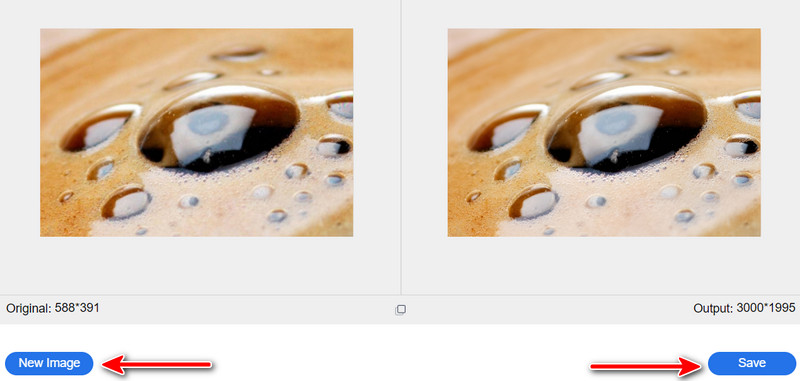
ステップ3. 正常にアップロードされると、写真はデフォルトで2倍に拡大されます。一方で、拡大倍率や品質、サイズを変更することもできます。2倍、4倍、6倍、8倍の中から選択できます。拡大処理の最中に、写真の上にマウスカーソルを置くことで、元の写真と拡大後の写真の細部を見比べることができます。
ステップ4. 最後に、右下の保存ボタンをクリックして、編集後の写真のコピーをダウンロードします。一方、別の写真を処理したい場合は、保存ボタンの反対側にある新しい画像ボタンをクリックします。
パート3.Wordでの画像サイズ変更に関するFAQ
Wordで縦横比を保ったまま写真をリサイズするにはどうすればよいですか?
ここで「アスペクト比を固定(ロック)」する機能が役立ちます。レイアウトメニューに移動すると、レイアウトウィンドウが表示されます。次に、スケールメニュー内にある「アスペクト比を固定(ロック)」オプションにチェックを入れてください。この操作により、比率を保ったままサイズ変更できるようになります。
Wordで自動的にサイズ変更するにはどうすればよいですか?
Word で写真のサイズを自動的に変更する方法は、[サイズ]グループを使用することです。ここでは、高さと幅の正確なサイズを設定できます。一方、手動での方法は、写真のサイズ変更ハンドルをドラッグすることによって行います。
Wordで画像を画像ファイル形式として保存できますか?
いいえ、Word には画像を画像形式として保存するオプションはありません。できることとしては、画像を含む Word 文書を PDF に変換し、その後 PDF を PNG や JPG に変換する方法があります。また、Word 文書を画像ファイルに変換してくれるツールもいくつか存在します。
まとめ
ご存じのとおり、Microsoft Wordはテキスト処理ソフトとしてだけでなく、その上で見てきたWordで写真のサイズを変更する方法チュートリアルのように、写真のリサイズツールとしても機能します。それに加えて、Vidmore Free Image Upscalerでも、高品質のまま写真を拡大できる機能に期待できます。