Illustrator と 3 つのツールを使って画像をリサイズする方法
特定の写真はサイズが大きすぎて、そのままでは作品に組み込めない場合があります。写真がサイズ要件に合わないときはどうすればよいでしょうか?サイズを変更(リサイズ)すればよいのです。ただし、写真をリサイズする際には、歪みが生じないよう注意する必要があります。その際に役立つのが Adobe Illustrator です。この記事では、Illustrator で画像サイズを変更する方法を解説します。以下の手順と、写真をリサイズするのに役立つ代替ツールもあわせて紹介します。

パート1.Illustrator で画像サイズを変更する方法
Illustrator はデスクトップ用ソフトウェアなので、画像をリサイズするにはパソコンにインストールする必要があります。Adobe の公式サイトからツールをダウンロードすれば、ウイルスの心配をせずに利用できます。デスクトップにソフトをインストールしたら、次の手順に従ってください。
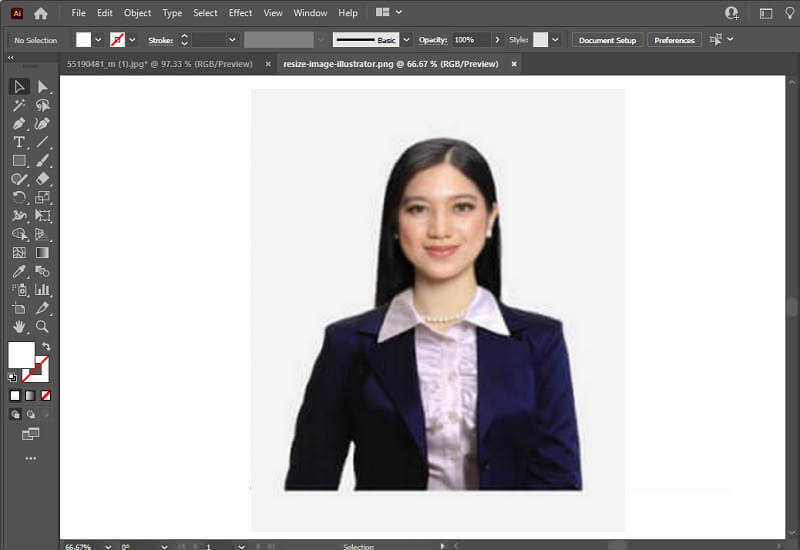
ステップ1: Illustrator で画像の比率を調整するには、まず画像を開く必要があります。ファイルメニューから開くを選択します。ハードドライブ上から開きたい画像を探し、選択して開きます。
ステップ2: 開いた画像の一部を選択するには、選択ツールとマウスを使います。選択すると、画像の端や角にリサイズ用のバーが表示されます。これらの変形ハンドルを使って、画像のサイズ変更やさまざまな変形を行うことができます。リサイズしても画像の縦横比が変わらないようにするには、キーボードのShiftキーを押しながらドラッグしてください。どの変形ハンドルを使っても有効です。画像サイズを希望どおりに調整できたら、マウスボタンを離します。
ステップ3: 最後に、選択ツールで画像を選択した状態で右クリックし、表示されるメニューから書き出しの選択(Export Selection)を選びます。書き出しエリアのフォルダアイコンをクリックして、リサイズした画像を保存する保存先フォルダを指定します。準備ができたら、リサイズしたい画像を選び、アセットを書き出し(Export Asset)ボタンをクリックします。画像を保存したら、ハードドライブ上のその場所からいつでもアクセスできます。
パート2.画像をリサイズする代替方法
Vidmore Free Image Upscaler
Web 用に写真をリサイズするために Adobe Illustrator 以外の方法が必要な場合、現在もっとも有力な選択肢のひとつがVidmore オンラインフリー 画像アップスケーリングです。このオンラインツールを使えば、Illustrator のように各ステップを細かく覚えておく必要がありません。画像の拡大・縮小もずっと手軽になります。Illustrator と違い、このツールはパソコンへのインストールが不要で、ブラウザからすぐに利用できます。世界中の何百万人ものユーザーがアクセスできる Web サービスとして提供されています。使い方が気になる方のために、以下に手順をまとめました。
ステップ1: 前述のとおり、このツールは Web 検索で簡単に見つかります。検索結果から直接 Vidmore のオンラインリサイザーにアクセスしてください。リサイズしたい画像をアップロードするには、画像をアップロードボタンをクリックします。フォルダウィンドウが開くので、目的のファイルを参照して選択するか、ドラッグ&ドロップで読み込みます。
今すぐ画像アップスケーラーを試す
- 写真の画質を向上させます。
- 画像を 2倍、4倍、6倍、8倍に拡大します。
- 古い写真の修復、ピンぼけ写真の補正などに対応します。

ステップ2: ファイルをアップロードすると同時に、プログラムが AI を使って自動的に画像の内容を認識します。リサイズしたい画像には、拡大倍率を選択するためのドロップダウンメニューが表示されます。自分に一番しっくりくる表示になるよう、複数の倍率を試してみることをおすすめします。
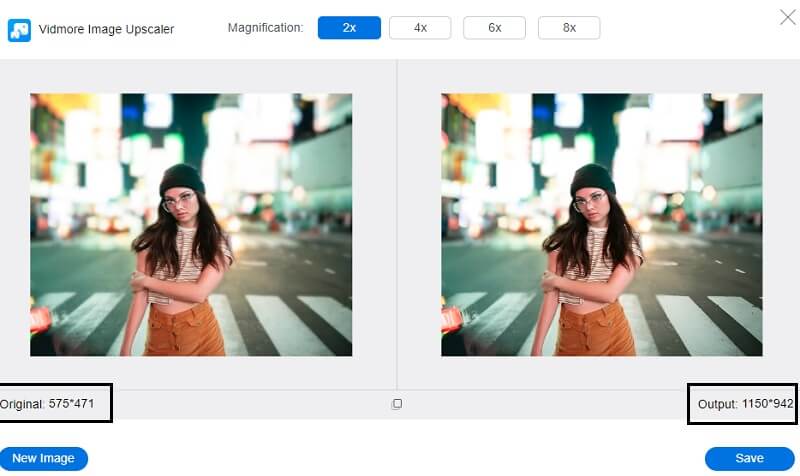
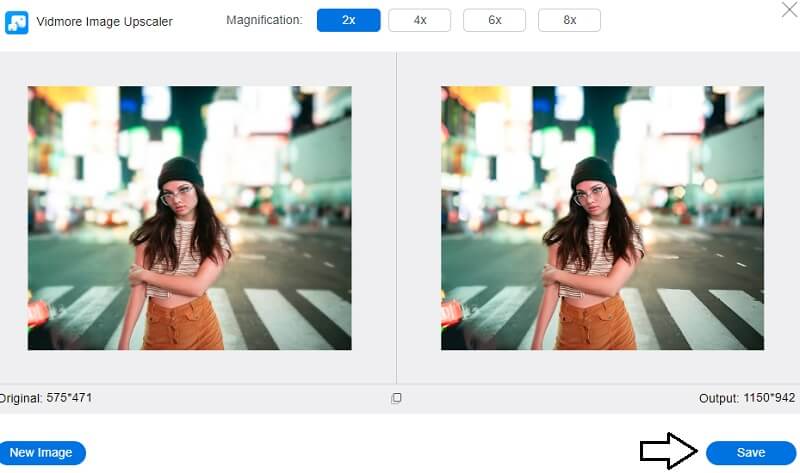
ステップ3: 画像のサイズが理想的な仕上がりになったら、保存ボタンをクリックして変更をエクスポートします。
2. Photo Resizer
写真のリサイズが必要な場合に便利なのが Photo Resizer というプログラムです。このソフトを使うと、トリミング、リサイズ、コントラスト調整など、さまざまな画像編集を行えます。アップロードした画像をトリミングすることもできますし、希望する仕上がりサイズの数値を指定してリサイズすることも可能です。処理後の画像をプレビューで確認し、好みの画像形式で保存することもできます。
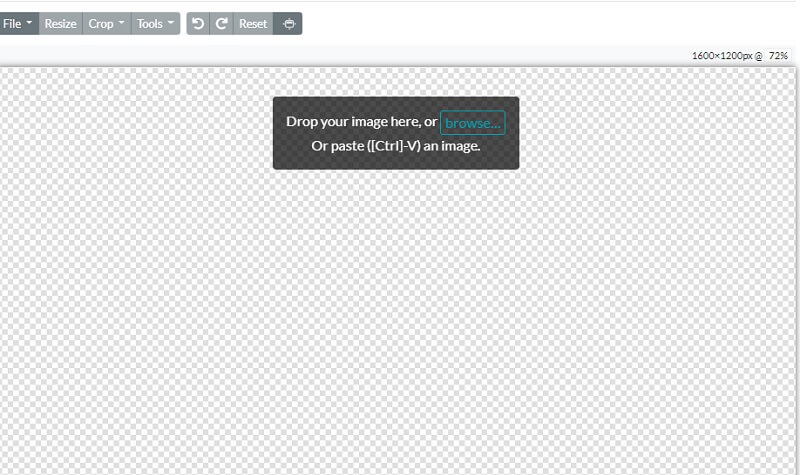
ステップ1: 参照(Browse)オプションをクリックしてパソコン内の画像ファイルを探し、Photo Resizer に読み込みます。次に、トリミング(Crop)プルダウンのオプション数を増やします。プロフィール写真やカバー写真用などのオプションがインターフェース上に表示されるようになります。その中から、自分に最も合うサイズを選びます。
ステップ2: 高さと幅を自分で数値指定したい場合は、リサイズボタンをクリックします。設定が問題ないことを確認したら、適用ボタンをクリックします。
ステップ3: 画像をパソコンに保存するには、ファイルを開くをクリックし、表示される選択肢から同じ(Same)を選択します。
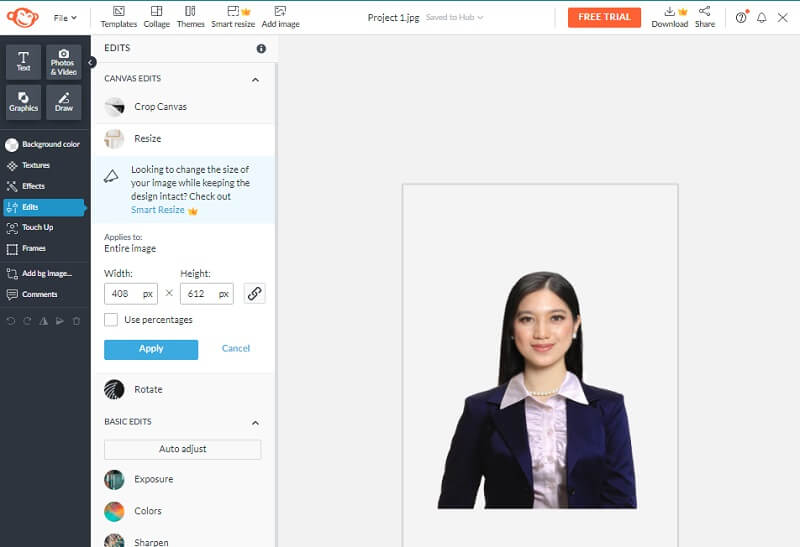
3. PicMonkey
BeFunky は、アマチュアからプロの写真家まで、誰でも写真をリサイズできる、ユニークなオンライン画像編集プラットフォームです。画像のライティングを手動で調整できるため、撮影した写真の露出や明るさを細かくコントロールできます。ワンクリックで写真の問題点を補正できる「写真エンハンサー」機能もあり、時間を大幅に節約できます。画像サイズを一括で調整したいときにも便利な方法です。
ステップ1: フォトエディターを使い始めるには、開くボタンをクリックして、任意の写真を読み込みます。あるいは、インターフェース上に画像をドラッグ&ドロップして素早くインポートすることもできます。画像をリサイズするには、画面左側の編集メニューからリサイズオプションを選択します。
ステップ2: 画像を拡大または縮小したい場合、スケール(百分率)かピクセル数を調整して希望どおりのサイズに変更します。幅と高さのラベル横にある矢印ボタンをタップすれば、ピクセル単位でサイズを細かく設定できます。パーセンテージではなく数値で調整したいときは、X と Y ラベルの横にある上下矢印を使ってください。
ステップ3: 目標とするピクセル数にリサイズする前に、トリミング機能を使って画像が不自然に歪んでいないか確認しておくとよいでしょう。そのうえで、必要に応じてピクセル数を再調整し、狙いどおりの解像度に仕上げます。
パート3.Illustrator での画像リサイズに関する FAQ
Adobe Illustrator は有料ソフトですか?
Illustrator は 7 日間利用できる無料体験版を入手できます。無料体験版には、正式版と同じすべての機能を備えた正規のアプリが含まれています。最新バージョンの Illustrator に搭載されている新機能や改善点もすべて利用できます。
Illustrator と Photoshop はどちらが優れていますか?
シャープでグラフィカルな画像を作成する場合は Illustrator が最適な選択であり、一方で Photoshop は写真をベースにしたイラストレーションに非常に優れています。
Illustrator には Mac 版がありますか?
はい、Mac 版の Adobe Illustrator を使えば、プレゼンテーションや企業用資料、アートワークなど、あらゆる用途において非常にプロフェッショナルな印象のグラフィックデザインを制作できます。また、Mac は購入可能です。
まとめ
Illustrator で画像サイズを変更する方法についての疑問はこれで解決できたはずです。とはいえ、画像のサイズ変更が難しく感じる場合は、代替ツールに頼ることもできます。なかでも Vidmore Free Image Upscaler Online は、ぜひ試してほしい選択肢です。