オンラインとオフラインでiPhoneの写真サイズを変更する方法
画像の縦横比を変更する理由はさまざまです。撮影者が設定したアスペクト比を調整する必要があったり、不要な部分をトリミングしたい場合もあるでしょう。いつでも複数の方法を選ぶことができ、モバイル端末でもデスクトップパソコンでも操作できます。このチュートリアルでは、さまざまな方法を用いてiPhoneで写真のサイズを変更する方法を説明します。

パート1.iPhoneで写真のサイズを変更する方法
iPhoneのカメラは、高画質・多様な画像フォーマット・内蔵の編集機能を備えた重要なツールです。写真アプリを使えば、画像のトリミングや明るさ・コントラストの調整など、さまざまな編集が行えます。その多くの機能のひとつに、写真アプリを使って画像のサイズを変更する機能があります。これは、端末にあらかじめインストールされているアプリか、App Storeからダウンロードできるサードパーティ製アプリで利用できます。ここでは、こうした操作方法と、iPhone上で写真を好きなサイズにリサイズする手順を紹介します。
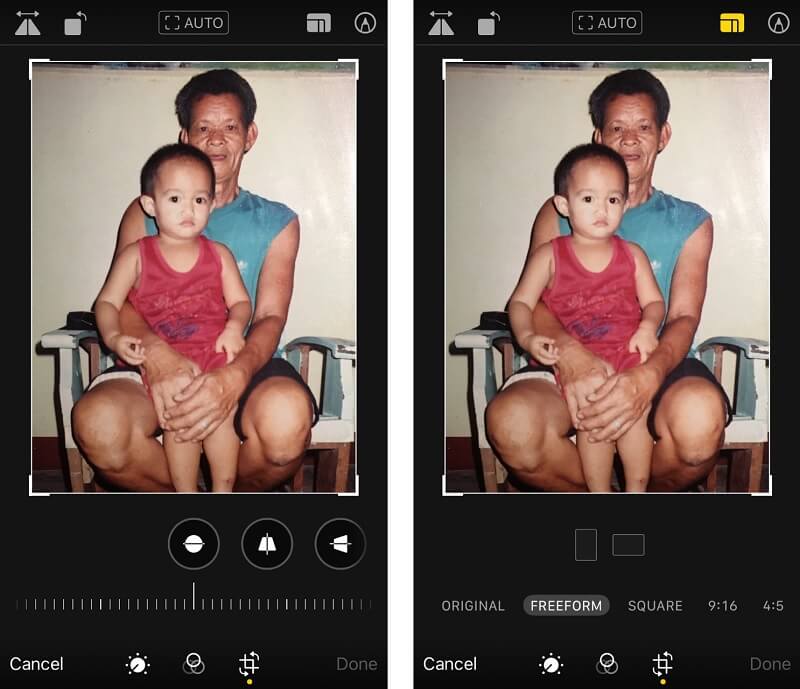
手順1: 端末で写真アプリを開き、サイズを変更したい画像を選択します。画面右上にある編集ボタンをタップします。さまざまな編集ツールを備えた新しいメニューが表示されます。画面下部にある、直角が交差したような見た目のトリミングアイコンをタップします。
手順2: 画面上部に、グレーとブラックで構成された四角形のアイコンがあります。このアイコンをタップします。これでサイズ変更メニューに入ります。画面下部に表示されるオプションの中から、目的に合ったものを選択してください。
手順3: 変更内容を保存するには完了ボタンをタップし、破棄するにはキャンセルボタン、最初からやり直すには画面上部のリセットボタンをタップします。
パート2.画質を落とさずに画像をリサイズする最適な方法
1. Vidmore
優れた画像編集アプリであるVidmore オンラインフリー 画像アップスケーリングを使って写真をリサイズすることもできます。モバイル端末は画面が小さく、編集機能も限られているため、デスクトップ向けのプログラムを使ったほうが便利な場合もあります。直感的で使いやすい編集機能により、高品質な仕上がりを簡単に得ることができます。Vidmoreは、プロ・学生を問わず、あらゆるレベルのユーザーに適した選択肢です。
iPhoneで利用できるサイズ変更のオプションは、実はそれほど多くありません。Vidmoreと異なり、画像の画質向上には対応していないのです。そのため、画質を維持したい多くのユーザーが、このツールへと乗り換えつつあります。さらに、Vidmore Free Online Image Upscalerでは、画像リサイズ時のファイルサイズ制限もありません。モバイル端末のブラウザから利用することも可能です。以下の簡単な手順に従えば、iPhoneの写真をリサイズできます。
手順1: ブラウザで「Vidmore Free Image Upscaler」を検索します。メイン画面のUpload Imageボタンをクリックすると、拡大したい画像をアップロードできます。コンピュータから低画質の画像を選択してアップロードするよう求められます。
今すぐ画像アップスケーラーを試す
- 写真の画質を向上させます。
- 画像を 2倍、4倍、6倍、8倍に拡大します。
- 古い写真の修復、ピンぼけ写真の補正などに対応します。

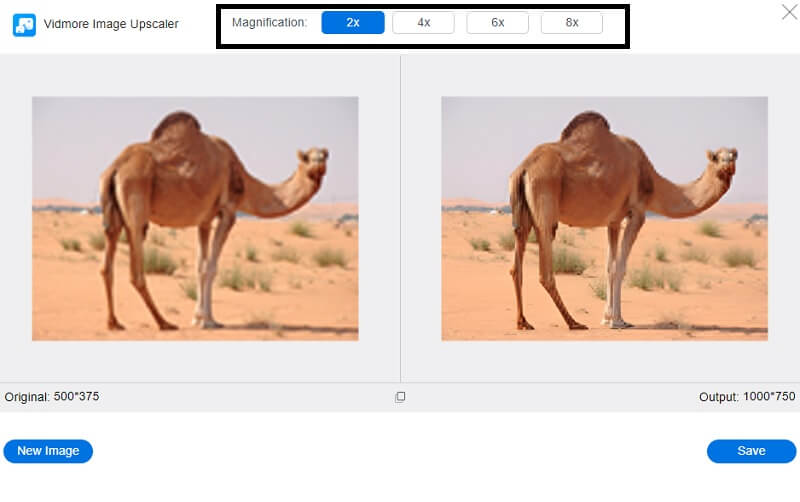
手順2: 次に、写真の拡大倍率を選択します。倍率を上げることで画像の品質が向上します。最大8倍まで拡大できます。
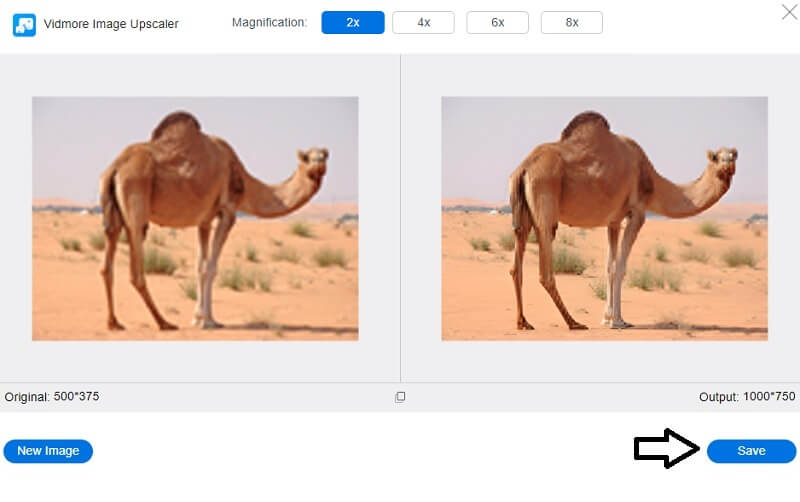
手順3: 更新された画像バージョンを選択し、Saveボタンをクリックして、パソコン内の適切なフォルダに保存します。
2. Desqueeze
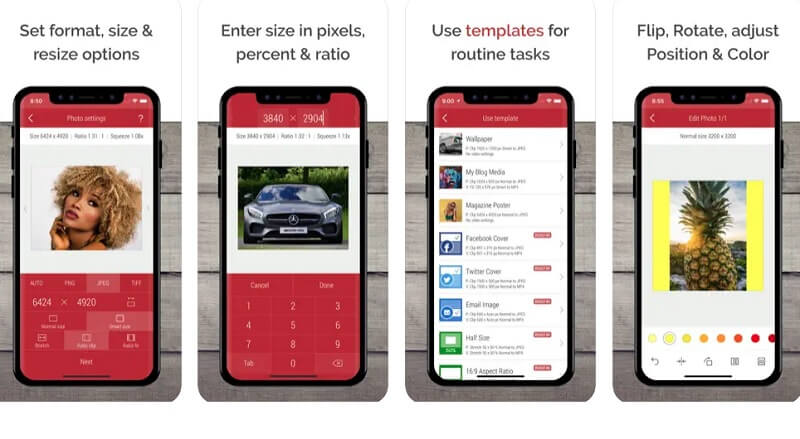
Desqueezeツールを使えば、写真だけでなく動画のサイズも変更できます。このツールは動画編集にも対応しています。高速に拡大・縮小できるプリセットに加えて、ピクセルサイズを手動入力することも可能です。写真のリサイズでは、ストレッチ、比率フィット、比率クリップの各オプションから選択できます。向き(オリエンテーション)の自動検出を利用して、写真を本来の比率に合わせてリサイズすることもできます。iPhoneでDesqueezeを使って写真をリサイズするには、次の3ステップに従ってください。
手順1: Desqueezeアプリを開き、カメラロールから写真を選択します。選んだ写真をタップすると、スケール比率を設定する新しい画面が表示されます。
手順2: すべての写真を選択したら、アプリ左下の編集アイコンをタップします。画像の寸法を指定して、目的のサイズに縮小します。Editを選択し、希望する画像サイズの数値を入力してからOKをタップします。
手順3: 画面上で再度OKボタンをタップします。画面最下部にある肉球マークのボタンを使って調整を実行できます。処理が完了すると、リサイズされた画像がカメラロールに保存されます。
3. Instasize
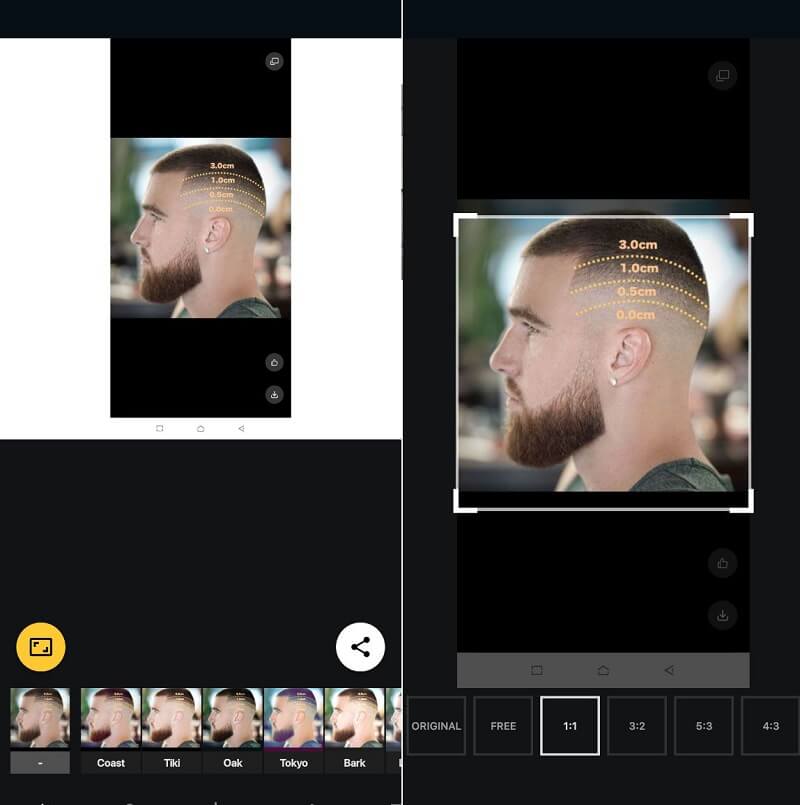
Instasizeアプリは、AndroidとiPhoneの両方で利用できます。任意の写真を、各種SNSやオンラインメッセージアプリに適したサイズへ簡単にリサイズできます。このアプリの基本機能は、SNS向けコンテンツ制作者が、プロ仕様のフィルターやフレーム、各種調整ツールを使って画像を編集できるようにするツールセットです。Instasizeは単なるリサイズツールではなく、コラージュ作成、テキスト追加、エフェクトなども備えています。iPhoneで画像サイズを小さくしたい場合、Instasizeは非常に有力な選択肢です。
手順1: InstasizeはGoogle PlayストアまたはApple App Storeから入手できます。インストールと起動が完了したら、すぐに写真の編集を始められます。アプリからのアクセス許可を求められたら、プラスボタンをタップして写真へのアクセスを許可します。
手順2: 編集ツールが表示されたら、右側の四角いアイコンを選択してサイズ変更を行います。希望するスケールを選び、チェックマークをタップして適用を確定します。
手順3: 最後に、画面端に表示される黄色いフォルダアイコンをクリックし、表示されるメニューからGalleryを選択します。
パート3.iPhoneで写真をリサイズする際のよくある質問
Instasizeの利用には料金がかかりますか?
このプログラムは無料でダウンロードできます。ただし、無料アカウントで利用できるのは、最も基本的な編集ツールのみです。いくつかのフォントやテキストスタイル、当社が独自に追加した編集機能の一部、および一部のフィルターが含まれます。プレミアム版を購入すると、ビューティーツールエリアにあるものを含め、提供されている編集機能やフィルターをすべて利用できるようになります。
iPhoneで写真をトリミングせずにサイズだけ変えるにはどうすればいいですか?
開始するには、iOSデバイス(iPhone または iPad)で「ショートカット」アプリを起動します。新しいショートカットを作成するには、「マイショートカット」タブを開き、画面右上にある「+」ボタンをタップします。アクションを追加するには、「アクションを追加」ボタンを使用します。「画像のサイズを変更」アクションを探して、アクション一覧に追加します。
Desqueezeで使用できる画像フォーマットはどれですか?
Desqueezeでは、写真として使用できる形式はPNG、JPG、TIFFのいずれも受け付けています。
まとめ
iPhoneの標準ツールを使えば、簡単に写真をリサイズできます。さらに、追加の編集機能を豊富に備えたアプリを端末にインストールして使うことも可能です。ただし、リサイズ後も写真の画質を確実に保ちたい場合は、Vidmore Free Online Image Upscalerの利用を検討するとよいでしょう。