Adobeのフォトリサイザー(画像サイズ変更ツール)の使い方:3つのステップ
編集の仕事に携わる人々は、Photoshopなら写真を正確に加工できると考えています。というのも、このツールを使うことで、これまで優れた、しかもエラーのない結果が得られてきたからです。Photoshopでは、解像度の向上、画像のトリミング、ノイズ(粒子)の除去、スケールの変更など、さまざまな処理ができます。本記事では、その中でもAdobe で画像サイズを変更する方法に焦点を当てます。以下の手順だけで、画像のスケールを変更する方法を見ていきましょう。

パート1.Adobeで画像サイズを変更する方法
Photoshopで画像をリサイズする方法を身につけておくことは、レイヤーの大きさを変えてプロジェクトに合うようにしたり、特定のサイズに合わせるために写真自体をリサイズしたりする必要が出てくるため、とても重要です。これを行う方法はいくつかありますが、中には元の画像よりも画質が悪くなってしまうやり方もあります。編集の過程を通して、最初の高解像度の品質を保つために、必ず以下の3つのステップに従ってください。
ステップ1: レイヤーに対してより大きな範囲を指定するには、[画像]→[画像解像度(画像サイズ)]を選択します。[画像解像度(画像サイズ)]にはいくつかのオプションがあります。まずは画像のサイズを確認しましょう。ウィンドウ上部付近のドロップダウンメニューをクリックして、単位や寸法を変更できます。幅と高さの項目はその下にあります。初期設定では、これらは画像の元のサイズと同じ値になっていますが、ここでリサイズすることが可能です。
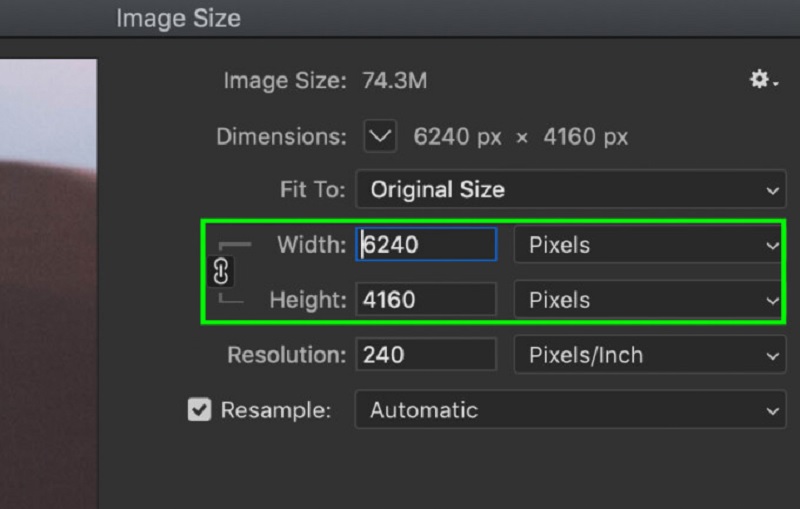
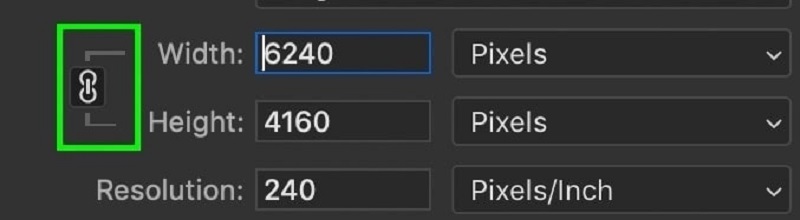
ステップ2: それらを変更するには、幅または高さの数値をクリックし、対応するボックスに新しいサイズを入力します。サイズを変更するには、幅または高さの値をクリックして、新しいサイズを入力してください。状況によっては、常に元のアスペクト比を維持したくない場合もあるでしょう。そのようなときは、鎖の形をしたリンクのアイコンがあるので、それをクリックします。
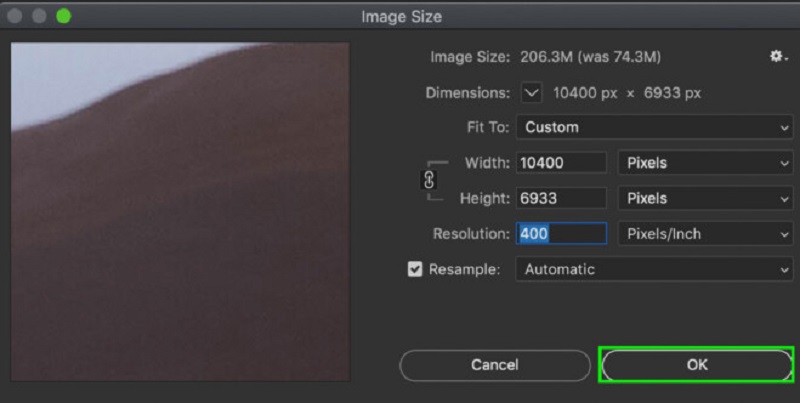
ステップ3: 最後に、[フィット先(フィット]オプションを使うと、あらかじめ用意されたさまざまな画像サイズと解像度の中から選択できます。ここで画像の解像度を上げることもできます。必要な調整がすべて終わったら、[画像解像度(画像サイズ)]ダイアログボックス下部の[OK]ボタンを押します。
パート2.画像をリサイズする別の方法
1. Vidmore
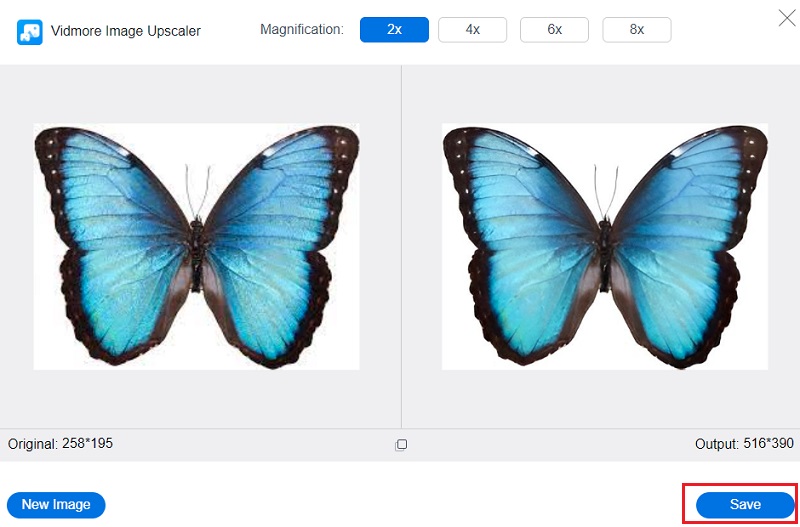
Vidmore Free Image Upscalerは、画像のサイズ変更を支援してくれるWebベースのアプリケーションです。無料で利用できます。シンプルなダッシュボードのおかげで、このオンラインツールは初心者にも非常に扱いやすい設計になっています。Photoshopの操作に苦戦している人にとって、非常に役立つサービスです。さらに、最大8倍まで拡大でき、4種類の異なる結果を提示してくれます。加えて、Vidmore Free Image Upscalerは利用が完全に安全であることをうたっているため、データの安全性について心配する必要はありません。この点に関して不安を感じる理由はないと言えるでしょう。
このプログラムはAI技術を用いており、画像を一瞬でより大きなサイズへとリサイズすることができるため、非常に優れたソフトウェアとなっています。さらに、このプログラムのサポートにより、失われたピクセルや色のテクスチャ、その他の要素を完全に補完することが可能です。このプログラムを使って写真をリサイズする前に、まずは付属の手順説明を読んでおきましょう。
ステップ1: ブラウザの検索バーで Vidmore Free Image Upscaler を検索します。メイン画面の[画像をアップロード]ボタンをクリックすると、拡大したい画像をアップロードできます。低画質の写真をアップロードする場合は、パソコン上のファイルから画像を選択するよう促されます。
今すぐ画像アップスケーラーを試す
- 写真の画質を向上させます。
- 画像を 2倍、4倍、6倍、8倍に拡大します。
- 古い写真の修復、ピンぼけ写真の補正などに対応します。

ステップ2: 次に、先ほど読み込んだ写真に対して、どのくらいの倍率で拡大するかを選択します。倍率を上げるほど、画像全体の見た目の品質は向上します。最大で8倍まで拡大率を設定することが可能です。
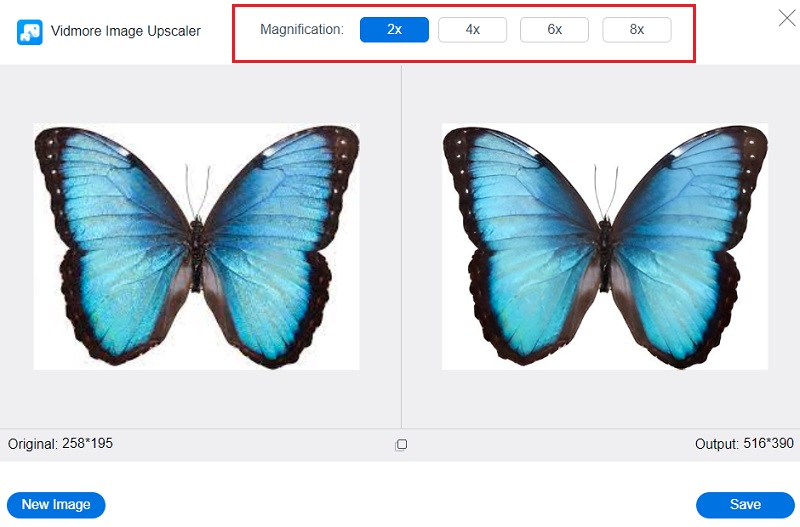
ステップ3: 変更後の写真をパソコン内の適切なフォルダーに保存するには、[保存]ボタンをクリックします。
2. BeFunky
BeFunky は、初心者から上級者の写真家まで幅広く画像のリサイズに利用できる、ユニークなオンライン写真編集プラットフォームとして知られています。撮影した写真のライティングを手動でコントロールできるため、露出や明るさを自由に調整できます。また、画像エンハンサー機能を使えば、撮った写真に含まれるさまざまな問題をワンクリックで自動補正することも可能です。このオプションを使うことで、作業時間を短縮できます。さらに、写真のサイズ変更も同時に行うことができます。
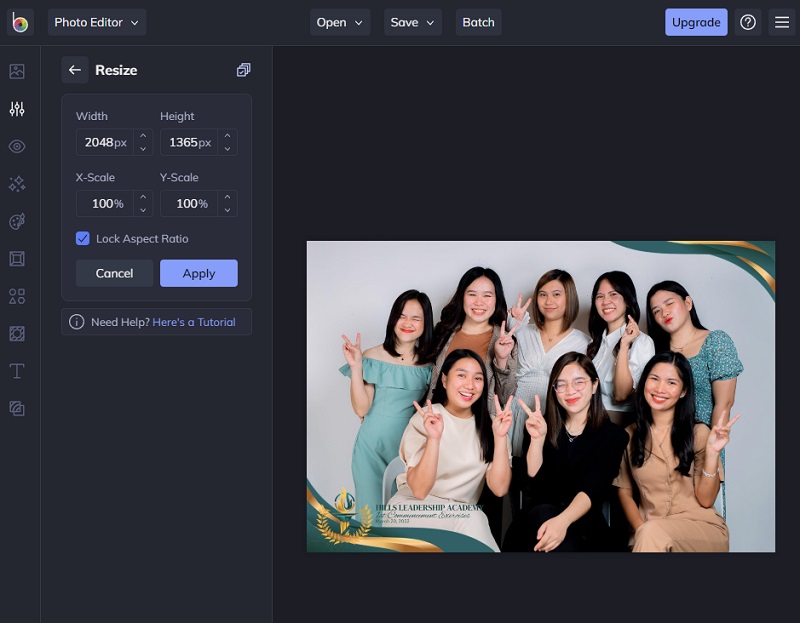
ステップ1: まず、Photo Editor に画像を読み込むには、[開く(Open)]ボタンをクリックします。もしくは、インターフェースのドラッグ&ドロップ機能を使って、さらに素早く画像をインポートすることもできます。画面左側の[編集(Edit)]メニューの中から[サイズ変更(Resize)]を選択します。
ステップ2: 画像のサイズを大きくしたい場合も、小さくしたい場合も、ここでスケールまたはピクセル数を調整します。これには、[幅]と[高さ]の項目の下にある矢印ボタンをタップして、ピクセル単位でサイズを変更します。あるいは、割合で調整したい場合は、[X]と[Y]の項目下にある上下の矢印を使用します。
ステップ3: 画像を目的のピクセル数にリサイズする前に、トリミング機能を使って、画像が歪んでいないかを確認できます。そのうえで、解像度が希望どおりになるようピクセルサイズを調整してください。
パート3.Adobeフォトリサイザーに関するFAQ
画像の最適なサイズはどれくらいですか?
これらのエリアには、画面全体を占めるヒーロー画像やスライドショー、あるいはバナー画像などが含まれます。フル幅画像の推奨サイズは、高さ2400ピクセル、幅1600ピクセルです。このサイズにすることで、デバイスの大きさに関係なく、どの端末でも美しく表示されることが保証されます。ただし、デバイスごとにアスペクト比が異なるため、インターネット上で表示される際に画像の一部がトリミング(切り抜き)される可能性がある点には注意が必要です。
画像サイズは重要ですか? 重要だとしたら、その理由は何ですか?
画像の縦と横の長さは、その「寸法」と呼ばれます。画像の大きさは、好きな単位で測ることができますが、オンラインやデジタル画像では最も一般的な単位はピクセルであり、印刷用の写真では最も一般的な単位はインチです。
画像をリサイズすると、ピクセルにはどのような変化が起こりますか?
いいえ、画像のサイズを変更すると、そのたびに各画素の内部情報も変化します。
まとめ
Adobe Photoshop で画像をリサイズするには、上記のガイドを参考にすれば、失敗することはありません。Adobe Photoshop だけでなく、オンラインツールでも画像のサイズ変更は可能です。先ほど紹介した代替ツールの中から、好みのものを選んでみてください。