Instagramの全体写真を収まるようにリサイズする方法
当時、Instagram ではユーザーが投稿できる写真はクロップされた正方形のみという制限がありました。現在はそのような時代は終わり、より大きなサイズの写真を投稿できるようになっています。ユーザーは縦長のポートレート写真、正方形の画像、横長の写真を投稿できます。ただし、この仕様が適用されるのは通常のInstagram投稿のみです。
では、Instagramストーリーに投稿したい場合はどうでしょうか。当然、ストーリー用のサイズに合わせるためだけに、写真が圧縮されて画質が落ちてしまうのは避けたいところです。そこで、画像の画質を保ったままInstagramストーリー用に画像サイズを変更する方法をご紹介します。以下の写真リサイズ用ツールを見ていきましょう。

パート1.Instagram画像に最適なサイズとは
Instagramに写真を投稿する前、あるいは投稿する際には、ピクセルのアスペクト比(縦横比)を意識しておくのが最適です。あらかじめ比率を把握しておけば、それに合わせて撮影・調整しやすくなり、後から編集する手間を省けます。Instagramのプロフィール、投稿、ストーリーでは、それぞれ推奨されるアスペクト比が異なります。以下に、Instagramに画像を投稿する際に覚えておきたいアスペクト比をまとめました。
Instagramの通常投稿に最適なサイズは、アスペクト比1:1の1080 x 1080ピクセルです。プロフィール画像には、同じく1:1のアスペクト比で110 x 110ピクセルの画像を使用する必要があります。Instagramストーリーは、16:9のアスペクト比で1080 x 1920ピクセルが推奨サイズです。以上が、Instagramの投稿・プロフィール・ストーリーに合わせた画像サイズのガイドラインです。Instagram用に写真サイズを変更する方法を知りたい場合は、この先も読み進めてください。
パート2.Instagram用に画像サイズを変更する方法
ブランド、商品、サービスを宣伝したいのに、写真がInstagramストーリーのサイズに合わないという場合には、これから紹介するツールが役立ちます。ということで、推奨ツールのレビューをご覧ください。
1.Photoshop
Photoshopは、高度な写真編集機能を備えた優れた画像編集ツールです。プロレベルの写真の修正にも使用でき、多くの写真愛好家やプロフェッショナルに利用されています。さらに、トリミング、拡大縮小、寸法変更など、さまざまなリサイズ方法が用意されています。中でも「ディテールを保持」機能により、拡大後も画質を損なわずに画像を大きくできるのが大きな利点です。
Macを持っておらずWindowsしかない、あるいはその逆であっても問題ありません。このツールはクロスプラットフォーム対応だからです。この高機能な写真編集ソフトでは、豊富なツールを利用できます。では、Instagram用に写真サイズを変更する方法を説明します。
ステップ1. まず、プログラムをMacまたはWindows PCにダウンロードしてインストールします。
ステップ2. ツールのインストールが完了したら起動し、編集したい画像ファイルをアップロードします。ファイルを開き、開くを選択します。その後、目的の写真を選んでダブルクリックします。
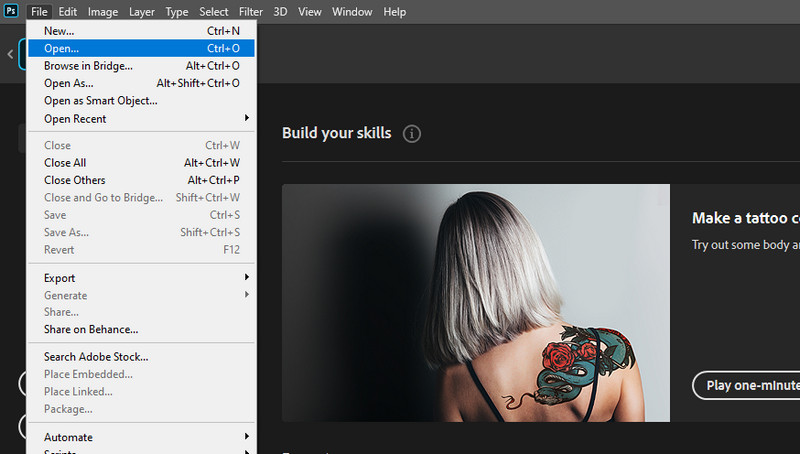
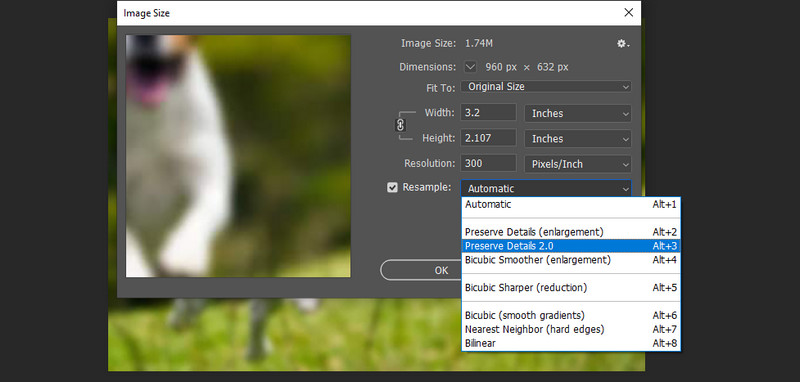
ステップ3. 続いて、イメージメニューから画像解像度(Image Size)を選択します。すると、画像サイズを変更するためのダイアログボックスが表示されます。ここで寸法を変更しますが、まだOKはクリックしないでください。「再サンプル」の項目でディテールを保持 2.0(Preserve Details 2.0)を選び、解像度を300ピクセルに設定します。最後にOKをクリックして設定を保存します。
ステップ4. 編集が完了したら、写真を保存します。ファイル > 別名で保存に進み、保存先を選択します。
2. GIMP
多機能でありながら無料で使え、写真のリサイズも効果的に行えるツールを探しているなら、GIMPがおすすめです。Photoshopの優れた代替ソフトでもあり、先ほどのツールとほぼ同等の機能を備えています。リサイズ以外にも、顔の入れ替え、レイヤーマスク、GIF作成など、さまざまな作業に対応可能です。さらに、オープンソースでインターフェースをカスタマイズできるため、ユーザーそれぞれのニーズに合わせて使えます。では、Instagram用に写真をリサイズする方法を見ていきましょう。
ステップ1. まず、アプリをパソコンにインストールし、起動してメイン画面を表示します。
ステップ2. 次に、ソフトでサイズ変更したい画像を開きます。
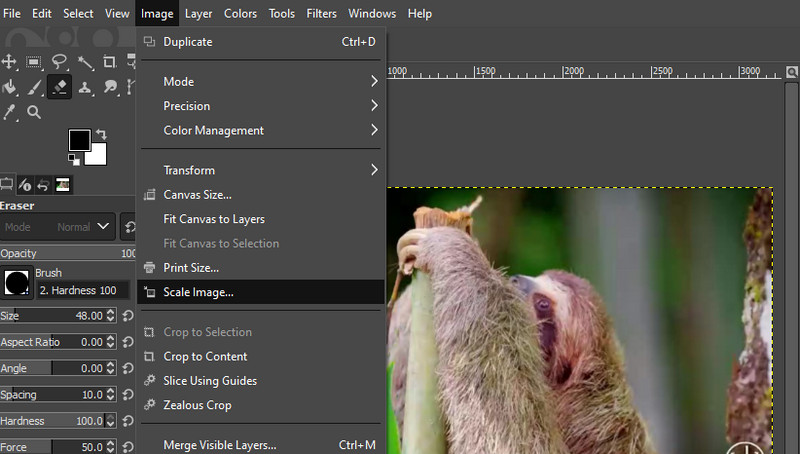
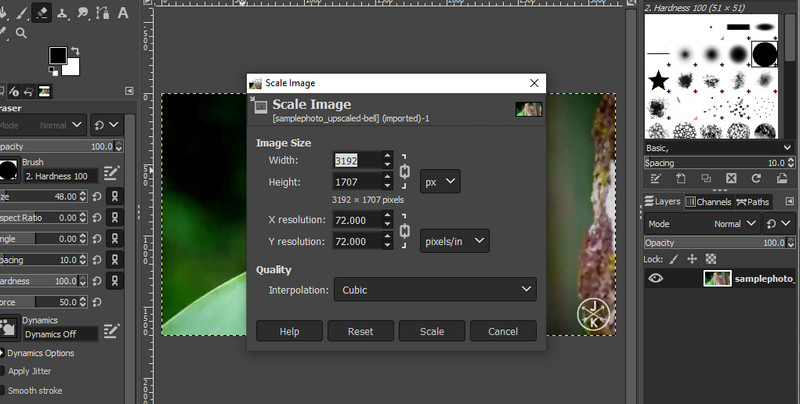
ステップ3. その後、画像(Image)> 画像の拡大・縮小(Scale Image)に進みます。ダイアログボックスが表示されます。
ステップ4. ここで、必要に応じて画像の寸法と解像度を変更します。最後に拡大・縮小(Scale)ボタンを押して操作を確定します。
パート3.リサイズした画像を高画質にする方法
リサイズした画像が、かえってぼやけて見えてしまうことがあります。この方法は、画像を拡大したときに特に有効です。Vidmore オンラインフリー 画像アップスケーリングを使えば、ぼやけた画像やピクセルが粗い画像を修復し、優れた仕上がりにできます。写真を拡大しても画質を保ちたい場合は、複数のアップスケール倍率が利用できます。2倍、4倍、6倍、8倍まで拡大してズームできます。
このプログラムはWebベースなので、パソコンにインストールする必要はありません。そのためディスク容量を節約でき、いつでもどこからでも写真を編集できます。それでは、このツールを使ってInstagram用に写真サイズを変更する手順を、以下の詳しいガイドで確認しましょう。
ステップ1.プログラムのウェブサイトにアクセス
まずは、お使いのデバイスで利用できるブラウザを開き、アドレスバーにリンクを入力して公式サイトにアクセスします。
ステップ2. 画像をプログラムに読み込む
次に、メインページの画像をアップロードボタンをクリックすると、コンピューターのフォルダーが表示されます。ファイルの中から目的の写真を探し、ダブルクリックしてアップロードします。
今すぐ画像アップスケーラーを試す
- 写真の画質を向上させます。
- 画像を 2倍、4倍、6倍、8倍に拡大します。
- 古い写真の修復、ピンぼけ写真の補正などに対応します。

ステップ3. アップスケール倍率を選択
デフォルトでは、写真をアップロードすると、事前に設定されている倍率で自動的にアップスケールされます。必要に応じて、あるいは初期結果に満足できない場合は、要件に合わせてアップスケール倍率を調整することも可能です。
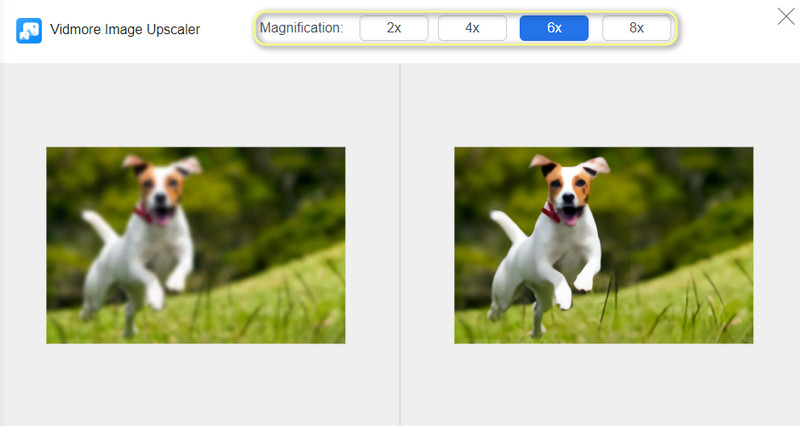
ステップ4. 写真の最終版を保存
写真の編集が完了したら、画面右下の保存ボタンを押して、アップスケールした写真をパソコンに保存します。
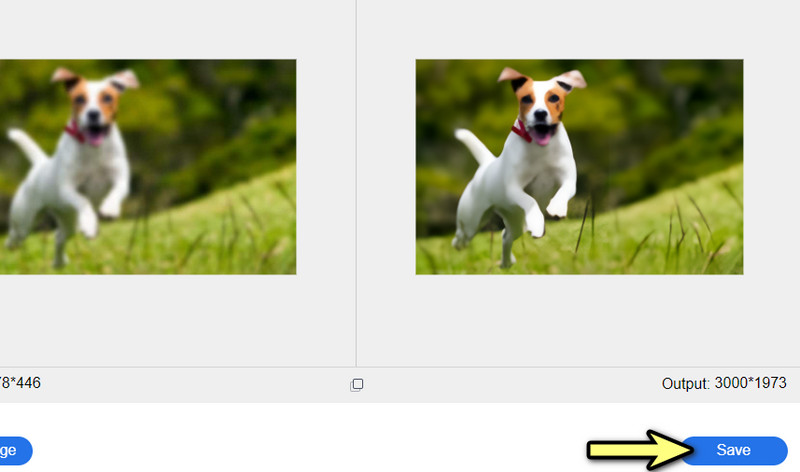
パート4.Instagram用リサイズに関するよくある質問
Instagram用にiPhoneで画像サイズを変更するには?
ショートカットを作成することで、写真のサイズを変更できます。必要に応じて、写真をトリミングしたり、サードパーティ製のプログラムをインストールしてサイズ変更を手伝わせることもできます。
トリミングせずに写真のサイズを変更するにはどうすればよいですか?
適切なソフトを使えば、縦向きや横向きの写真をInstagram用にリサイズできます。一部のツールでは、足りない部分を埋めるために白や黒のバーが追加される場合があることを覚えておきましょう。さらに、Instagram用のアスペクト比をあらかじめ用意しているソフトもあるため、自分で手動でサイズを調整する必要はありません。
横向き(ランドスケープ)投稿に推奨されるサイズは?
横向投稿に最適なサイズは、アスペクト比1.91:1で、1080px × 566pxです。
まとめ
まとめると、本記事ではInstagram用に写真サイズを変更する方法のチュートリアルを紹介しました。あわせて、この作業を行うのに役立つプログラムも取り上げています。一方、低解像度・低画質の画像を無料でアップスケールしたい場合は、Vidmore Free Image Upscaler Onlineを利用するとよいでしょう。