これらのオンラインツールでTwitter用の写真を無料でリサイズする
ほとんどのソーシャルメディアプラットフォームでは、写真をアップロードする際に、ユーザーの画像サイズを正確に合わせる必要があります。例えば Twitter です。このソーシャルメディアプラットフォームは、ユーザーの気持ちを表現したり、時々思ったことを共有したりするために使われています。また、Twitter では自分のきれいな写真をシェアすることもできます。本記事では、Twitter 用に写真サイズを変更する方法を解説し、実際に使える手順を紹介します。読み終わるころには、Twitter に推奨どおりのサイズで画像をアップロードできるようになります。さっそく読み進めていきましょう。
パート1. Twitterの写真サイズ要件
Twitter は人気のソーシャルメディアプラットフォームのひとつです。多くのユーザー、特に10代の若者は、感情や何気ない思いつきを表現するために Twitter を利用しています。さらに、公開の場で友達と会話しながら気軽に交流することもできます。それだけでなく、Twitter に写真をアップロードしてフォロワーとシェアすることも可能です。
このパートでは、Twitter で使用されるさまざまな画像サイズを紹介します。調査によると、Twitter は推奨画像サイズを再び更新しました。以下のサイズを確認してください。
Twitterプロフィール画像
- 1:1 のアスペクト比、400px × 400px、JPG・PNG・GIF 形式対応。
Twitterカバー写真
- 3:1 のアスペクト比、1500px × 500px、最大ファイルサイズ 5MB。
Twitterツイート画像
- 16:9 のアスペクト比、1200px × 675px、最大ファイルサイズ 15MB。
Twitterカード画像サイズ
- 1.91:1 のアスペクト比、1200px × 628px。
Twitter 画像のさまざまなサイズが分かったところで、さまざまなツールやソフトを使って Twitter 用に画像サイズを変更する手順を解説していきます。写真のリサイズ手順を紹介する Part 2 に進んでください。
パート2. オンラインツールを使ってTwitter用に写真サイズを変更する方法
Vidmore Free Image Upscaler OnlineでTwitter写真をリサイズ
Vidmore オンラインフリー 画像アップスケーリング は、Twitter のプロフィール画像用に写真サイズを変更する際に使える無料のオンライン拡大ツールです。安全に利用でき(100%)、インターフェースも分かりやすく扱いやすいのが特徴です。さらに、ぼやけた写真を補正する機能も備えており、AI(人工知能)によって動作します。以下の手順を参照してください。
ステップ1: Vidmore Free Image Upscaler Online の公式ページにアクセスします。メインインターフェースが表示されます。
ステップ2: 画像をアップロードボタンをクリックするか、インターフェース中央に写真をドロップします。また、倍率を2x、4x、6xから8xまでの中から選択します。
今すぐ画像アップスケーラーを試す
- 写真の画質を向上させます。
- 画像を 2倍、4倍、6倍、8倍に拡大します。
- 古い写真の修復、ピンぼけ写真の補正などに対応します。

ステップ3: Vidmore Free Image Upscaler Online のプレビュー画面では、左側に元のサイズ、右側に出力サイズが表示されます。右下にある保存ボタンをクリックします。
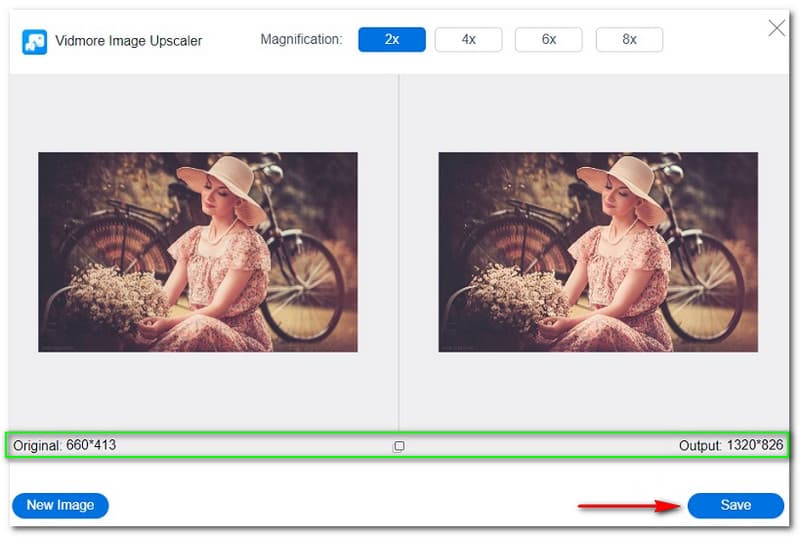
以上の手順に従って、さっそく Twitter 用の写真サイズを変更してみましょう。上記のツールはインターフェースが非常にシンプルで使いやすいと感じるはずです。オンラインで利用できるため、パソコンの容量を圧迫することもありません。ぜひ試してみてください。
SquooshでTwitter画像サイズを変更
Twitter のプロフィール画像サイズに合わせて写真をリサイズできる、もうひとつのオンラインツールが Squoosh です。無料で利用できるオンラインツールです。もし写真が Twitter のプロフィール画像の推奨サイズに合わない場合は、Squoosh を使って調整できます。では、Squoosh を使って Twitter 用に写真サイズを変更するにはどうすればよいのでしょうか。以下の手順を読み進めて、詳しいガイドを確認してください。
ステップ1: ブラウザで Squoosh を検索し、メインページにアクセスします。その後、ピンク色を基調としたメインインターフェースが表示されます。
ステップ2: 画面中央のプラスアイコンをクリックするか、写真を中央にドロップまたはペーストします。
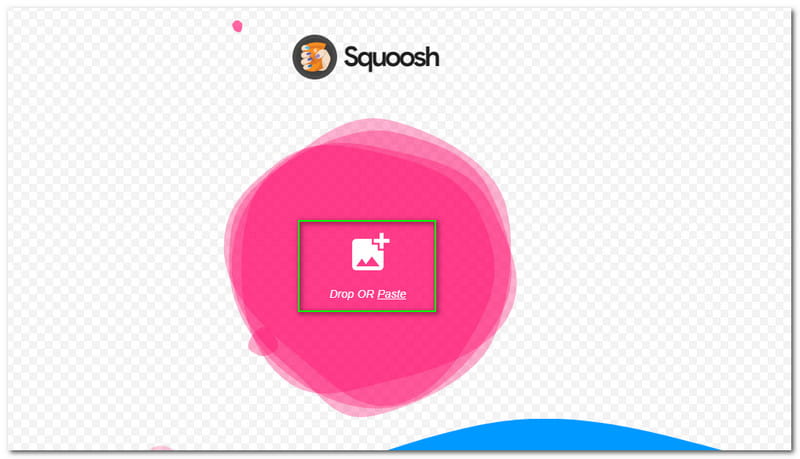
ステップ3: 左側のOriginal ImageをBrowser JPEGに変更します。その後、Resize を有効にして、Twitter のプロフィール画像サイズを入力します。終わったら、下部にあるダウンロードアイコンをクリックします。
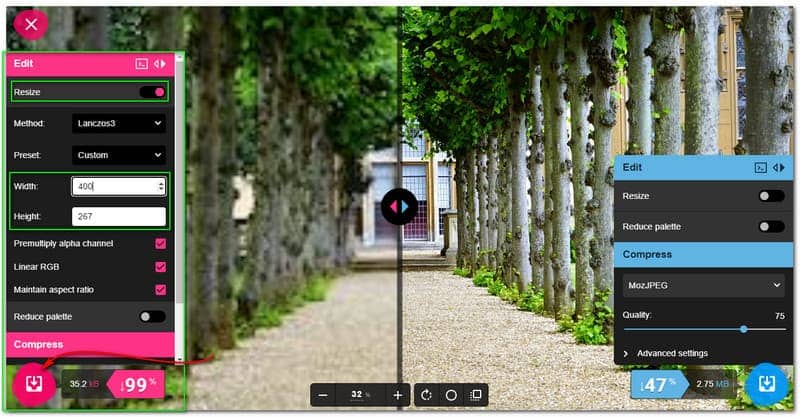
リサイズした画像をダウンロードすると、パソコンのファイルエクスプローラーで出力ファイルを確認できます。Squoosh を使えば、Twitter のプロフィール画像サイズに合わせて写真を簡単にリサイズできます。さまざまなプラットフォーム向けに画像サイズを変更するのに推奨されるオンラインツールのひとつです。さらに、無料で利用でき、さまざまな機能も備えています。
PicResizeでTwitter用の写真をリサイズ
PicResize は無料で利用できるオンラインツールです。Twitter の推奨画像サイズに合わせて写真をリサイズするのに最適です。このパートでは、PicResize を使って簡単に画像サイズを変更する手順を紹介します。以下のステップを確認してください。
ステップ1: Web ブラウザで PicResize を検索し、公式サイトを開きます。インターフェースが表示されます。
ステップ2: 画面中央に長方形のボックスがあり、Select Picture from Computer and URLと表示されています。Browseボタンを選択するか、写真をドロップ&ドラッグすることもできます。画像を追加したら、Continue to Edit Pictureボタンをクリックします。
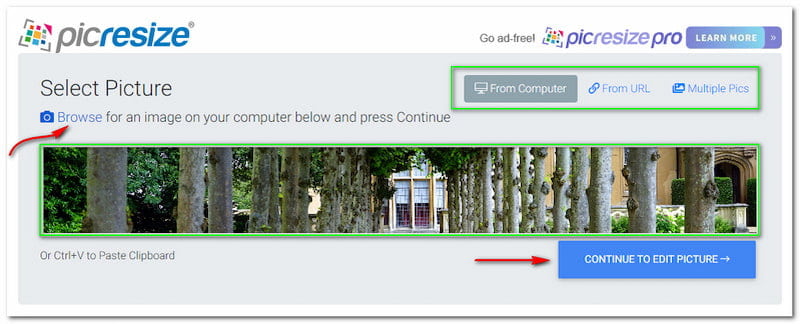
ステップ3: 次に、新しい画像サイズを選択すると、Estimated Final Sizeが表示されます。保存する前に、形式をJPG、PNG、または GIFに変更し、下部にあるQualityを調整します。その後、I'm Done, Resize My Pictureボタンをクリックします。
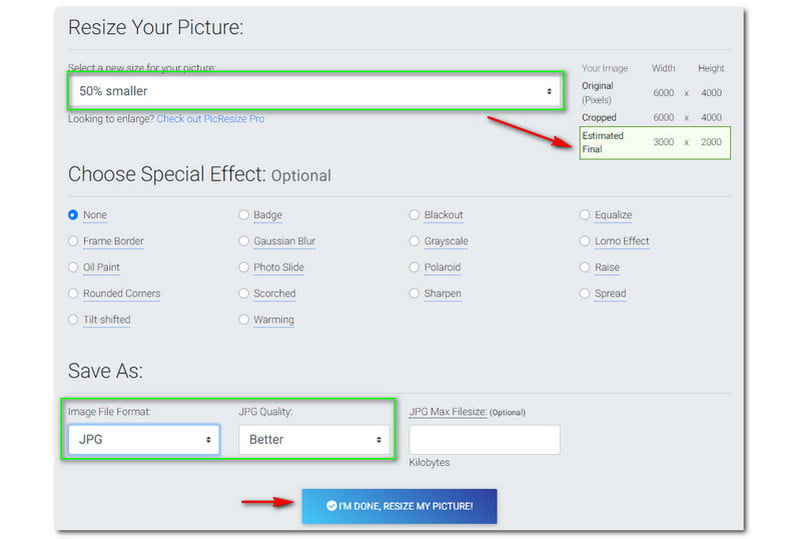
PicResize を使って Twitter 用に画像サイズを変更するのは便利です。しかし、このオンラインツールは無料であるため、広告が多く表示されてしまうのが難点です。また、リサイズ前に画像全体を表示してくれないという欠点もあります。それでも、追加機能が充実しているため、十分に活用できるでしょう。Twitter 画像サイズを変更するために、ここで紹介しているPicResize の代替ツールもぜひ試してみてください。
パート3. Twitter用写真のリサイズに関するFAQ
Twitter が対応している画像形式は何ですか?
画像に関して、Twitter では一般的な画像フォーマットである JPEG、JPG、GIF がサポートされています。また、これらの画像フォーマットは Twitter が定める特定の要件を満たした形式です。
iPhone から直接、Twitter で写真全体を表示させることはできますか?
残念ながら、いいえ。Twitterは推奨される画像サイズを頻繁に変更しています。そのため、画像をリサイズせずにアップロードすることはできません。ただし、もしTwitterのプロフィール画像用にリサイズするのを忘れてしまった場合は、Twitter側で必要なサイズに合わせて自動的に画像がトリミングされます。
iPhone を使って、Twitter のプロフィール画像用に写真サイズを変更できますか?
iPhone の「写真」アプリで画像を編集する際、「リサイズ」という項目はありませんが、「トリミング」オプションがあります。トリミング機能を使えば、Twitter のプロフィール画像に収まるようにサイズを調整できます。ただし、画像のピクセル数を正確なサイズに指定することはできません。詳しい手順は、こちらのiPhone で画像サイズを変更する方法をご覧ください。
まとめ
なぜ写真を切り抜かなければならないのかと疑問を持つユーザーもいますが、この HowTo 記事を読めば理由が分かるはずです。繰り返しになりますが、その理由は、Twitter などさまざまなソーシャルメディアプラットフォームごとに画像へ特定の要件があるためです。本記事を読み終えたころには、Twitter で使われる画像の種類とサイズについて理解できているでしょう。また、上記の手順が、Twitter 用に写真サイズを変更する際の完全なガイドとなることを期待しています。それでは、次回の記事でお会いしましょう。