3 ステップで PowerPoint の写真を歪ませずにリサイズする方法
PowerPoint に画像を挿入しようとすると、画像サイズに関する問題が発生することがあります。通常の方法で挿入すると、画像は実際のサイズで表示されます。そのため、各スライドにきちんと収まるように画像を調整しなければなりません。一方で、プレゼンテーション内に多数の画像がある場合、この作業には多くの時間がかかってしまいます。そこで作業を効率化するために、本記事ではPowerPoint で画像サイズを変更する方法をご紹介します。

パート 1. PowerPoint で写真サイズを変更する方法
以下の説明を読めば、PowerPoint で画像サイズを自動的に変更する方法が分かります。
手順1: まず、画像を挿入できるスライドを作成します。スライドのテンプレートを選択したいときは、[挿入]メニューに進みます。
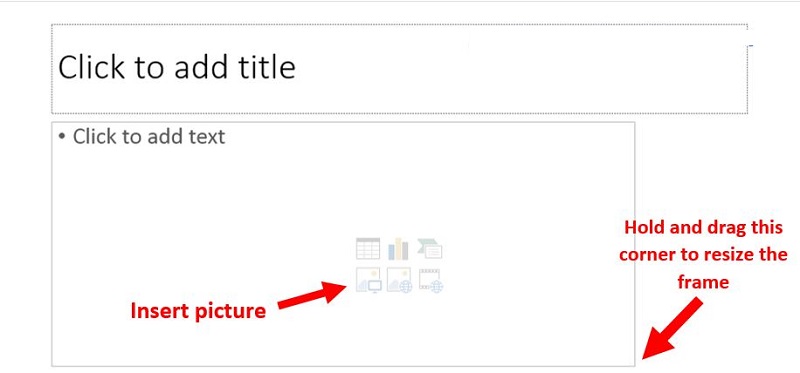
手順2: 準備ができると、スライドにコンテンツ枠が表示されます。これから挿入する画像のサイズにぴったり合うように枠を調整します。画像サイズを変更するには、枠の四隅にある点をクリックして押さえたままドラッグします。
手順3: 画像を挿入するには、画像 アイコンをクリックします。その後、画像は自動的に枠に合わせて調整されます。これで画像を枠に合わせて手動でサイズ変更する必要はありません。画像を最小サイズまで小さくしても、解像度が低下することはありません。
パート 2. 画質を落とさずに写真サイズを変更する最適な方法
1. Vidmore
PowerPoint で画像サイズを変更する際に、より多くの選択肢を求めているなら、Vidmore Free Image Upscaler が最適です。これは、Windows、iOS、OS X、Android など、あらゆるプラットフォームから同時に利用できるウェブベースのアプリケーションです。オンラインで画像を高画質のまま最大 8 倍まで拡大できる画像アップスケーラーです。
Vidmore は高度な専門知識を必要としない、非常にシンプルなツールです。機械学習やその他の人工知能技術によって動作しており、オンラインツールでありながら高いパフォーマンスを発揮します。そのため、写真全体の品質が損なわれる心配はいりません。Vidmore Free Image Upscaler は、PNG、BMP、JPG の 3 つのファイル形式に対応しています。このツールを使って写真サイズを変更する方法に興味がある場合は、ここでその手順をご紹介します。
手順1: ブラウザで Vidmore Free Image Upscaler を検索します。トップページの 画像をアップロード ボタンをクリックすると、拡大したい画像を読み込めます。パソコン上の低画質な写真を選択するよう求められます。
今すぐ画像アップスケーラーを試す
- 写真の画質を向上させます。
- 画像を 2倍、4倍、6倍、8倍に拡大します。
- 古い写真の修復、ピンぼけ写真の補正などに対応します。

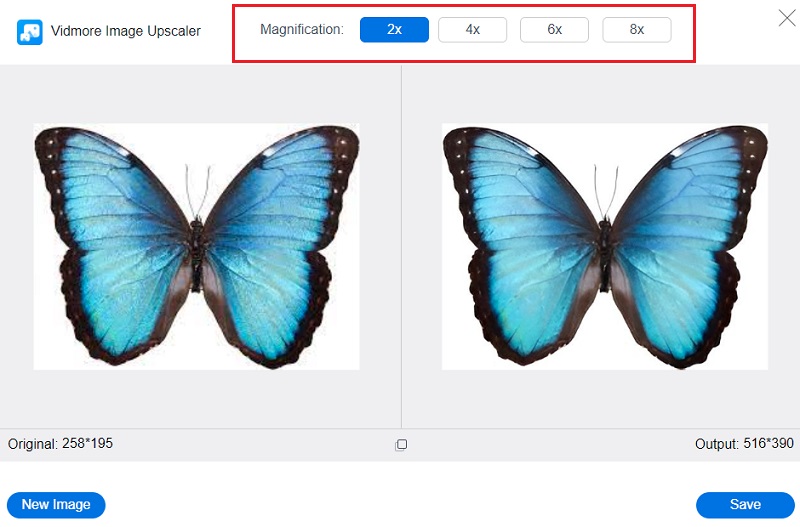
手順2: 次に、画像の拡大倍率を選択します。拡大するにつれて画像の品質が向上します。最大 8 倍まで拡大できます。
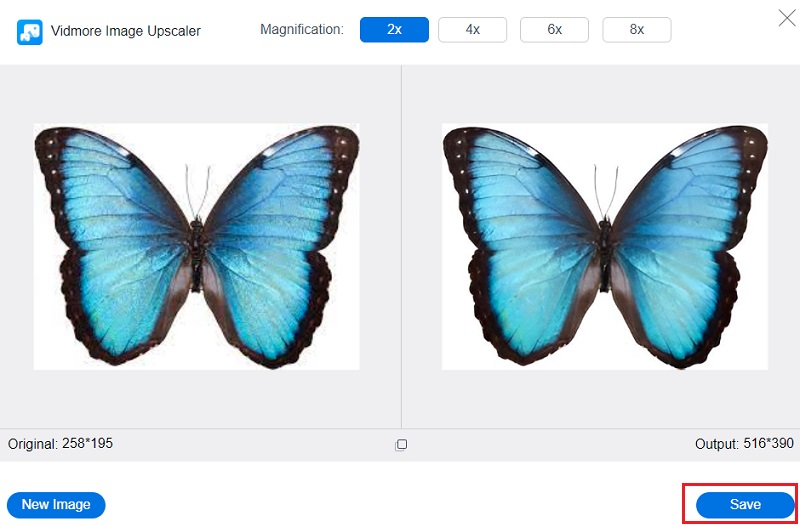
手順3: 保存したい画像の最新バージョンを選びます。その後、保存 ボタンをクリックして、パソコンの適切なフォルダに画像を保存します。
2. ResizePixel
これは、アップロードした写真のサイズを調整できる、もう一つのシンプルで分かりやすいツールです。画像の幅と高さのピクセル数を指定し、最終的な画像を高品質を保ったまま圧縮するか、単純にリサイズするかを選択します。ファイル形式を変換することも、そのまま維持することもできます。自動圧縮機能により、画質を落とさずに画像サイズを縮小できます。重い画像を使いすぎるとウェブサイトの表示速度が遅くなり、コンバージョン率の低下につながる可能性があります。
手順1: ResizePixel Free Online Image Editor の公式サイトにアクセスし、メニューから 画像をアップロード オプションを選択します。
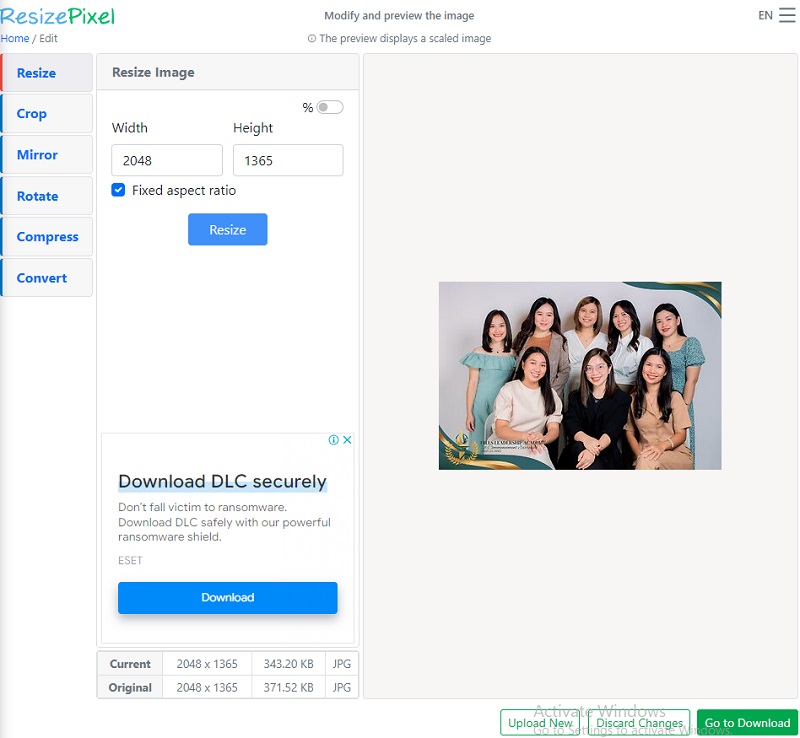
手順2: すると、幅と高さ の入力欄が表示されるので、希望するサイズを入力します。幅と高さの調整方法が分からない場合は、パーセンテージのスライダーを使うこともできます。
手順3: ファイルに適したサイズを選択したら、リサイズ ボタンをクリックし、続けて ダウンロードへ進む オプションを選びます。これで完了です。
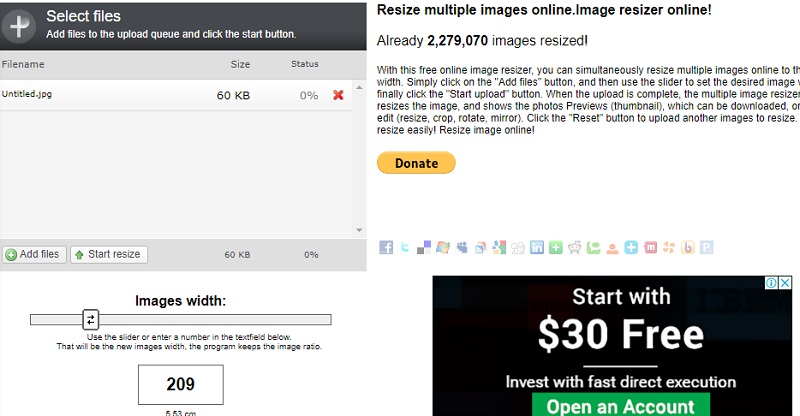
3. Online Image Resize
この精度の高い画像リサイズツールは、他のオンライン画像リサイズツールが複雑すぎる、または使いにくいと感じる場合に最適な代替手段です。操作は一つだけで、1 枚以上の写真を選び、すべてに適用したい幅を指定します。指定した幅は、Online Image Resize にアップロードしたすべての写真に一括で適用されます。その後、個別のファイルについて、トリミング、反転、複製、さらなるリサイズなどの編集を行うこともできます。
作業が終わったら、各ファイルを個別にダウンロードすることも、すべてを ZIP ファイルとして一括ダウンロードすることもできます。以下に手順の概要を示します。
手順1: ツールのトップページにアクセスすると、リサイズしたい画像を所定のエリアにドラッグするよう求められます。ファイルを追加 オプションを使ってファイルを追加することもできます。
手順2: 次に、スライダーを動かして値を調整するか、下の入力欄に数値を直接入力します。
手順3: 希望する数値の入力が終わったら、リサイズ開始 ボックスをクリックし、ファイルがデバイスにダウンロードされるまで待ちます。
パート 3. PowerPoint で画像を歪ませずにリサイズする方法に関する FAQ
PowerPoint で画像を歪ませずにリサイズするには?
画像を拡大・縮小するときは、必ず四隅のハンドルを使って、歪みが生じないようにしてください。内側と外側の余白のちょうど中間にあるハンドルは使用しないようにしましょう。あなたのプロジェクトに含まれている写真の中には、アスペクト比が固定されているものもあれば、そうでないものもあります。しかし、ドラッグする際に常に Shift や Control などのキーを押しながら四隅のハンドルを使えば、アスペクト比が正しく固定されているかどうかを気にする必要はありません。
PowerPoint で画像を適切にリサイズできますか?
まず、サイズを変更したい画像、図形、テキストボックス、またはワードアートをクリックして選択します。次に、[サイズ]タブの[拡大縮小]セクションにある[高さ]と[幅]のボックスに、現在の高さと幅に対して変更したい割合を入力します。最後の手順として、[縦横比を固定する]というオプションのチェックを外します。
Microsoft PowerPoint はどのような画像ファイル形式に対応していますか?
JPG、PNG、TIFF、BMP は、Microsoft PowerPoint で使用できる画像ファイルの種類です。
まとめ
上記の手順に従えば、PowerPoint で写真のサイズを変更する方法が分かります。ただし、PowerPoint 上で画像サイズを変更しても、高画質が保たれるとは限りません。PowerPoint で画像を歪ませずにリサイズする方法を知りたい場合は、Vidmore Free Image Upscaler のようなオンラインツールを併用することをおすすめします。