低画質・低ピクセルの写真をオンライン/オフラインで高画質化するおすすめプログラム
カメラやスマートフォンをしっかり持てず、写真がブレてしまった経験があるかもしれません。また、あまり写真撮影や機器操作に慣れていない人に撮影を頼んで、うまく撮れていなかった…ということもありますよね。特に、唯一の一枚がピンボケ写真しかないとなると、とてもがっかりします。本当は撮り直したくても、撮影場所にもう一度行くのは面倒なことも多いでしょう。
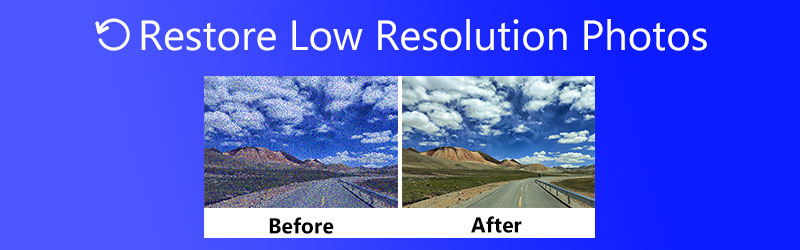
幸いなことに、解像度の低い写真から高解像度の画像を作成することができます。そうすれば、自信を持ってネット上で共有したり投稿したりできるようになります。そこで本記事では、おすすめのプログラムを使って低解像度の写真を復元する方法を、手順を追って解説します。ぜひチェックしてみてください。

パート1.オンラインで低解像度写真を復元・強化する方法
便利なアップスケーリングツールを使えば、元から高解像度だったかのようなファイルを手に入れられます。その一つが Vidmore オンラインフリー 画像アップスケーリング です。このプログラムには、高度な SRCNN ニューラルネットワーク AI 技術が搭載されており、画質を落とさずに写真を高精細化できます。さらに、操作はシンプルで安全性も高く、快適に利用できます。また、Google Chrome、Edge、Safari など、主要なブラウザーで問題なく動作します。プログラムのその他の機能や、低解像度画像を処理する手順については、以下を読み進めてください。
主な機能:
◆ 超解像度の写真を自動で強化するオートエンハンサー機能を搭載。
◆ 写真を複数の拡大倍率にアップスケール可能。
◆ PNG、JPG、TIF、BMP など、ほぼすべての一般的な形式に対応。
◆ ブラウザー上で写真の画質を向上でき、インストールは不要。
◆ ダウンロード前に仕上がりをプレビュー可能。
ステップ1.プログラムのウェブサイトにアクセス
お好みのブラウザーを開き、Vidmore Free Image Upscaler Online の公式サイトにアクセスします。トップページに移動したら、Upload Image(画像をアップロード)ボタンをクリックします。すると、ファイルフォルダーが表示されるので、ここから目的の画像を選択し、プログラムに読み込みます。なお、画像サイズは 5MB を超えることはできませんが、形式はどのような画像でもアップロードできます。
今すぐ画像アップスケーラーを試す
- 写真の画質を向上させます。
- 画像を 2倍、4倍、6倍、8倍に拡大します。
- 古い写真の修復、ピンぼけ写真の補正などに対応します。

ステップ2.画像をアップロードして拡大倍率を調整
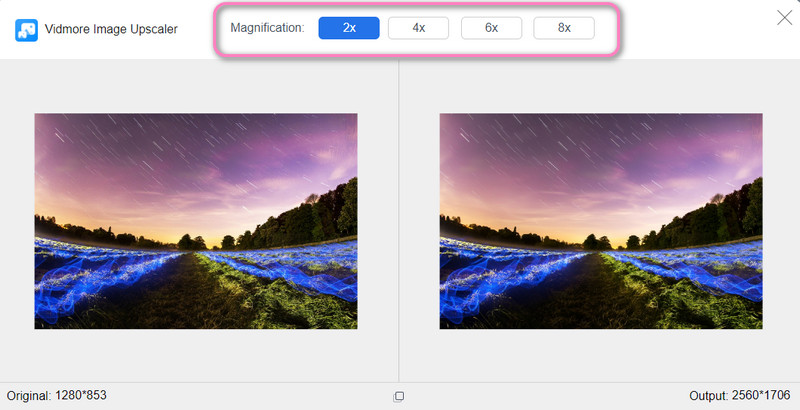
写真をアップロードすると、自動的に 2倍(2X)の拡大倍率でアップスケールされます。一方で、画質を保ったまま 4倍、6倍、8倍へと拡大することも可能です。
ステップ3.プレビューして編集後の写真を保存
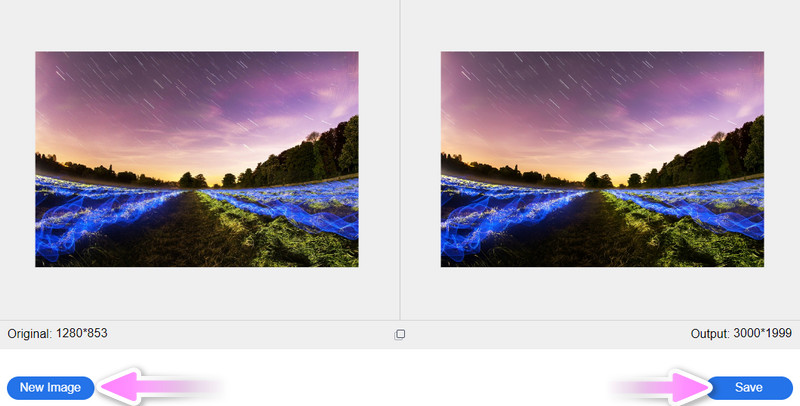
写真のアップスケール後、画像にカーソルを合わせると、拡大写真の細部や変更点を確認できます。仕上がりに満足したら、画面右下のSave(保存)ボタンをクリックしてください。別の写真を処理したい場合は、画面左下のNew Image(新しい画像)を押すだけです。このようにして、簡単に低解像度の写真を復元できます。
パート2.Photoshop で低画質写真を高画質化する方法
低解像度の画像を修正するには、プロ仕様のフォトエディターも非常に役立ちます。Photoshop には数多くの編集機能が備わっており、そのため多くのグラフィックデザイナーはもちろん、一般の写真編集好きのユーザーにも広く使われています。最終的には、写真の解像度を自在に調整でき、解像度を上げることも下げることも可能です。さらに、画像の再サンプルを行い、幅や高さを変更することもできます。低解像度の画像をシャープにする方法を知りたい場合は、以下の簡略化した手順に従ってください。
ステップ1. 公式サイトからアプリを入手し、パソコンにインストールします。その後、Photoshop を起動し、編集したい画像を開きます。
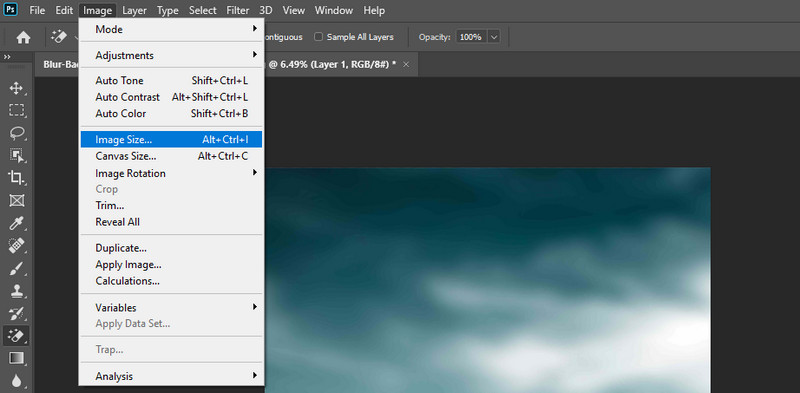
ステップ2. 画面上部のメニューからイメージを選択し、一覧から画像解像度(Image Size)オプションをクリックします。するとダイアログボックスが表示されます。このボックスに、写真のピクセル数や解像度が表示されます。
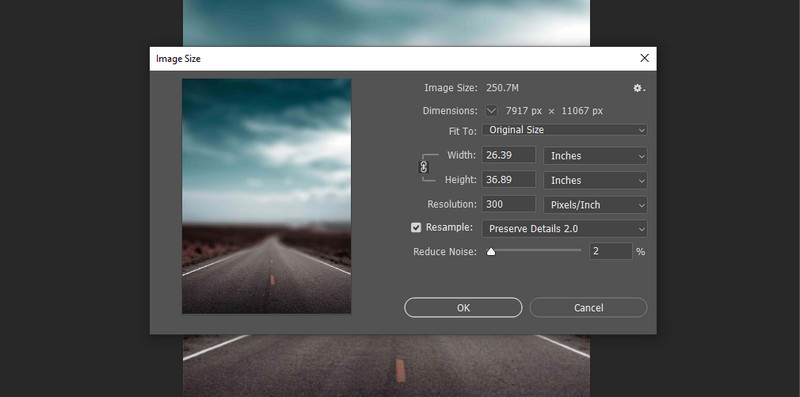
ステップ3. 写真の解像度が72になっている場合は、これを300ピクセルに変更します。画像の再サンプルを行うかどうかは任意で選択できます。設定が完了したら、OKを押して変更を保存します。
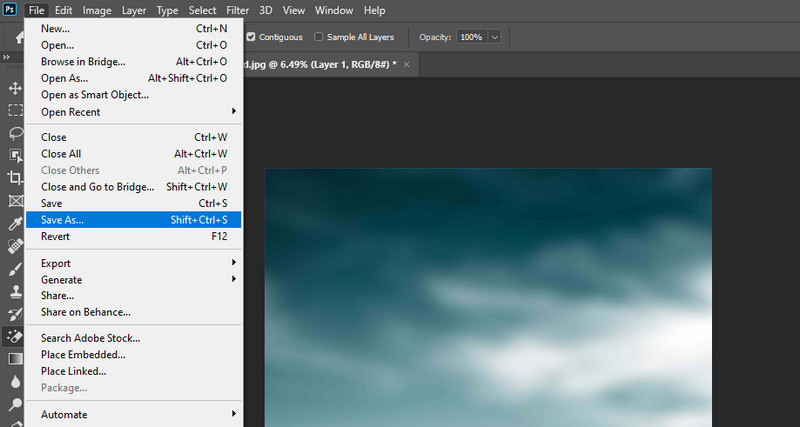
ステップ4. 高解像度に変換した写真を保存するには、ファイル > 別名で保存に進みます。次に、保存先のフォルダーを指定してください。以上で完了です。Photoshop を使って低画質の画像を修正できました。
パート3.低解像度写真を防ぐためのヒント
写真が低解像度になってしまう要因はいくつも考えられます。カメラブレ、シャッタースピード、絞り(A(F値))の設定などが原因で低解像度の写真になってしまうことがあります。一方、失われたピクセルを補い、解像度を回復させる方法もさまざま存在します。しかし、「予防は治療に勝る」ということわざがあるように、そもそも低解像度写真を防ぐことが重要です。そこで、低解像度写真を減らすためのヒントを以下に紹介します。
◆ 連写モードで撮影する。
低解像度写真を避ける一つの方法は、とにかく枚数を多く撮ることです。1枚だけに頼るのではなく、連写モードに切り替えて、一度に複数枚を撮影しましょう。
◆ カメラを安定させて静止させる。
スマホやカメラをよく落としそうになったり、手ブレが多い人は三脚を使うと大きな助けになります。カメラをしっかり固定してブレを防ぐことで、くっきりとした写真を撮影できます。
◆ 最適なシャッタースピードに設定する。
シャッタースピードを速く設定するのも有効です。被写体をクリアでキレのある、シャープな写真として捉えることができます。
◆ カメラの絞り値をできるだけ大きい数値に設定する。
絞り値(F値)が大きくなるほど、レンズの開口部は狭くなります。この設定を使うと被写界深度が深くなり、前景から背景までくっきりとした、シャープな写真を撮影できます。
◆ 大きくサイズを拡大しすぎない。
画像の縦横サイズを 30〜40%以上拡大すると、シャープさが失われてしまいます。これはあらゆる画像に共通する一般的な目安です。
パート4.低解像度写真の高画質化に関するよくある質問
Android スマートフォンで画像の解像度を上げるにはどうすればよいですか?
Androidスマートフォンの画像の解像度を上げたい場合は、Photo Resizer を利用するとよいでしょう。このモバイルアプリは、写真を強化し、画像の品質を向上させるのに役立ちます。
小さい写真をリサイズすれば解像度は上がりますか?
大きめの画像を用意しておくほうが常に有利です。小さなサイズに縮小しても、画質への影響はそれほど大きくありません。それでも、もし小さい写真しか手元にない場合は、Vidmore Free Upscaler Online を使って写真を拡大し、画質を向上させることができます。
GIMP で画像をシャープにするにはどうしたらよいですか?
GIMPで画像を開き、[フィルター]メニューを開きます。次に[強調]に進み、[シャープ(アンシャープマスク)]を選択します。その後、半径・量・しきい値の値を調整して、写真をシャープにします。
まとめ
低解像度の写真を復元する方法を知りたい場合は、上記のチュートリアルが大いに役立つはずです。どちらの方法も実用性は十分です。ただし、最適なツールを選ぶ際には、価格や使いやすさといった要素を考慮するのがよいでしょう。使いやすさという点では、AI 技術を搭載した Vidmore Free Image Upscaler Online の方が、Photoshop より優れています。さらに、登録やサブスクリプションなしで利用できるのも利点です。