Dream by WOMBOレビュー - 素晴らしい画像を作成できるのか
もし、パソコンとスマートフォンの両方で使えるAI画像生成ツールを探しているのであれば、Dream by WOMBO はとても良い選択肢になります。現在、オンライン版とモバイル版の両方が提供されており、強力なAI技術によって、テキストから美しいデジタルアート作品を生成することが可能です。このDream by WOMBO のレビューでは、その主な機能、価格、使い方、長所と短所など、知っておくべき情報を一通り紹介します。これを通して、あなたがより美しい画像を作れるようになることを目指しています。また、この種のツールについてさらに知りたい場合のために、いくつかの代替ツールもあわせて紹介します。本記事が、新たなインスピレーションを与え、あなたの「理想のイメージ」を形にする一助となれば幸いです。
ページコンテンツ
パート1 Dream by WOMBOレビュー
概要
Dream by WOMBO はAI画像生成ツールで、現在、パソコン、Androidスマートフォン、iOSスマートフォン、そしてDiscordの4種類の環境で利用できます。開発元は Wombo Studios Inc. です。ユーザーはテキストによるプロンプト(指示文)を入力するだけで、その内容をもとに、数秒で見事なビジュアルイメージを生成してくれます。このツールがあれば、あらゆるスタイルの画像制作はもはや夢ではありません。
主な機能
• テキストから画像へ変換
ユーザーが説明的なプロンプトを入力すると、WOMBO Dream のAIがテキスト内容を解析し、その内容を反映した画像を生成します。画像のテーマやシチュエーションに特別な制限はありません。現時点では、ユーザーが入力するテキスト指示は350文字以内に収める必要があります。
• 大規模なコミュニティ
AIを使った画像生成のアイデアをユーザー同士で共有しやすくするために、WOMBO Dream には数百万人規模のクリエイターコミュニティが構築されています。ユーザーは作品を投稿して共有したり、他の人の作品から学んだりできます。
• 多彩なアートスタイルを提供
WOMBO Dream アプリは、ユーザーが選択できる何百種類ものアートスタイルを用意しています。各スタイルにはサンプル画像が付いており、描画テイストをイメージしやすくなっています。ユーザーは想像力を存分に発揮し、さまざまなタイプの作品を創作できます。
パート2 Dream by WOMBOの料金
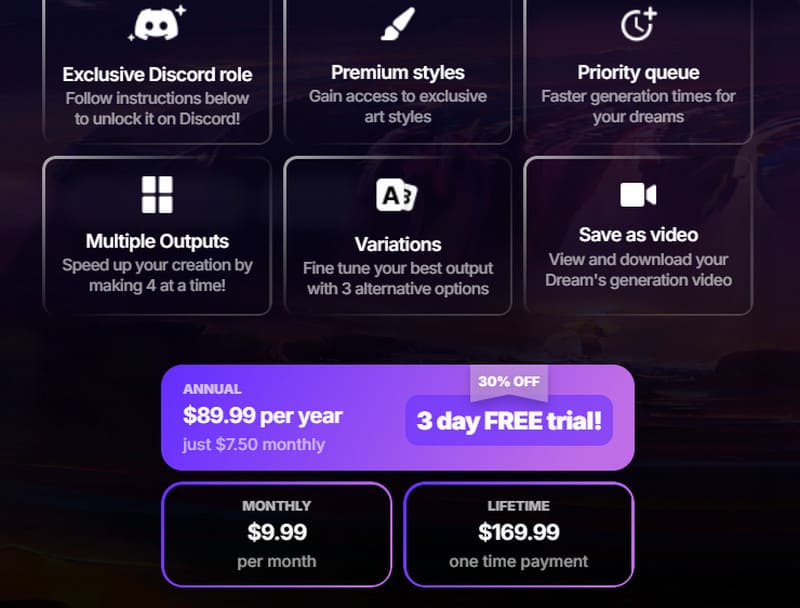
WOMBO Dream - AI Art Generator には無料トライアル版がありますが、解放されるスタイルは限られており、一度に生成できる画像は1枚のみです。より高機能な有料版にアップグレードすると、利用できるエフェクトが増え、一度に最大4枚まで画像を生成できます。現在、3種類の有料プランが用意されています。
• 月額プラン
もっとも基本的な支払いプランです。常にアカウントをプレミアム状態に保つには、月額 $9.99 を支払う必要があります。
• 年額プラン
2つ目の選択肢は、年単位で支払う方法です。年額 $89.99 を支払います。これは月あたり $7.50 に相当し、月額払いと比べて約 30% の割引に加え、3日間の無料トライアルが付きます。
• 買い切り(ライフタイム)
最上位プランはライフタイム(買い切り)です。1回きりの支払い $169.99 で、永久にプレミアムステータスを維持でき、すべてのサービスを利用できます。
パート3 Dream by WOMBOの使い方
ここからは、Dream by WOMBO を使って自分の画像を作り始める手順を解説します。オンライン版とモバイル版それぞれの手順を紹介するので、自分に合ったほうを参考にしてください。
オンライン
まずは、ブラウザを使って Dream by WOMBO のオンライン版を利用する方法を見ていきます。
ステップ1.ブラウザで WOMBO の公式 Dream サイトにアクセスします。
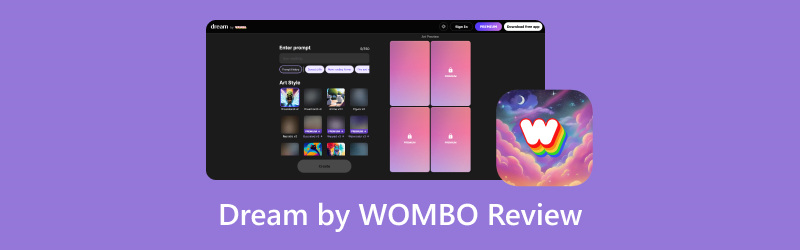
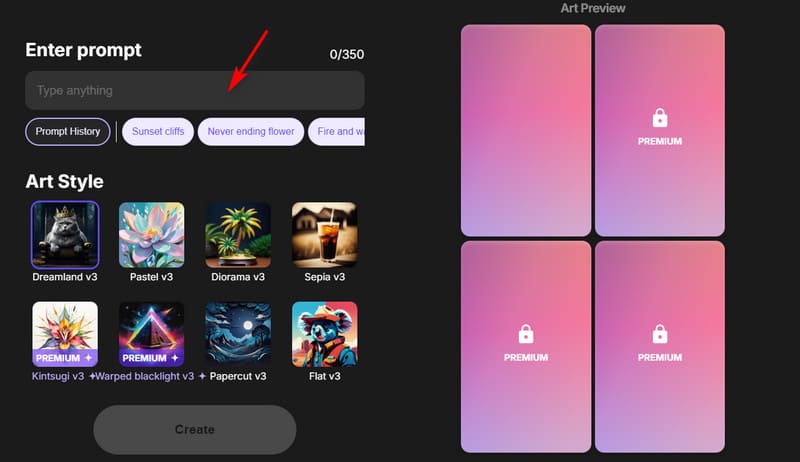
ステップ2.ページが表示されたら、Enter prompt の下に入力用のダイアログボックスが見つかります。そこにプロンプトを入力します。テキストは 350 語以内に収めてください。
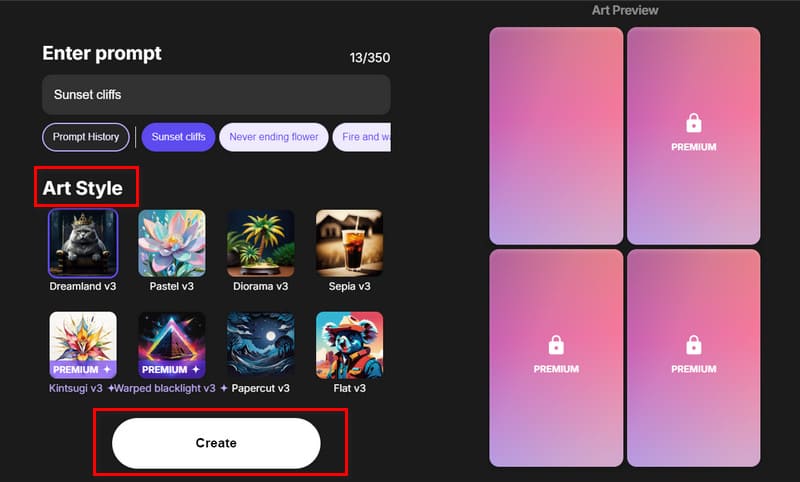
ステップ3.ページを下にスクロールすると、Art Style の項目の下に、Dream by WOMBO が提供する全スタイルのプレビューが表示されます。ニーズに合ったスタイルを選びます。
ステップ4.Create をクリックして生成を開始します。画像生成は数秒で完了します。
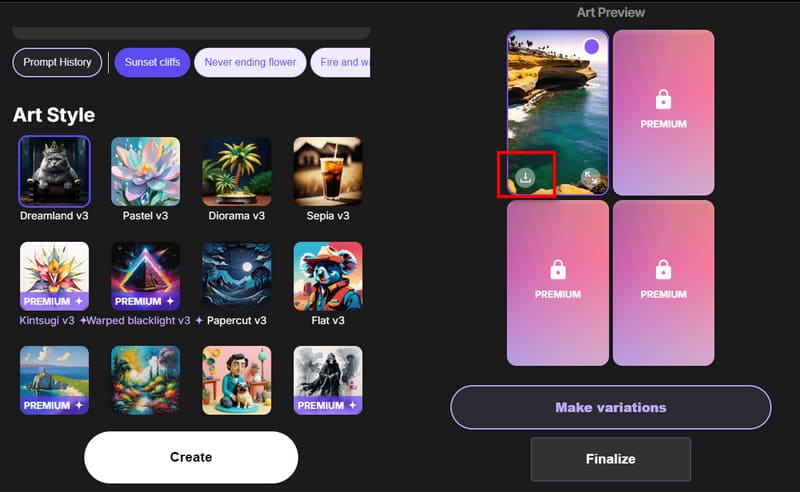
ステップ5.生成された画像は Art Preview セクションに表示されます。画像を拡大して細部を確認することも可能です。結果に満足したら、download アイコンをクリックして保存します。
モバイル版での操作
Dream by WOMBO をモバイル端末で使う方法を知りたい場合は、このセクションを読んでください。ここでは、Android を例に説明します。
ステップ1.スマートフォンに WOMBO Dream - AI Art Generator アプリをダウンロードします。Google Play ストアで入手できます。
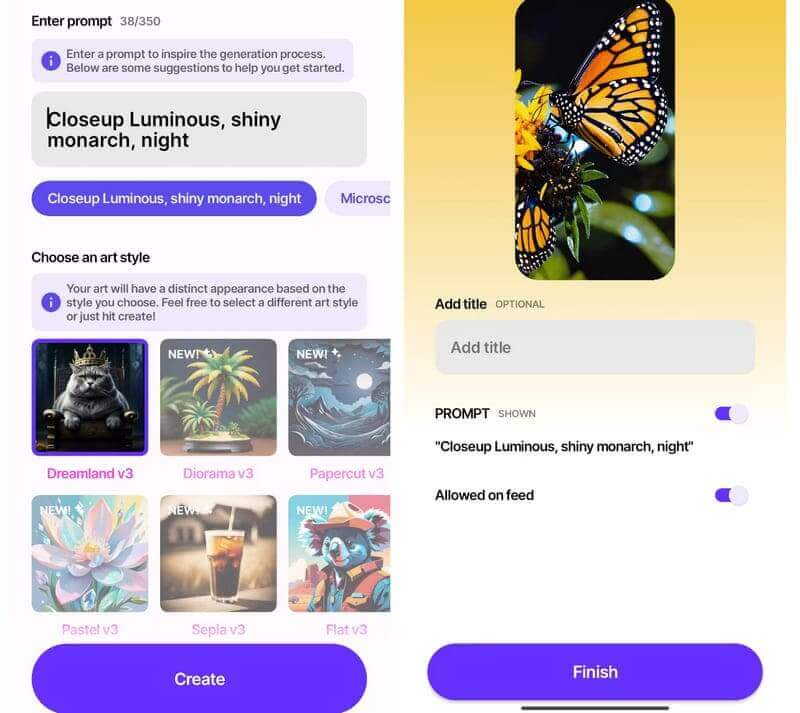
ステップ2.モバイル端末でアプリを起動します。起動するとすぐに生成画面が表示されます。Enter prompt の下にあるダイアログボックスにプロンプトを入力します。
ステップ3.作品に使いたいスタイルを選び、Create をタップします。
パート4 長所と短所
長所
• 高い互換性
Dream by WOMBO はパソコンで利用できるほか、Android および iOS デバイス向けのアプリ版も提供されています。
使用体験
デバイスに縛られず、いつでもどこでも画像を作成できます。
• 手軽さ(アクセシビリティ)
高度なスタイルを選ばない限り、画像の生成やダウンロードに料金を支払う必要はありません。
使用体験
アプリやサイトを開けば、すぐに画像作りを始められます。また、ユーザーは特別な美術的知識がなくても制作をスタートできます。
• 創造性
何百ものスタイルから選べるうえ、学び合える大規模なユーザーコミュニティもあるため、ユーザーは頭の中に思い描いたあらゆるイメージを形にできます。
使用体験
その結果、他人とまったく同じような作品になる可能性は低くなります。
短所
• 画像編集機能がない
オンライン版で画像を生成したあと、その一部を変更することはできません。たとえば、画像サイズの変更やテキストの追加などは行えません。
使用体験
そのような加工を行いたい場合は、別の専門的な画像編集ソフトを利用する必要があります。
• パーソナライズの自由度が低い
ユーザーが設定できるのは出力画像のスタイルのみで、サイズやシャープさ、その他の要素を事前に指定することはできません。
使用体験
もしユーザーが画像の画質を向上させたい場合も、専用の高画質化ツールを別途利用する必要があります。
パート5 Dream by WOMBO向けプロンプト作成のコツ
画像生成に使うプロンプトは、好き勝手に書けばよいというわけではありません。あまりに曖昧な説明や情報不足の指示文だと、期待どおりの画像が生成されないことがあります。このセクションでは、Dream by WOMBO 用のプロンプトを書く際に意識しておきたいポイントをいくつか紹介します。
・説明的なテキストを書く
指示文を用意する際は、理想の画像に何を入れたいのかを明確に描写する必要があります。画像の構成要素を広くカバーするように、詳細な情報や形容詞、副詞などを積極的に盛り込みましょう。たとえば「犬」ではなく、「晴れた公園で青いボールで遊ぶ、ふわふわした金色の犬」のように書いてみてください。もし雰囲気を表現したいなら、感情も込めてみましょう。例としては、「穏やかな空気が流れる谷」などです。
・ストーリーを作る
全体の説明文を、物語のように感じられるものにしましょう。背景となる情景描写や登場人物の行動を詳しく書くことで、ストーリー性が増し、より鮮明なイメージを引き出せます。たとえば、「勇敢な騎士が谷の前に立ち、邪悪なドラゴンと戦う準備をしている」といった描写です。
・比喩や参照を使う
画風や構図の要素を選ぶ際には、既存の画像や有名画家の作品を参考にするのも有効です。たとえば、「ゴッホ風の絵画」や、「『ゲーム・オブ・スローンズ』に登場する北の長城のような風景」といった指定が考えられます。
・抽象的な概念を試す
シュルレアリスム風や夢のようなシーンを作りたいときは、対象の常識的なルールから外れた、抽象的・非日常的なアイデアを組み合わせてみましょう。異なる要素をミックスするのも一手です。たとえば、「渦巻く空と、雲で覆われた大地」といったイメージです。
パート6 Dream by WOMBOの代替ツール
NightCafe(ナイトカフェ)
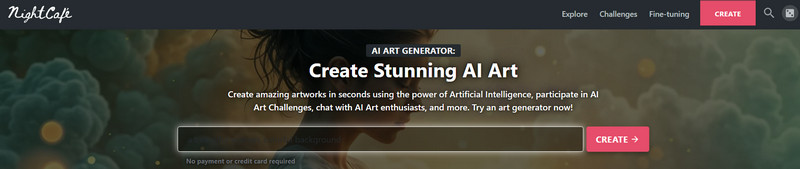
NightCafe は、テキストをもとに作品を作れるAI画像生成ツールです。インターフェースは分かりやすく、さまざまなスタイルやアルゴリズムが用意されています。また、ページ上で他ユーザーの優れた作品を参考にすることもできます。
Artbreeder(アートブリーダー)
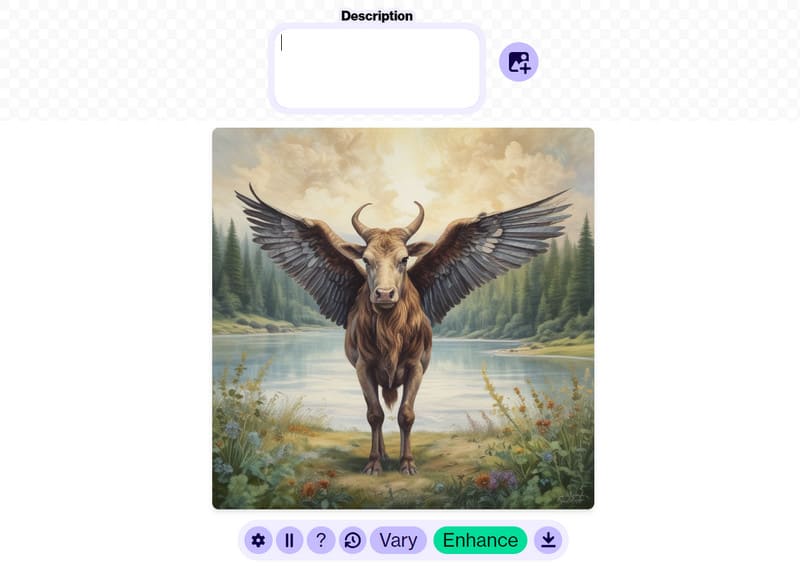
Artbreeder は、ユーザーがテキストコマンドを入力すると、その結果を即座に確認できるオンラインプラットフォームです。より理想に近い画像を得るために、ユーザーは説明文を調整したり、生成された画像の品質を随時高めたりすることができます。
パート7 ボーナス:生成画像を強化するためのベストツール
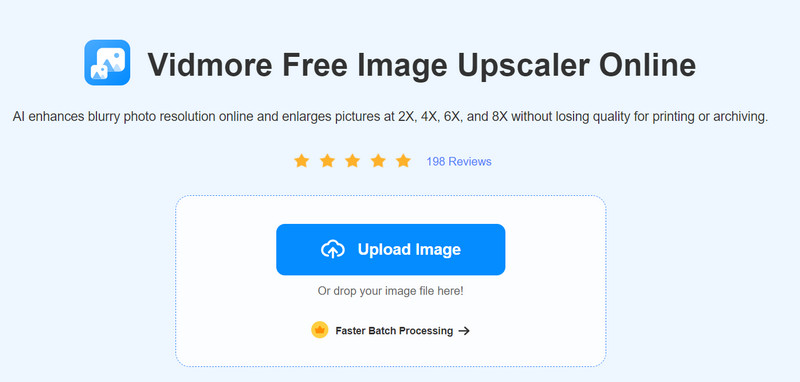
もし生成された画像の品質に満足できず、ぼやけている部分を修復したい場合は、Vidmore Image Upscaler の利用をおすすめします。これは、画像の細部を最大限に引き出し、ぼやけた箇所を再構成してくれます。また、データサイズを変更したい場合は、2倍、4倍、6倍、さらには8倍まで劣化なく拡大することも可能です。特別な知識を身につける必要はなく、AIアルゴリズムがすべて自動で処理してくれます。
パート8 Dream by WOMBOに関するFAQ
Dream by WOMBO はどのように動作しますか?
Dream by WOMBOは、ユーザーがテキストコマンドを入力する必要があります。大量のデータを用いたトレーニングを経て、そのメディアライブラリにはすでに多くの画像コンセプトが蓄積されています。テキストプロンプトを解析し、それに対応する画像要素を見つけ出してから、全体として調和の取れた画像を生成します。
Dream by WOMBOは無料ですか?
無料体験版もありますが、解放できるスタイルはより限られており、同時に生成できる画像は1枚のみです。有料版では、一度に4枚の画像を生成できます。
Dream by WOMBOは安全ですか?
かなり幅広いユーザー層を持ち、ユーザーのデータのプライバシー保護に非常に注力しているため、現在も非常に安全です。
まとめ
これは、Dream by WOMBOに関する詳細なレビューです。読み終えると、パソコンやモバイル端末での使い方が分かるようになります。利点だけでなく、いくつかの問題点についても指摘しています。さらに、すでに本ツールで画像を生成していて、それらを強化したい場合は、Vidmore Image Upscalerを試すことができます。