Topaz Photo AIの詳細レビューとパフォーマンス評価
Topaz Photo AIは、Topaz Labsが開発した最新の写真編集ソフトウェアです。AIを活用して自動的に画質を向上させることで知られています。プロユーザーが理想の仕上がりを得られるよう設計された、強力な機能を備えています。写真編集ツールの分野で際立った存在であるため、その使い勝手、効果、総合的な価値を理解するには、徹底したTopaz Photo AIレビューが欠かせません。本記事では主な機能と、写真をより良くするための使い始め方を解説します。詳しい内容を知りたい方は、このまま読み進めてください。

ページコンテンツ
パート1. Topaz Photo AIとは
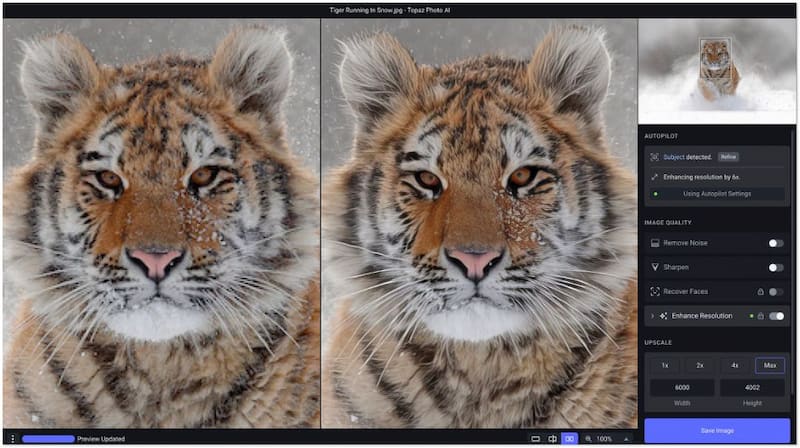
まずは、Topaz Labs Photo AIレビューの一環として、ソフト自体について理解していきましょう。Topaz Labsが開発した本ソフトは、人工知能によって動作するハイエンドな写真強調ソフトウェアです。機械学習やその他の高度なアルゴリズムを用いて、アップロードされたファイルを解析・処理し、写真の鮮明度を編集・改善します。これにより、問題点を自動補正し、ディテールを強調し、洗練された仕上がりを得ることができます。全体として、自然な見た目を保ちながらリアルな強調表現を行ううえで有力な選択肢と言えるでしょう。
Topaz Labs | Photo AIで期待できること:
・5種類の高性能AIモデルを使って、画像をよりシャープかつ輪郭のはっきりした状態にします。
・オートパイロット機能により、画像を最適化するための最適な強調方法を提案します。
・画質を保ったまま、元のサイズの最大6倍まで画像の解像度を拡大できます。
・劣悪な照明環境や高ISO設定で撮影された画像からノイズを低減します。
・特に低解像度の画像において、顔の輪郭やディテールをより鮮明にします。
パート2. Topaz Photo AIのシステム要件
Topazについて概要を押さえたところで、次にシステム要件を見ていきましょう。TopazはWindowsとmacOSの両方でダウンロード可能です。最高クラスの画像解像度向上ツールの一つであるため、効率よく動作させるには、ある程度新しいコンピューター環境が必要になります。
以下が、WindowsおよびMac向けのTopaz Photo AIのシステム要件です。
| 最小システム要件 | Windows | macOS Intel | macOS Silicon |
| オペレーティングシステムのバージョン | 10または11(最新バージョンを推奨) | Big Sur 11以降 | Big Sur 11以降 |
| CPU | AVX命令に対応したIntelまたはAMD(2013年以降に発売されたCPU) | AVX命令に対応したIntelプロセッサー | Apple Siliconプロセッサー |
| システムメモリ(RAM) | 16GB | 16GB | 8GB |
| ビデオメモリ(VRAM) | 6GB | ||
| グラフィックスカード | NVIDIA GTX 980 Ti 以上(6GB VRAM)、AMD Radeon 570 以上(6GB VRAM)、Intel UHD 600 Graphics 以上(システムRAM 16GB) | 任意 | Apple Siliconプロセッサー |
パート3. Topaz Photo AIの価格
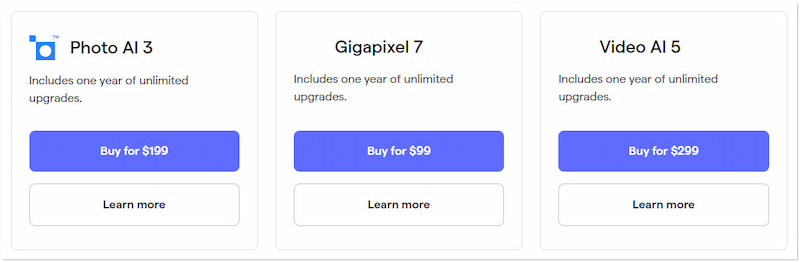
次に、Topaz Photo AIの価格について説明します。分かりやすい価格体系が採用されています。フルライセンスは$199で、1台分のデバイスと、すべての機能および画質関連アプリへのアクセスが含まれます。ライセンスには1年間の無制限アップグレードが付き、常に最新の機能や改良点を利用できます。さらに、Gigapixel AI、Sharpen AI、Denoise AIなどの個別アプリを過去に購入したことがあるリピーターには割引が適用されます。一方で、これらのアプリを個別に購入することもでき、Denoise AIとSharpen AIはそれぞれ$79、Gigapixel AIは$99で、いずれも1年間のアップグレード権が付きます。支払い方法はクレジットカード、PayPal、Google Payに対応しています。
パート4. Topaz Photo AIの使い方
続いて、Topaz Photo AIの使い方を見ていきましょう。前述の通り、TopazはAIを用いて画質を向上させる画像強調ソフトウェアです。ノイズ軽減、ディテールのシャープ化、画質の改善などを行う複数のツールが統合されています。これらすべての機能が1本のソフトに集約されており、ユーザーが最小限の手間でプロ並みの仕上がりを得られるようになっています。
ステップ1. Topazをダウンロードし、お使いのOSにインストールして開始します。
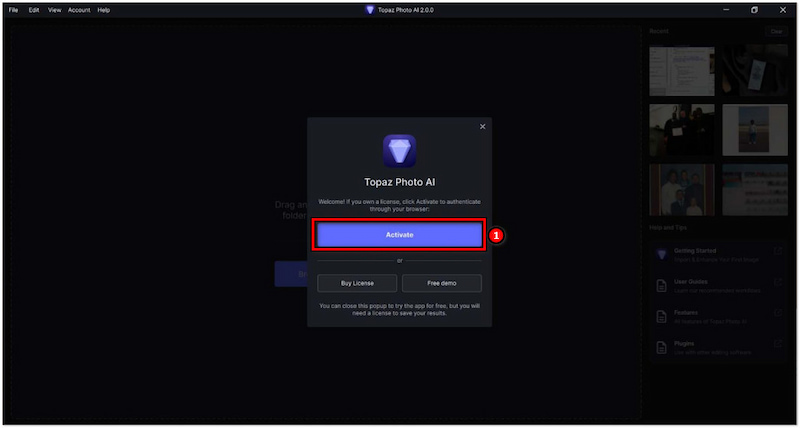
ステップ2. インストール後、Activateをクリックし、ライセンスキーを入力してソフトを有効化します。
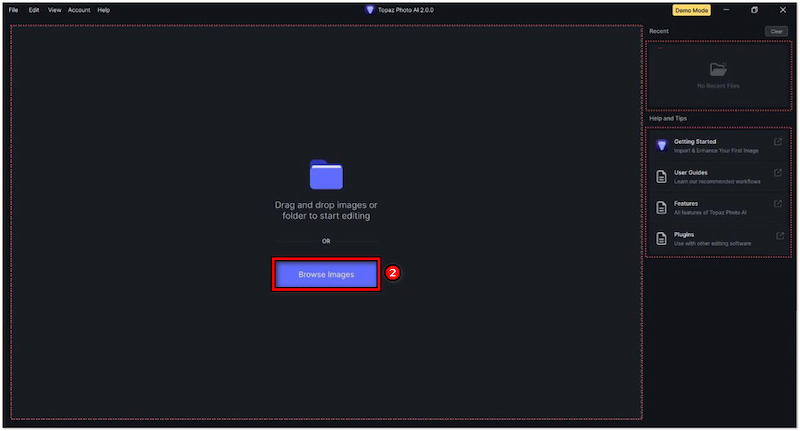
ステップ3. Browse Imagesボタンをクリックするか、ウィンドウ内に画像ファイルをドラッグ&ドロップします。
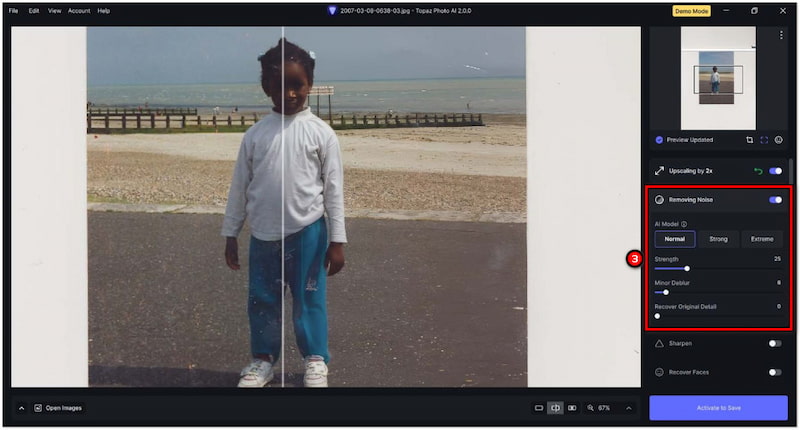
ステップ4. 画像を追加したら、Remove Noiseをオンにし、Strengthを28、Minor Deblurを8に設定します。
ステップ5. 画像の強調結果に満足したら、保存形式を選択し、Saveをクリックします。
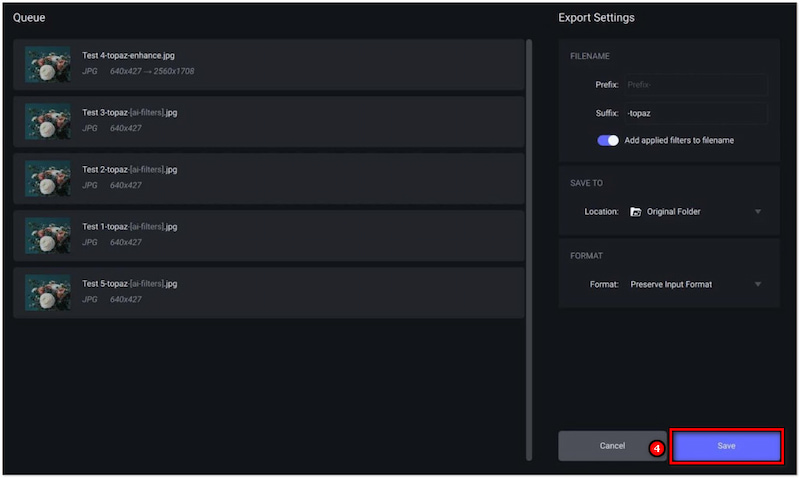
ヒント: 複数の画像を一度に強調したい場合は、バッチ処理機能を使用できます。複数画像をまとめてアップロードし、同じ調整を一括で適用してください。
パート5. Topaz Photo AIの長所と短所
Topaz Photo AIは、初心者からプロユーザーまで、誰もが優れた写真を得られるよう設計されています。このセクションでは、Topaz AIの利点と欠点を取り上げ、その機能性と制約をより深く理解できるようにします。
気に入っている点:
・シンプルで分かりやすいインターフェースを備えています。
・画像の強調処理を簡単かつ効率的に行えます。
・複数画像の同時強調に対応しています。
・自然なルックを保ったまま、印象的な仕上がりを実現します。
・複数の強調機能が1つのソフトに統合されています。
気に入らない点:
・画像合成やクリエイティブな画像生成機能は搭載していません。
・$199という価格は、カジュアルユーザーには割高に感じられる可能性があります。
・快適に動作させるには、高性能なコンピューター環境が必要です。
・手動調整を行わないと、画像が処理され過ぎてしまうことがあります。
・無料版では、ライセンスを購入するまで書き出し(エクスポート)に制限があります。
パート6. Topaz Photo AIのベストな代替ツール
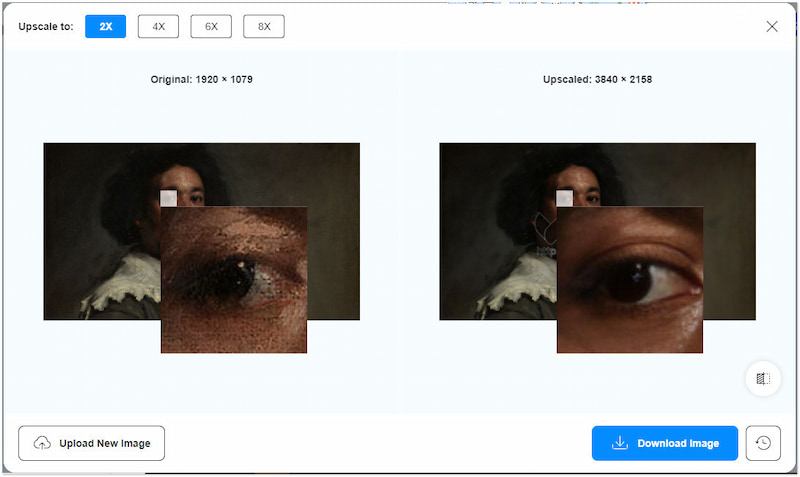
Topazについて理解を深めたところで、「Topaz Photo AIは本当に買う価値があるのか」と疑問に思うかもしれません。Topazは、頻繁に使用するのであれば投資する価値があります。一方で、ときどきしか使わないカジュアルユーザーにとっては、割高に感じられるかもしれません。その場合は、Vidmore オンラインフリー 画像アップスケーリングのような無料の代替ツールを検討するとよいでしょう。
こちらも高度なAI技術を使って画像を強調します。最大8倍まで画像をアップスケールし、粒状ノイズを除去して、より細部までくっきりとした画像にできます。さらに、高性能なコンピューターや有料ライセンスがなくても画像を強調できる点も特長です。Topazほど高度なツールは搭載していませんが、プロレベルの仕上がりを得ることは可能です。手軽に、かつコストをかけずに画像を改善したい場合の有力な選択肢となります。
パート7. Topaz Photo AIに関するFAQ
Topaz Photo AIはお金を払う価値がありますか?
はい、頻繁に画像を扱う人にとっては、Topaz は料金に見合う価値があります。$199 では、強力な機能を1つのプラットフォームにまとめて提供しています。ただし、たまにしか使わず、写真を1枚だけ補正したいといったカジュアルユーザーにとっては、高く感じられるかもしれません。
Topaz Photo AIは何ができるソフトですか?
Topazは、人工知能を用いて画像を自動的に補正・強化するソフトウェアです。高解像度化(アップスケーリング)、ノイズ除去、シャープ化といった高度な機能が統合されており、画質の向上に役立ちます。
Topaz Photo AIはGigapixelより優れていますか?
はい、Topaz は Gigapixel AI より優れていると考えられています。Gigapixel AI は画像のアップスケーリングに優れていますが、Topaz はこの機能に加えてさらなる機能も備えています。
まとめ
本Topaz Photo AIレビューでは、その機能、システム要件、価格、長所と短所まで、ツールに関するあらゆる点を取り上げました。Topazは写真強調分野における強力な競合製品であることは間違いありません。しかし、買い切り型のライセンスのみであるため、カジュアルユーザーには高価だと感じられることもあります。幸いなことに、Vidmore Free Image Upscaler Onlineが用意されており、さまざまなユーザーが費用をかけずに画像を改善できるようになっています。