GIFを壁紙に設定する方法:GIFを壁紙に変換する
スマートフォンを開いたとき、最初に画面に表示されるのが壁紙です。壁紙はインターネットやSNSの投稿、自分で撮影した写真などから設定できます。壁紙には静止画とライブ壁紙という2種類があります。静止画の壁紙は動いたり変化したりしない静止した画像です。一方、ライブ壁紙は完全にアニメーションしているものや、一部に動く要素が含まれる画像です。そして、優れたライブ壁紙のひとつがGIFで、連続した画像のアニメーションが途切れなくループ再生される形式です。
この記事では、デバイスで使用できるGIF壁紙の作り方を紹介します。スマートフォンでもパソコンでも、ロック画面やホーム画面の壁紙として使えるGIF壁紙です。さらに、さまざまなデバイスでGIFを壁紙に設定する方法を、手順を追って詳しく解説します。そのうえで、GIFとは何か、何のために使われているのかも理解できるようになります。これらを学ぶ準備と気持ちはできていますか?そうであれば、次の情報に進んでください。

パート1. GIF壁紙とは
GIF(Graphics Interchange Format)は、主にインターネット上で表示される動きのある画像で構成されたラスター形式のファイルフォーマットです。複数の画像やフレームを組み合わせて、基本的なアニメーションを作成できるファイル形式です。GIFはSNS上で爆発的に流行しており、人の気持ちや感情、状況などを表現できます。現在とても人気があるため、これをデバイスの壁紙として利用する人もいます。
GIPHYは、数多くの高品質なアニメGIF壁紙を提供している優れたアプリケーションのひとつです。これらは画面上で動き、基本的なアニメーションを生み出す種類の壁紙です。GIF壁紙は、ユーザーが操作しなくても自動的に動きます。ロック画面やホーム画面の壁紙がもはや静止画ではなく動くようになり、自分自身だけでなく、それを目にする周囲の人をも楽しませることができます。
パート2. iPhoneとパソコン用のGIF壁紙を作成する方法
デバイスの壁紙として使用できるGIFを作成する際に最も頼りになるアプリケーションが、Vidmore 動画変換です。本ソフトにはGIFメーカーというツールが内蔵されており、目を引くプロジェクトを作成できます。画像や動画ファイルを組み合わせて、オリジナルのGIFプロジェクトを作成することが可能です。さらに、出力の解像度を高く設定することもできます。そのため、作成したGIF壁紙はデバイスの画面上で、より鮮明で細部までくっきりと表示されます。
それだけでなく、Vidmore Video Converterには編集オプションや内蔵機能も豊富に搭載されています。コンバーター機能に加え、用意されたテーマ、コラージュメーカー、さらに多数のツールが揃ったセクションがあります。高性能な機能を備えていながら、プログラムは直感的で理解しやすく、操作や習得も容易です。さらに、MacとWindowsのどちらのユーザーでも利用できます。iPhone用やデスクトップ用のGIF壁紙を作成する方法は、以下の手順ガイドを参照してください。
ステップ 1. Vidmore Video Converter をダウンロードしてインストール
すべての機能にアクセスするには、まずプログラムをパソコンにダウンロードしてインストールします。インストールが完了したら、プログラムを起動して作業を開始します。
ステップ2. GIFメーカーを選択
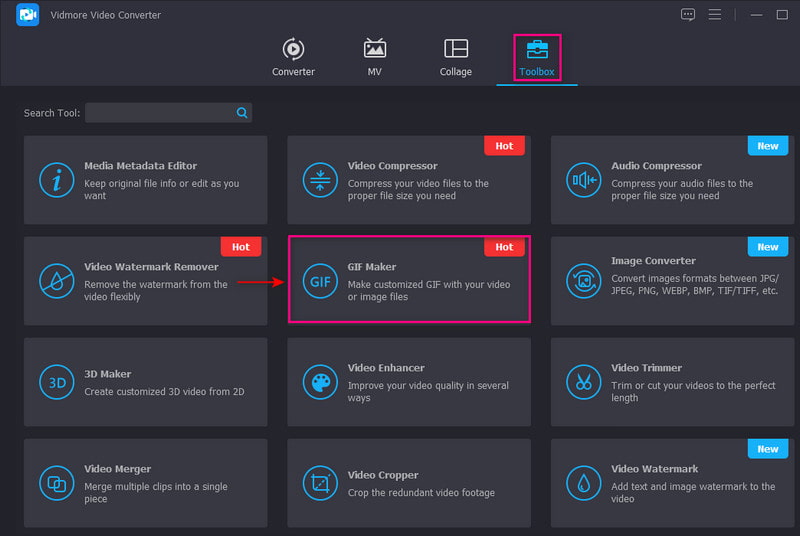
プログラムを開いたら、ツールボックスタブへ移動し、表示されているツールの中からGIFメーカーを探して選択します。
ステップ3. 動画/写真からGIFを選択
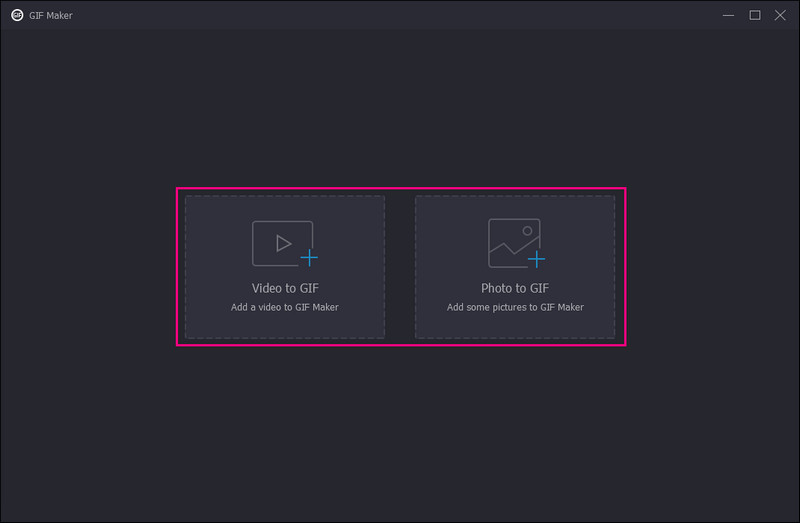
画面に新しいウィンドウが表示され、動画を追加するか、いくつかの写真を追加するかを選択するよう求められます。複数の写真を使ってGIF壁紙を作成したい場合は、写真からGIFオプションをクリックします。
ステップ4. GIF壁紙を作成するために写真を追加
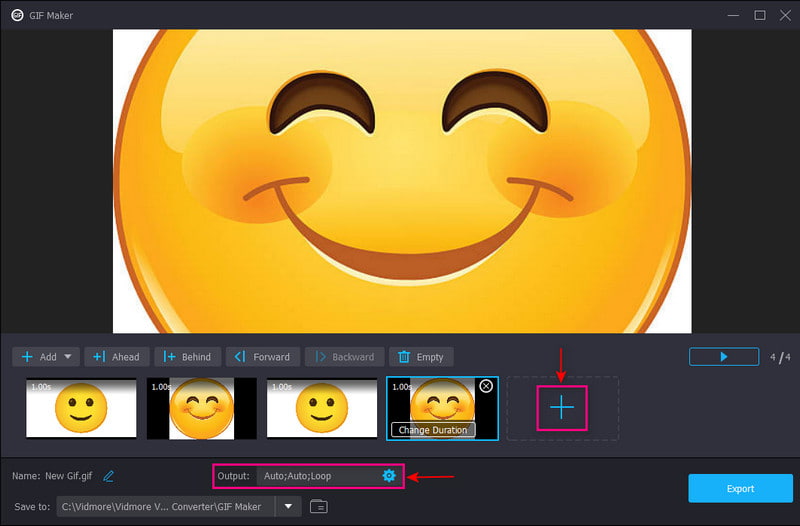
プレビュー画面の下にある(+)アイコンをクリックして、GIF壁紙を作成するための写真を追加します。プロジェクトには必要なだけ多くの写真を追加できます。さらに、出力セクションに進み、歯車アイコンをクリックすると、小さなウィンドウが画面に表示されます。そこで解像度のドロップダウンリストを開き、出力に対してより高い解像度を選択します。設定が完了したら、OKボタンをクリックして変更を保存します。
ステップ5. GIF壁紙を出力
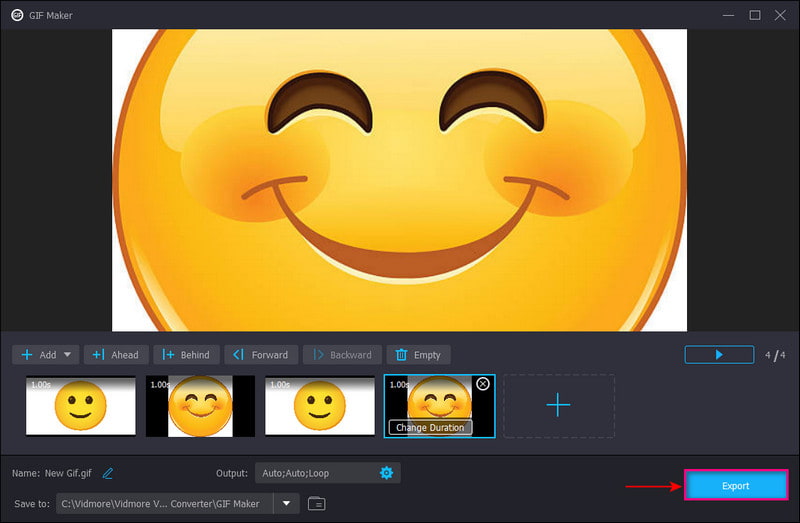
仕上がりに満足したら、書き出しボタンをクリックして、作成したGIF壁紙をデスクトップのフォルダーに保存します。
パート3. GIFを壁紙に設定する方法
1. iPhoneで
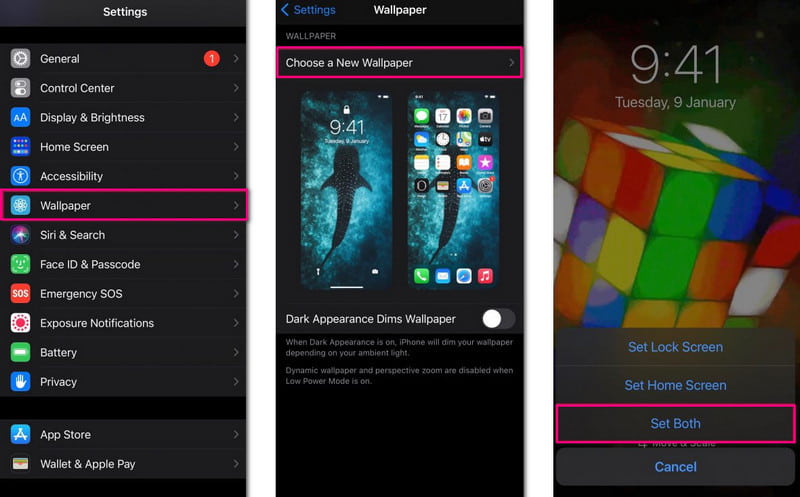
GIFをスマートフォンの壁紙として設定する前に、GIFをライブフォトに変換するための無料のサードパーティアプリを使用する必要があります。iPhoneでGIFを壁紙に設定する方法は、以下の手順を確認してください。
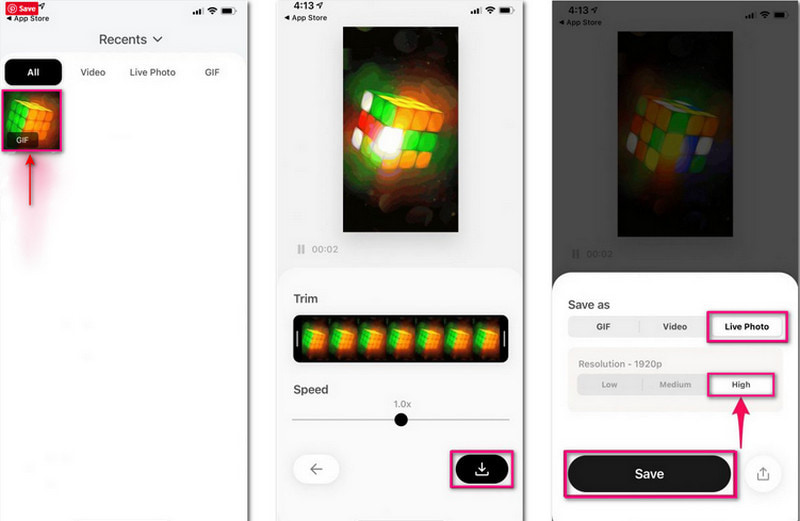
ステップ1. まず最初に、GIF Convertをモバイル端末にダウンロードしてインストールします。インストールが完了したら、アプリを開いて作業を開始します。フォトライブラリからGIFを選択し、ダウンロードアイコンをクリックして変換処理に進みます。続いて、ライブフォトを選択し、解像度を高に設定してから保存をタップし、変換した画像をライブラリに書き出します。
ステップ2. 次に、iPhoneの設定アプリを開き、下にスクロールして「壁紙」を選択します。続いて新しい壁紙を選択をタップし、Live Photosアルバムに進んで、変換したライブフォトを選びます。
ステップ3. その後、設定ボタンをタップし、ロック画面用、ホーム画面用、または両方の画面用の壁紙として適用するかを選択します。
2. Androidで
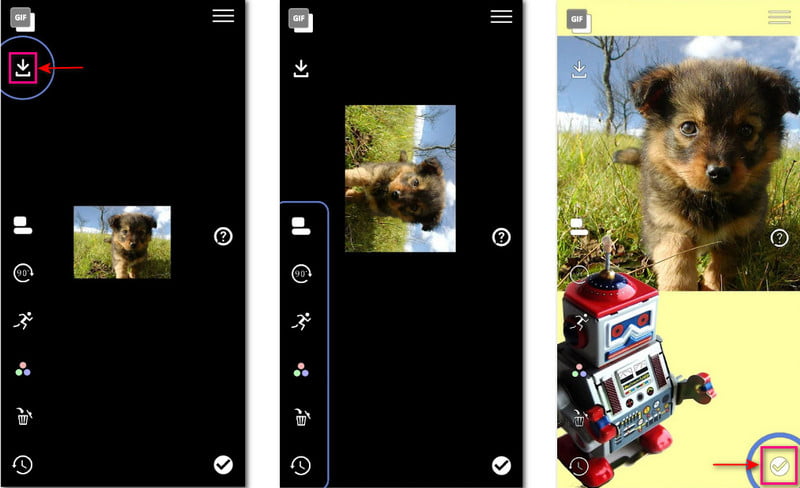
GIFをロック画面やホーム画面の壁紙として設定する別の方法として、GIF Live Wallpaperアプリを利用することもできます。このアプリでは、壁紙として設定する前に画像を動かしたりリサイズしたりすることができます。
ステップ1. まずアプリをスマートフォンにダウンロードしてインストールします。その後、アプリを開き、写真、メディア、その他のファイルへのアクセスを許可します。
ステップ2. 次に、ピンチイン・ピンチアウトのジェスチャーを使って、アニメーションGIFのサイズを調整します。また、好みに応じて背景や枠線も変更します。
ステップ3. 次に、(✔)アイコンと壁紙に設定ボタンをクリックします。その後、GIFをホーム画面またはロック画面のどちらの壁紙に設定するかを選択します。
3. Windows 11で
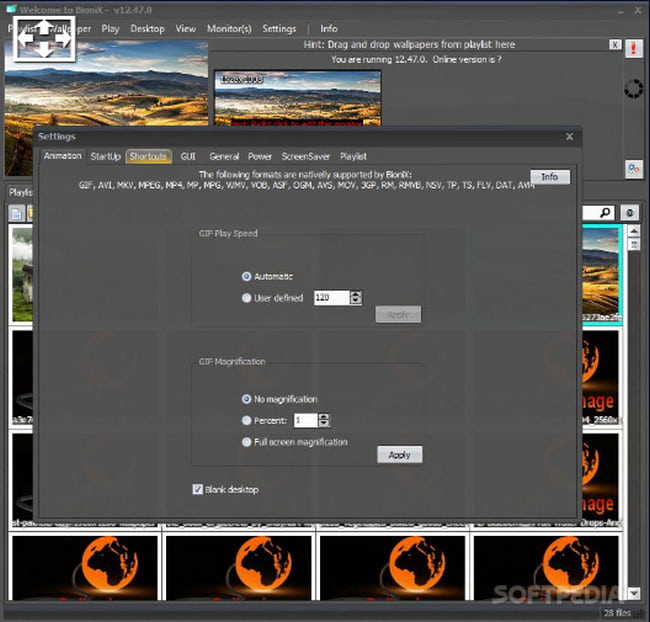
デスクトップの壁紙としてGIFを使用したい場合は、サードパーティ製のプログラムをインストールする必要があります。そのためには、BioniX Desktop Wallpaper Changerを利用すると目的を達成できます。このプログラムを使えば、デスクトップで動画やライブ壁紙、GIF壁紙をいつでも再生できます。WindowsでGIFを壁紙として設定する方法は、次の手順に従ってください。
ステップ1. まずプログラムをWindowsデバイスにダウンロードしてインストールします。その後、プログラムを起動して作業を開始します。
ステップ2. ビデオ壁紙セクションに移動し、フォルダー内からデスクトップ壁紙にしたいGIFファイルを選択します。
ステップ3. その後、モニタータブをクリックして、使用するモニターを正しく指定します。最後に、スタートボタンを押してGIFを壁紙として適用します。
パート4. GIFに関するFAQ
ChromebookでGIFを作成するにはどうすればよいですか?
カメラアプリを開き、動画オプションで自分を撮影し、リストからGIFを選択します。5秒間録画を行います。その後、保存ボタンをクリックし、フォルダーを開いて再生します。
アニメーションGIFの目的は何ですか?
GIFは、基本的なアニメーションをサポートするグラフィックやロゴの表示に使われており、ソーシャルメディアプラットフォームで人気のある形式です。
コミュニケーションにGIFを使うことは重要ですか?
GIFはコミュニケーションにおいて効果的に活用されています。楽しくて惹きつけられる表現方法であり、相手の注意を引きつけ、直感的かつ素早く理解してもらうことができます。
まとめ
以上のように、GIFをデバイスの壁紙として設定することは可能だと分かりました。もう静止画の壁紙だけにこだわる必要はなく、目を引くライブ壁紙を選択できるのです。この記事では、デバイスでGIFを壁紙に設定する方法と、オリジナルのGIFを作成する方法を紹介しました。これにより、自分の創造性を存分に発揮しながら、自分だけの壁紙を作り上げることができます。