Photoshopで画像をシャープに:ぼやけた写真をクリアにする最良の方法
友だちと共有する写真がぼやけているのは、誰だって避けたいものです。また、よほどのことがない限り、画質の悪い写真を投稿したくはありません。からかわれたくないなら、なおさらでしょう。そうした理由から、多くの人がピンボケ写真をくっきりさせる方法を探しています。Photoshopは、写真の欠点を修正する際に多くのユーザーが利用する、人気かつプロフェッショナルな写真編集ツールです。
この記事では、Photoshopでぼやけた画像をシャープにする方法を解説します。このプログラムには、ぼやけた写真をくっきりさせるさまざまな方法が用意されています。ここでは、その一部を取り上げて説明します。さらに、粒子の荒い写真を手早くシンプルな手順でクリアにする、Photoshop以外の代替手段もご紹介します。

パート1. Photoshopで画像をシャープにする方法
Photoshopで画像をシャープにする方法はいくつかあります。Photoshopには、画像をシャープにするのに役立つ異なるフィルターが用意されています。どのフィルターを使うかは、用途や目的によって異なります。ここでは、Photoshopで画像を明るく、かつシャープにする際によく使われる2つのフィルターについて説明します。
1. アンシャープマスクを使う
アンシャープマスクフィルターを使うと、優れたシャープネス効果を得ることができます。ピントが合っている被写体やエリアを、よりシャープに見せたいときに最適です。写真全体を一律にシャープにするわけではありません。前述のとおり、このフィルターの主な目的は画像の一部分をシャープにして際立たせることです。以下に、Photoshopで画像をシャープにする手順をステップごとに紹介します。
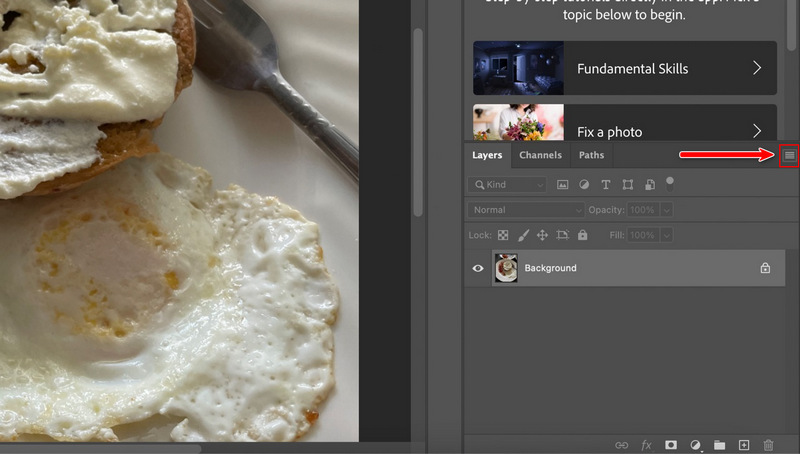
ステップ1. まず、Photoshopを起動し、シャープにしたい画像を開きます。アンシャープマスクを適用できるよう、最初に画像をスマートオブジェクトに変換しておくとよいでしょう。レイヤーパネルに移動し、パネル右上にある三本線のメニューアイコンをクリックします。
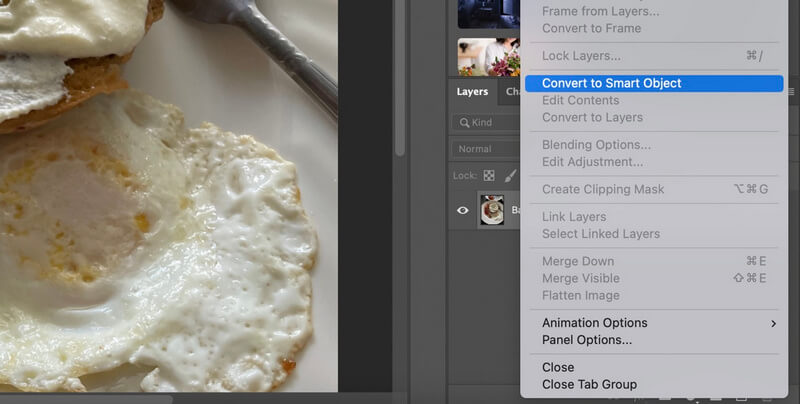
ステップ2. すると、オプションの一覧が表示されます。この中からスマートオブジェクトに変換を選択します。画像の右下にスマートオブジェクトのアイコンが表示されれば、その画像がスマートオブジェクト内に入ったことを示します。
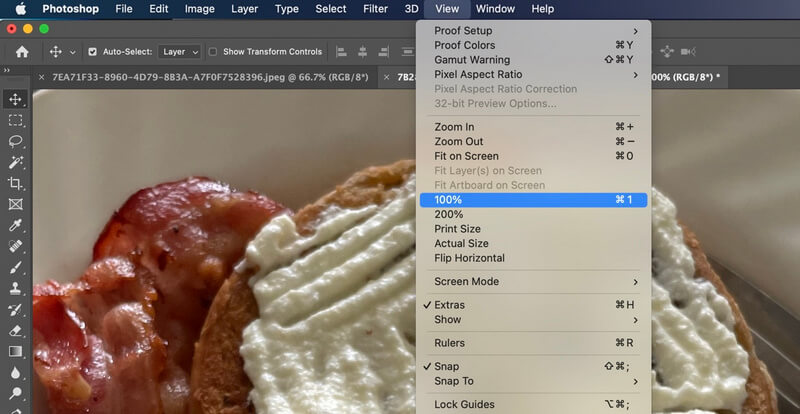
ステップ3. 次に、写真のピクセルを正確に確認するため、表示倍率を100%に拡大します。その後、キーボードのスペースキーを押しながらドラッグして、被写体の中央付近に表示位置を移動します。
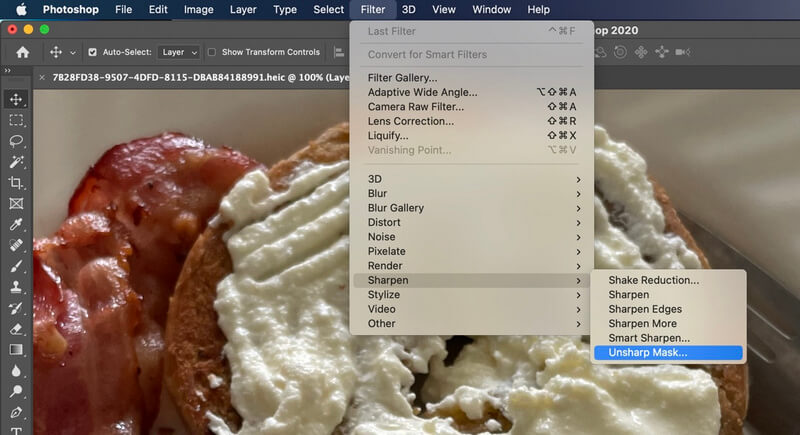
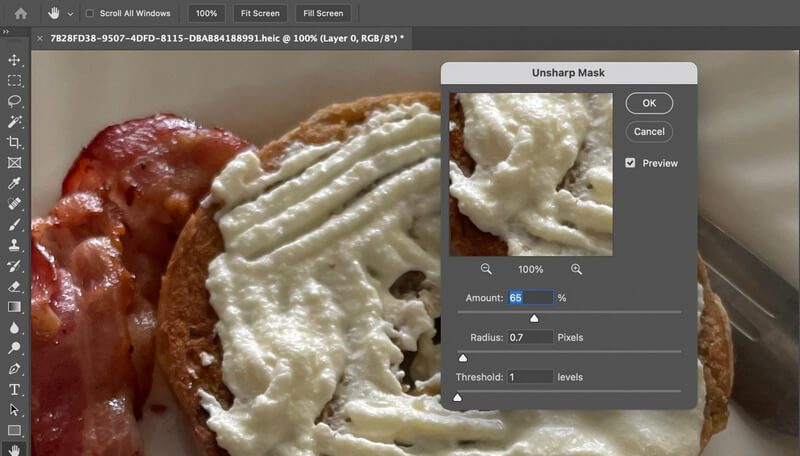
ステップ4. メニューバーからフィルターを選択します。続いてシャープを選び、アンシャープマスクフィルターをクリックします。すると、アンシャープマスクのウィンドウが表示されます。ここでは、プレビューを確認しながらさまざまなシャープネスの設定を行えます。プレビューをオン/オフしたい場合は、アンシャープマスクのチェックボックスを切り替えてください。
ステップ5. ここで、量・半径・しきい値の値を調整していきます。数値を直接入力するか、スライダーを動かして調整できます。画像サイズや用途に応じて推奨値があります。
量は、小さな画像やメール/Web用であれば50%~70%程度、高解像度で印刷向けの画像であれば150%~200%程度が適しています。一方、半径はメール/Web用なら0.5~0.7ピクセル、印刷用なら1~2ピクセル程度に設定するとよいでしょう。しきい値については、Adobeは2~20レベルの値を推奨しています。設定が完了したらOKをクリックして変更を反映します。
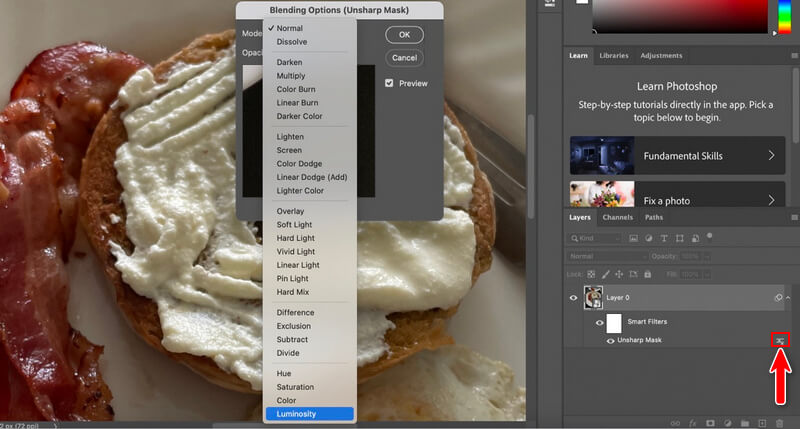
ステップ6. デフォルトのままでは、シャープ処理の影響が色にも及びます。一方で、ブレンドオプションにアクセスすれば、色の変化を抑えることが可能です。ブレンドオプションをダブルクリックするとダイアログボックスが表示されます。そこで、描画モードを通常から輝度(Luminosity)に変更します。最後にOKをクリックして設定を保存します。以上が、アンシャープマスクフィルターを使ってPhotoshopで画像をシャープにする方法です。
2. ハイパスフィルターを使う
ハイパスフィルターも、写真をシャープにするうえで効果的なテクニックです。画像内のエッジ(輪郭)を検出し、それを強調することで機能します。言い換えると、エッジではない部分は無視されます。これを描画モード(ブレンドモード)と組み合わせることで、優れたシャープネス効果が得られます。以下の手順に従って、Photoshopで画像をシャープにする方法を学びましょう。
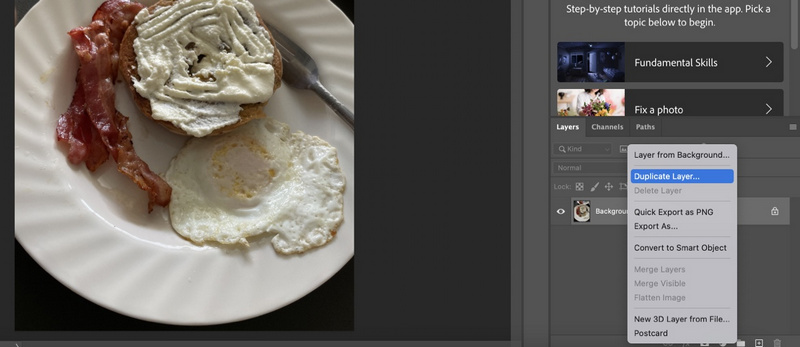
ステップ1. Photoshopで、シャープにしたい画像を読み込みます。次に、背景レイヤーを複製します。WindowsならCtrl + J、MacならCommand + Jを押します。レイヤーパネルに複製された画像が表示されるはずです。あるいは、背景レイヤーを右クリックし、レイヤーを複製を選択しても構いません。
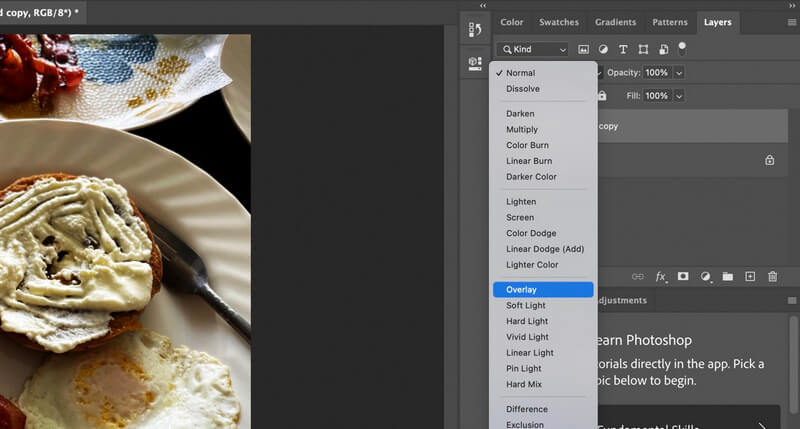
ステップ2. 次に、複製したレイヤーの描画モードを通常からオーバーレイに変更します。この操作により、エッジ以外の領域は中間のグレー(ニュートラルグレー)となり、もともとグレーだった領域は無視されます。ニュートラルグレー部分に対してはシャープネスはかかりません。
ステップ3. 続いて、写真の複製レイヤーにハイパスフィルターを適用します。メニューバーからフィルターをクリックし、表示された一覧からその他にカーソルを合わせてハイパスを選択します。
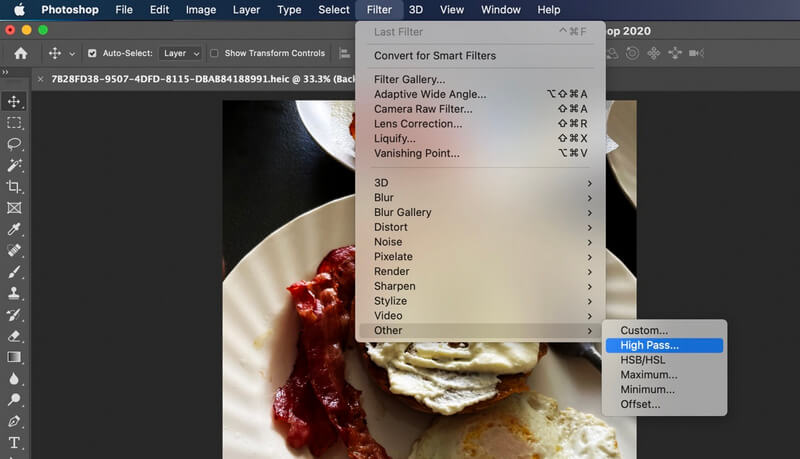
ステップ4. ハイパスダイアログボックスで、半径の値を調整します。おおよそ2~5ピクセルの範囲で設定するとよいでしょう。スライダーをドラッグして、画像にかけるシャープネスの強さも調整できます。多くの場合、低めの値で十分な効果が得られます。仕上がりに満足したらOKをクリックします。
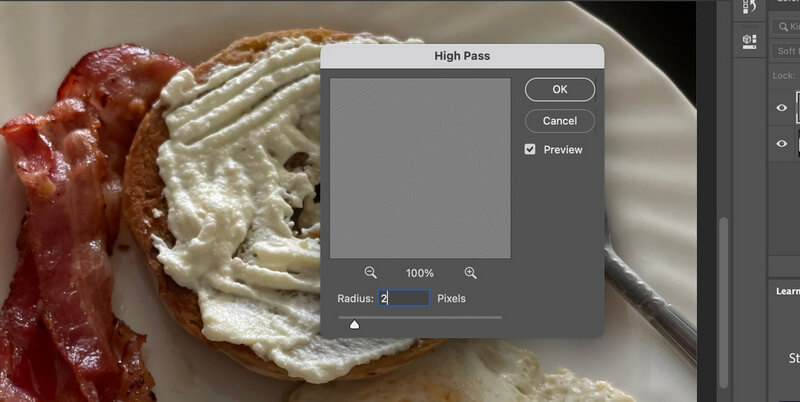
ステップ5. 描画モードを変更することで、シャープネスの強さをさらに微調整することもできます。ソフトライトまたはハードライトのブレンドオプションを試したり、不透明度を下げて調整したりしてみてください。
パート2. Photoshopを使わずに画像をシャープにする最も簡単な方法
本格的な写真編集者であれば、Photoshopは確かに優れたツールです。しかし、多くの設定をいじらずに、シンプルに画像をシャープにしたいだけなら、Vidmore オンラインフリー 画像アップスケーリングが最適です。このプログラムでは、4種類の拡大・シャープ化結果が得られます。2倍、4倍、8倍、さらには8倍のアップスケール係数が用意されています。AI技術を搭載しているため、高速かつ高品質なアップスケーリングが可能です。ここでは、Photoshopの代わりにこのオンラインツールで画像をシャープにする簡単な手順を紹介します。
ステップ1. まず、ブラウザで本ツールの公式サイトにアクセスします。ホームページで画像をアップロードボタンをクリックします。
今すぐ画像アップスケーラーを試す
- 写真の品質を向上させます。
- 画像を2倍、4倍、6倍、8倍に拡大します。
- 古い写真の復元、ぼけた写真の補正など。

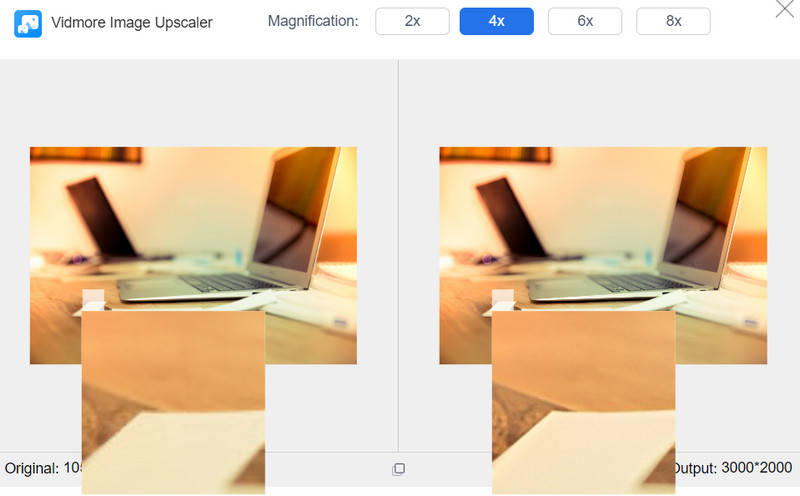
ステップ2. デフォルトの倍率では、写真は2倍にアップスケールされます。画像の上にカーソルを重ねると、細部を確認できます。必要に応じて、アップスケール倍率のラジオボタンを切り替えて調整してください。
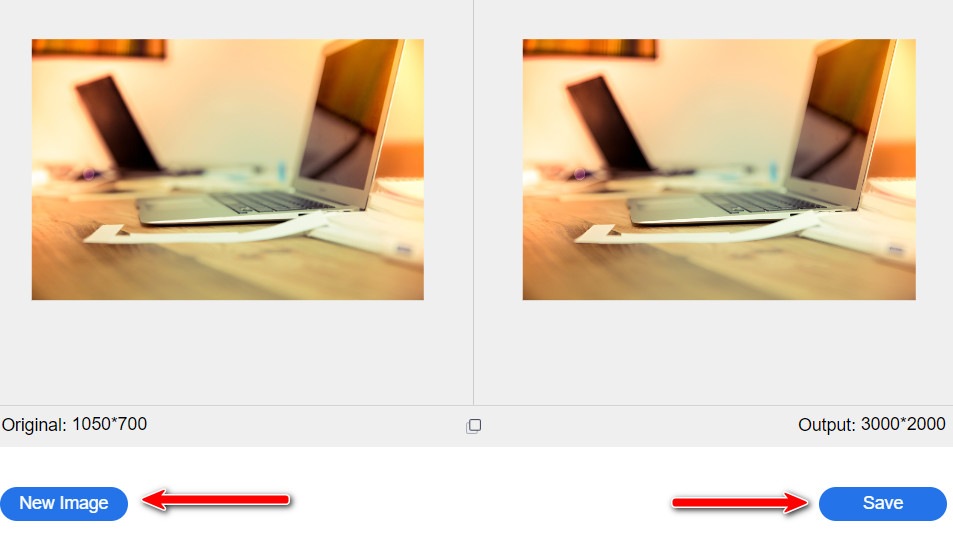
ステップ3. 仕上がりに満足したら、保存ボタンをクリックして、シャープになった写真をダウンロードします。別の画像を処理したい場合は、画面左下の新しい画像ボタンをクリックします。
パート3. 画像のシャープ化に関するFAQ
特定の一部分だけをシャープにできますか?
はい、Photoshopでも同じことができます。選択ツールを使って、シャープにしたい写真の範囲を選択します。その後、フィルターを適用して、選択した部分を調整してください。
ぼやけた写真は修正できますか?
はい。アンシャープマスクフィルターは、ピンぼけした写真を補正するのに最も効果的です。写真の用途に応じて、上記の数値設定を参考にしてください。また、ブレンドモードを変更することも忘れないでください。
Photoshopで画像をアップスケールできますか?
Photoshop の「詳細を保持 2.0 拡大」を有効にすることができます。別の方法として、写真をアップスケールする前にノイズを低減してみてください。
まとめ
写真のぼけや劣化は避けられないこともありますが、幸いなことに対処は可能です。Photoshopで画像をシャープにする方法を身につければ、ぼやけた写真や傷んだ写真を修復することもできます。ツール選びにおいては、使いやすさが何より重要です。そのため、Photoshopの操作が難しいと感じる場合は、より簡単な方法をおすすめします。いずれの方法でも、実用性が高く、非常に効果的であることは間違いありません。