3つの信頼できるツールでぼやけた画像をシャープにする方法
デジタル画像をシャープにする工程は、かすみの除去(デヘイズ)、ぼやけの除去、ディテールの強調という3つのステップに分けられます。これは、すべての写真家が知っておくべき基本的な作業です。多くの場合、ピントが甘い写真を補正したり、手ブレや被写体ブレによるボケを調整したりするためにシャープ化が必要になります。霧が出ている日や曇天の日に撮影した写真、被写界深度の問題や不鮮明さを抱えた写真にも、シャープ化は有効です。しかし、編集ツールに慣れておらず、インターフェースの扱いに不慣れな人も少なくありません。そこで役立つのが、AI画像シャープナーです。ここでは、オンラインで画像をシャープにするためのいくつかの方法を紹介します。


パート1.画像をオンラインでシャープにする方法
1. Vidmore Video Converter
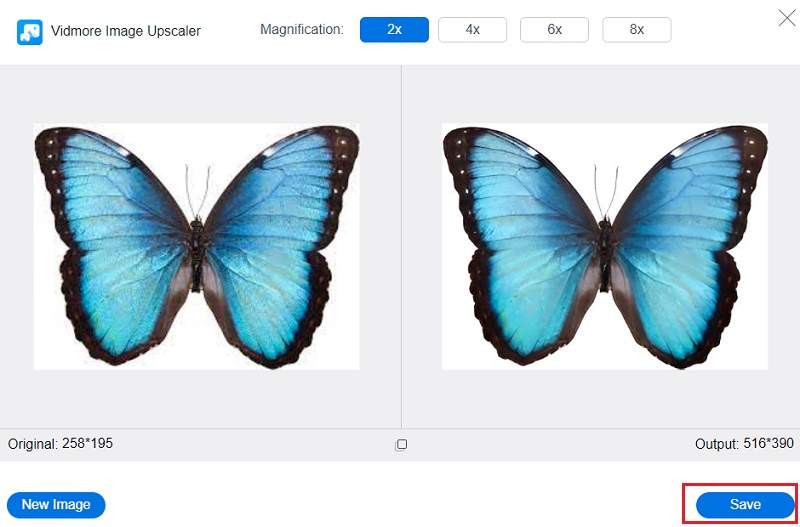
Vidmore Free Image Upscalerは、無料で利用できるオンラインプログラムで、ぼやけた写真をシャープにするのに役立ちます。シンプルなユーザーインターフェースを採用しているため、経験がほとんどない方でも扱いやすいオンラインツールです。さらに、最大8倍までの拡大結果を4通り提示でき、その仕上がりは非常に優れています。加えて、Vidmore Free Image Upscalerは安全な利用を保証しているため、データのセキュリティについて心配する必要はありません。この点で不安を感じる必要はないでしょう。
さらに優れているのは、このツールが人工知能(AI)技術を利用し、画像の中でぼやけている部分を自動的に識別してくれる点です。また、このプログラムを使えば、欠落したピクセルや色のテクスチャ、その他の要素を完全に補修することも可能です。このツールを使って写真の画質を向上させる前に、次の手順をお読みください。
ステップ1: Webブラウザの検索バーでVidmore Free Image Upscalerを検索します。メインインターフェースに表示されるUpload Imageボタンをクリックして、拡大したい画像をアップロードします。コンピューター内のファイルが表示されるので、投稿したい低画質の画像を選択し、アップロードします。
今すぐ画像アップスケーラーを試す
- 写真の画質を向上させます。
- 画像を 2倍、4倍、6倍、8倍に拡大します。
- 古い写真の修復、ピンぼけ写真の補正などに対応します。

ステップ2: 次に、画像に適用したい拡大倍率を選びます。倍率を上げると、画質も向上します。2倍、4倍、6倍、8倍の中から選択可能です。
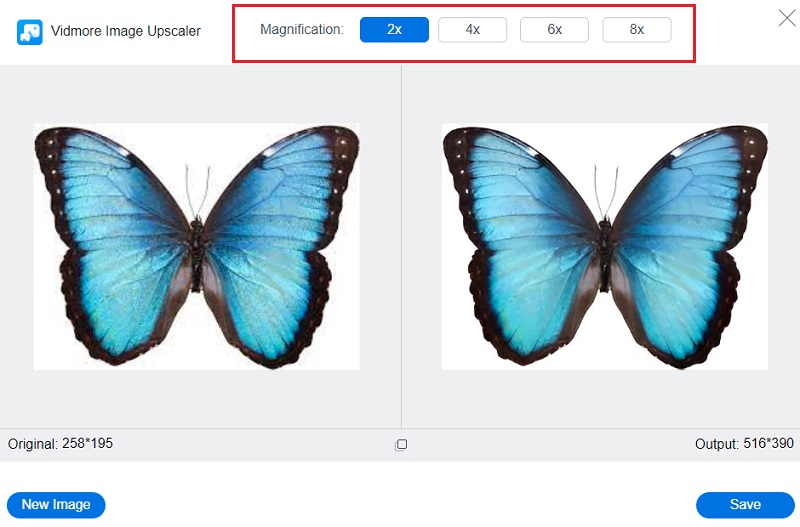
ステップ3: 改善された画像をパソコン内のフォルダーに保存するには、Saveボタンを押します。
2. Icons8
Icons8が提供するオンライン画像ピクセル補正ツールを使えば、低画質なスナップ写真に含まれるノイズを取り除くことができます。このオンラインアプリケーションは、JPGやPNGなど、さまざまなファイル形式の読み書きに対応しています。さらに、画像の中でピクセル数が少ない部分を自動的に検出してくれます。改善されたバージョンの写真は、簡単かつ無料でダウンロードすることが可能です。
加えて、現在編集している画像の色味やコントラストも自動で調整し、見栄えを良くしてくれます。一方で、このソフトウェアはインターネットに依存しているため、接続状況が悪い場合はシャープ化の処理が遅くなってしまいます。これは、アプリケーションがオンライン環境に依存しているためです。
ステップ1: まずはお好みの検索エンジンを開き、検索ボックスにIcons8と入力します。その後、メインインターフェースで「参照(Browse)」オプションを選択します。
ステップ2: Icons8はAI技術を採用しているため、画像のどの部分がぼやけているかを自動的に判断します。
ステップ3: パソコンに保存したい画像を選び、Downloadオプションをクリックします。
3. FotoJet
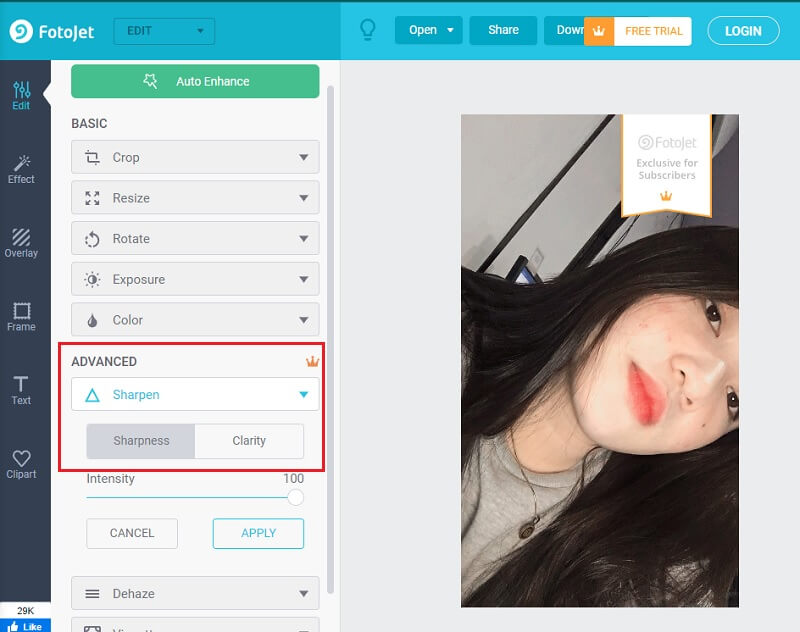
FotoJetは、任意のインターネットブラウザから利用できる無料プログラムで、写真をシャープにすることができます。また、どれだけ解像度が低くても、写真の品質を自動で向上させることが可能です。さらに、FotoJetから複数のソーシャルネットワーキングサイトへ、簡単に作品をエクスポートする機能も備えています。
加えて、写真を理想的に合成できるツールも搭載されており、とても便利です。最後に、FotoJetはWindows、Mac OS X、Linux、Androidデバイスなど、あらゆるコンピュータ環境で利用できます。最新版のWebブラウザを使用していれば、作成用インターフェースへのアクセスに問題はありませんし、新しいデバイスを使っている場合も同様です。
ステップ1: FotoJetの公式ページにアクセスし、中央に表示されているGet Startedボタンをクリックします。その後、Openボタンをクリックして表示されるドロップダウンメニューからComputerを選択します。
ステップ2: インターフェースを使って画像をアップロードしたら、Advancedセクションまでスクロールします。ツールバーからSharpenオプションを選び、スライダーを動かしてシャープの強さを好みに合わせて調整し、その後Apply横のチェックボックスを選択します。なお、シャープネスツールを利用するには、事前に有料版アカウントへアップグレードする必要があります。
ステップ3: 最後に、上部にあるDownloadアイコンをクリックし、結果が出るまで待つだけです。
4. UpscalePics
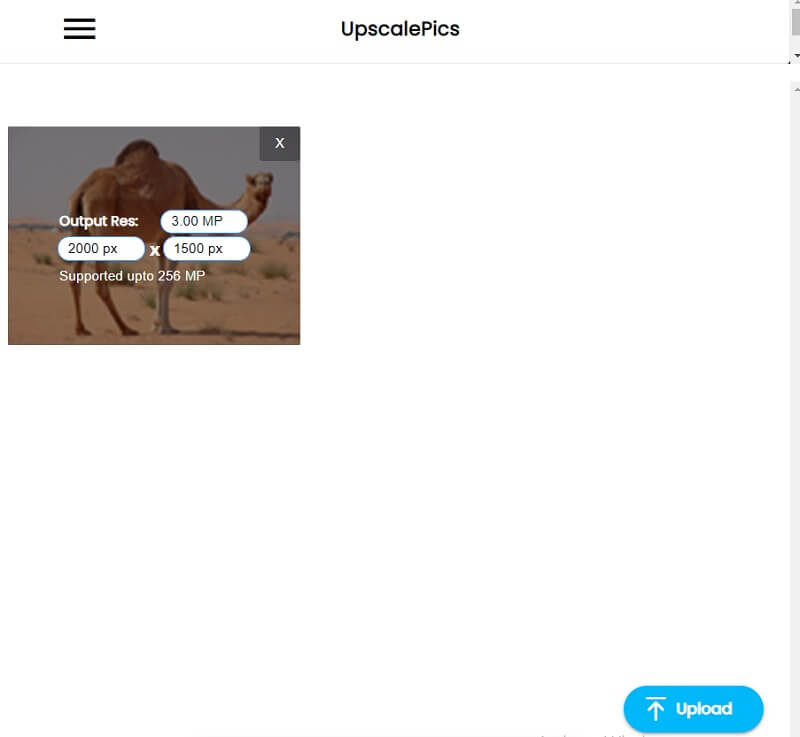
写真全体のクオリティを高めたい場合は、UpscalePics.comの利用を検討してもよいでしょう。オンラインのピクセル補正ツールであるUpscalePicsを使えば、画像の品質を向上させることができます。このツールは写真の画質改善に大いに役立ちます。さらに、AI技術を用いてJPEGノイズや欠陥を除去する機能も備えています。PNG、JPG、WebPなど、多くの画像ファイル形式に対応しています。
ステップ1: ブラウザでUpscalePicsのサイトを開き、シャープにしたい写真を検索してからSelect Imageボタンをクリックし、画像をアップロードします。
ステップ2: 画像は自動的に処理され、必要な補正が施されます。ただし、自分で細かな調整を行うことはできません。シャープ化の処理は、画像シャープナー側がすべて実行します。
ステップ3: 出力結果に満足できた場合は、下にあるボタンをクリックしてファイルをアップロードしてください。
パート2.画像のシャープ化に関するFAQ
GIMPを使って画像をシャープにするにはどうすればよいですか?
ツールボックスから「シャープ」ツールを選択し、手描き機能を使って必要な部分だけをシャープにします。その後、「フィルター」メニューを開き、「強調」サブメニューに進み、「シャープ」オプションを選択します。
シャープ化は何のために行うのですか?
画像のシャープ化は、イメージ内の輪郭をより鮮明にします。デジタルカメラで撮影した画像やスキャンした画像には、シャープ化フィルターを適用することで、ほとんどの場合、画質を向上させることができます。
解像度とシャープ化には関係がありますか?
画像の解像度が高いほど画素数が多くなり、その結果、より鮮明な画像になります。一方で、解像度が高い画像でもピントが合っておらずぼやけている場合は、大きなぼやけた写真にしかなりません。
まとめ
これで、画像をシャープにする方法がわかったので、編集の経験がなくても実行できるようになりました。あとは、それを手助けしてくれる適切なツールを用意するだけです。