一緒にShutterstock AI Image Generatorを体験しよう ― その実力は?
これまでに、大手プラットフォームでネットユーザーがAIを使って生成した美しい絵を見て、その超自然的な表現に驚嘆したことはありますか?今ではAI系ツールを使えば、私たちが夢に描くイメージを現実のシーンとして具現化し、指示に応じて無限に修正することができます。もしまだ「AIで画像を作るのは高度で難しい専門スキルが必要だ」と思っているなら、それは誤解です。Shutterstock AI Image Generatorのようなツールの登場により、AI技術は誰の日常にも入り込むようになりました。ひらめいたらすぐ、ブラウザ上で画像を生成できます。自分のアイデアを簡潔な一段落に整理して入力するだけでよいのです。では、画像生成においてShutterstock AI Image Generatorはどのような実力を発揮するのでしょうか。本記事では、その性能、利用シーン、使い方の手順、そして長所・短所まで詳しく解説します。ぜひ一緒に読み進めながら、探検を始めましょう。
ページコンテンツ
パート1. Shutterstock AI Image Generatorとは
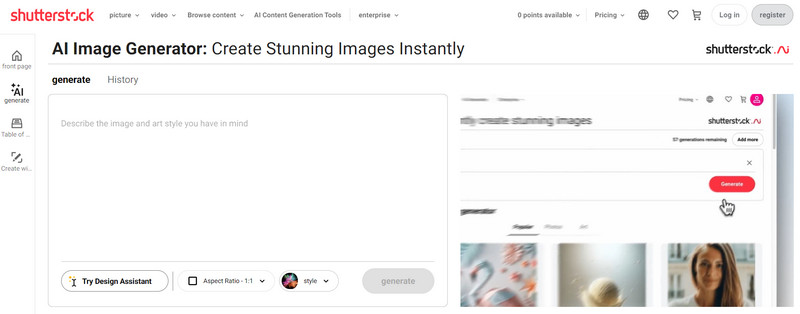
Shutterstock AI Image Generatorは、写真・イラスト・動画プラットフォームとして知られるShutterstockが開発したAIツールです。ユーザーは自分のアイデアをテキストとして記録し、AIへのプロンプトとして入力することで、画像・ロゴ・アバターなど、ユニークなビジュアルコンテンツを生成できます。このプラットフォームには100種類以上のスタイルが用意されており、ユーザーは自由に選択可能です。プロンプトの書き方がわからない場合でも、公式ページに表示されるサンプルを参考にできます。
主な機能
テキストから画像を生成
ユーザーはShutterstock AIが用意するダイアログボックスに、説明的なテキストプロンプトを入力できます。AIはテキストを解析し、その内容に対応する視覚要素をデータベースから抽出して組み合わせ、新しい画像として生成します。
多様なスタイルを提供
ShutterstockのAIツールは非常に幅広い画風をそろえており、映像風、イラスト、抽象画、スタジオ風、マジック風など100種類以上のオプションがあります。これにより、ユーザーが似たような画像ばかりを作ることを防ぎ、同じ指示文からでも異なるスタイルを複数生成して、その中から最も要件に合うものを選ぶことができます。
クオリティをコントロール
ユーザーは画像生成の途中でもプロンプトを何度も修正できるため、結果を自分の要望に合わせてコントロールできます。また、画像の視点を調整するズームアウトボタンのほか、テキストやフォントなども変更可能です。
価格
すべてのスタイルやエフェクトを利用するには、有料版へのアップグレードが必要です。生成した画像をダウンロードし、個人または商用プロジェクトに作品を使用できるのは、有料プランを購読している場合のみです。次に、Shutterstock AIの料金体系について見ていきましょう。
コンボ
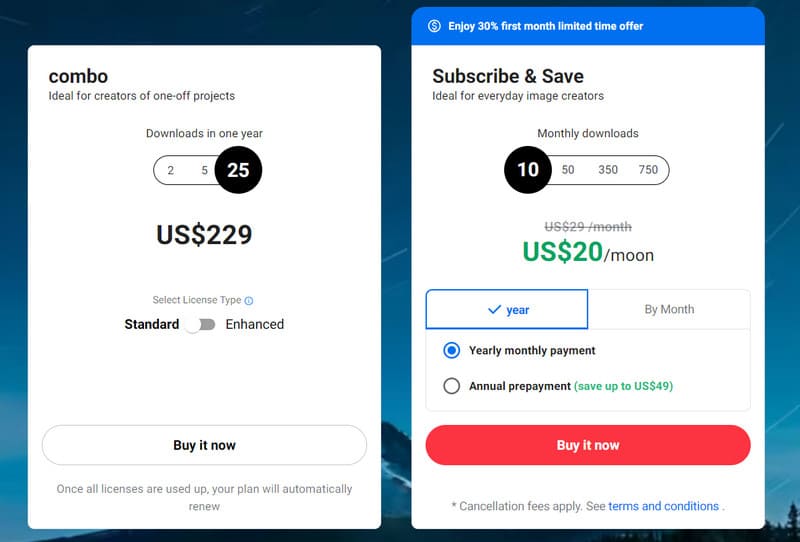
急ぎの案件がある場合や、特定のプロジェクトのために一時的にShutterstockを使いたい場合は、最も基本的な有料プランであるコンボを選ぶことをおすすめします。5点の画像ダウンロードごとに$49、25点の画像ダウンロードごとに$229を支払う形になります。
Subscribe & Save
画像の作成・修正が日常的な作業である場合は、Subscribe & Saveプランを購入した方がコストパフォーマンスに優れています。このプランでは、月額または年額で料金を支払い、毎月一定数の画像をダウンロードできます。月あたり10点、50点、350点、750点の4段階から選択でき、それぞれ価格が異なります。年払いにすると、さらに割引を受けられます。
パート2. 活用事例
ビジュアルコンテンツを作成する
ブロガー、マーケター、SNSユーザーなどのコンテンツ制作者は、従来の写真撮影や絵画制作に頼らずとも、Shutterstock AI Image Generatorを使って独自のビジュアルを生成できます。これにより、制作にかかる時間とコストを節約できます。
プロジェクト用のデザインを作る
Shutterstock AI Image Generatorは、プロのデザイナーがコンセプトやアイデアを素早く形にするのにも役立ちます。そのうえで細部を修正・発展させることで、さまざまなスタイルの作品を効率的に制作できます。
ブレインストーミング
創作の途中でインスピレーションが湧かない、あるいは構図の取り方がうまくつかめないといった場合には、Shutterstock AI Image Generatorを使って複数パターンのビジュアルを生成し、ブレインストーミングをすることで新しい発想を得ることができます。
パート3. 実際の使用体験
どんなツールも、テキストで説明するだけではどうしても味気なく伝わりきりません。そのツールを深く理解するために最も重要なのは、実際に使ってみることです。そこで本章では、Shutterstock AI Image Generatorを使って画像を生成する一連の流れを解説します。ツールがどのように動作するのか、イメージしやすくなるでしょう。
まずはブラウザ上で、このオンラインツールを開きます。
Shutterstock AI Image Generatorと検索し、公式サイトにアクセスします。
ステップ2. Shutterstock AI Image Generatorと検索し、公式サイトにアクセスします。
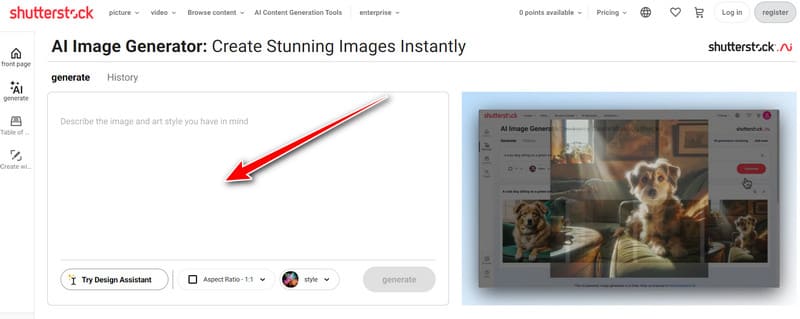
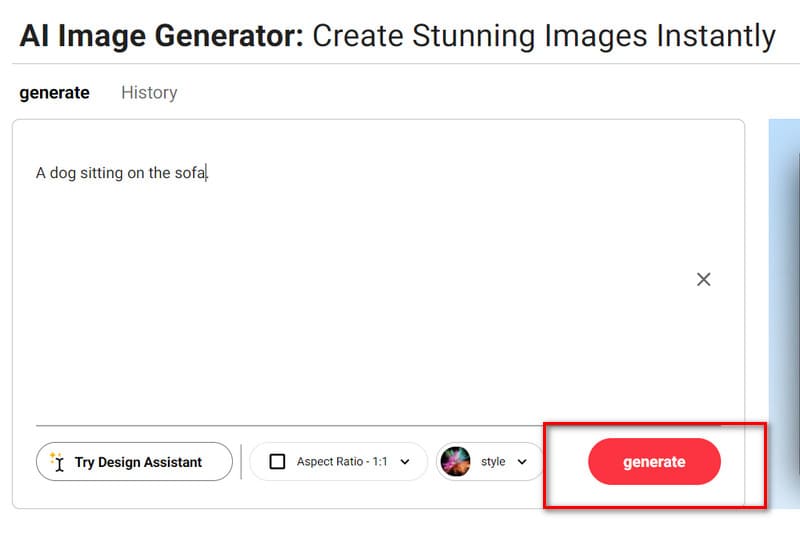
ステップ2. Webページを開くと、画面左側に作業エリアが表示されます。generateの下にある入力欄に、プロンプトを入力します。ここでは、生成したい画像の内容と希望するスタイルを説明します。
試しに、かわいい犬の画像を作ってみましょう。
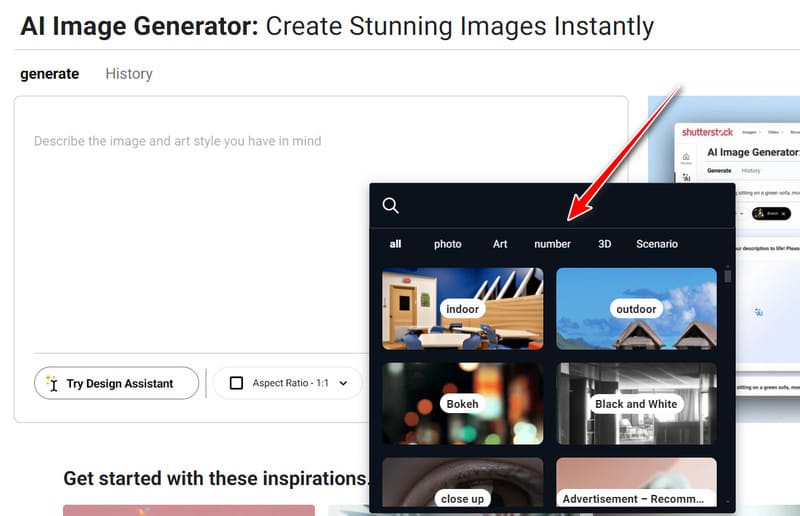
ステップ3. Styleリストを展開し、好みのスタイルを選択します。
ステップ4. プロンプトの準備ができたら、generateを押して結果を確認します。
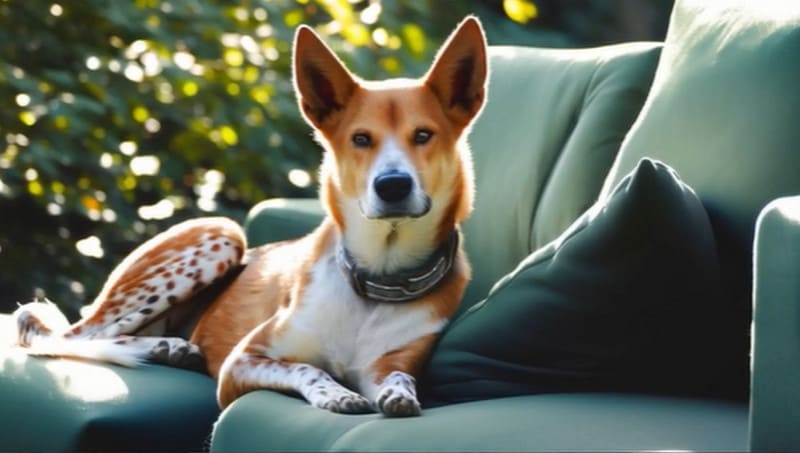
ほどなくして生成された画像が表示されます。結果は非常に優れており、画像もとてもリアルです。
生成後は、画像サイズを変更したり、さらに編集を加えたりすることも可能です。もし画像を修正したい場合は、マウスカーソルを画像の上に移動させ、編集アイコンをクリックします。ただし、Shutterstock AI Image Generatorには無料トライアルが用意されておらず、画像を生成するには有料プランの契約が必要です。
パート4. Shutterstock AIを使いこなすコツ
プロンプトを明確かつ具体的にする
プロンプトを作成するときは、できるだけ明確かつ具体的に書くようにしましょう。「風景」などのあいまいな指示は避けてください。例えば、どのような色や物体が画面に登場するのかまで含めて説明します。「背景に晴れた草原が広がる窓辺に座るオレンジ色の猫」のように書くとよいでしょう。形容詞や副詞を多く盛り込むことで、表現したい雰囲気やムードをより正確に伝えられます。
さまざまなスタイルを試す
特定のスタイルがある場合は、プロンプトの中で明示しましょう。例えば「夜の街を描いた抽象画」のように指定します。また、「ゴッホ風」や「ルネサンス期風」といった、有名な画家・美術運動を参照として挙げることもできます。さまざまな表現を試し、必要に応じて何度も修正を重ねながら、理想の結果に近づけていきましょう。
調整してブラッシュアップする
AIが一度で命令を完全に理解し、最初から理想そのものの画像を生成してくれると期待するのは現実的ではありません。出力結果を見ながら、プロンプトを細かく調整し、特定の要素を追加したり削除したりしていく必要があります。また、言い回しを変えて試してみることで、思いもよらないクリエイティブな結果が得られることもあります。
他のユーザーから学ぶ
Shutterstockコミュニティは、学習に非常に役立つ情報源です。コミュニティやフォーラムのディスカッションに参加し、AI Generatorの使い方に関するユーザーの経験談やコツをチェックしてみましょう。ShutterstockのAI生成画像から、有益な知見や新たなインスピレーションを得られるかもしれません。
パート5. 長所と短所
長所
素材ライブラリとの連携
Shutterstock自体が、写真や画像素材のプラットフォームとして非常に強力です。AI Image Generatorは、この膨大な素材ライブラリをうまく活用することで、高品質な作品を生み出しています。
一度に複数画像を生成
1つのコマンドを入力すると、Shutterstockは4枚の画像を提示してくれます。修正に進む前に、自分の好みに最も近いものを選べますし、より細かく絞り込むことも可能です。一度に複数の画像を得られるので、作業効率の向上にもつながります。
豊富なスタイルから選択可能
Shutterstock AI Image Generatorには100種類以上のスタイルオプションがあり、日常的な用途であればほとんどのニーズを満たせます。さらに、写真にテキストを追加した場合でも、フォントや画像上の要素を好みに合わせて調整できます。
デメリット
無料では利用不可
ユーザーには無料トライアル用のクレジットが付与されず、有料プランにアップグレードして初めて、画像を本格的に生成できるようになります。
歪み
生成される画像の中には、AI特有の硬さが残り、一部にアーティファクトや歪みが見られるものもあります。ただし、これは多くのAI画像生成ツールに共通する改善課題でもあります。
パート6. まとめ:生成画像を強化する最適ツール
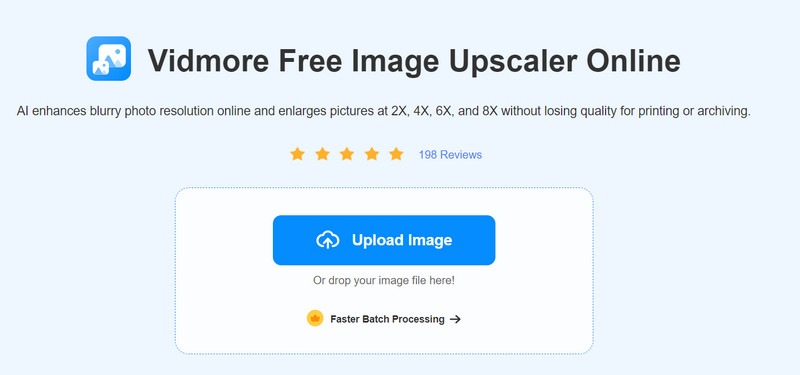
先ほども触れたように、AIで生成した画像の中には、ぼやけや歪みが生じるケースがあります。これを改善するうえで最も有効なのは、適切な画像高画質化ツールを使って解像度を上げることです。そこでおすすめなのが、Vidmore Image Upscalerです。このツールは、画像のサイズを拡大できるだけでなく、ぼやけた部分を補正して、重要なディテールを維持しながら画質を大幅に向上させます。さらに、このツールは完全無料で、どのユーザーにとっても安全に利用できます。
パート7 Shutterstock AI画像ジェネレーターに関するFAQ
ShutterstockでAI生成アートを販売できますか?
ShutterstockはAIアートを許可していますか? このプラットフォームはAI画像ジェネレーターを提供していますが、ユーザーがその生成物を販売することは認めていません。
ShutterstockはAI画像を受け入れていますか?
現在、Shutterstock はあらゆる種類の AI 画像を受け付けていません。ユーザーはプラットフォーム上で AI 作品を配布することは認められていません。
Shutterstock AI Image Generatorの使い方は?
ブラウザで直接開くと、ホームページに目を引くダイアログボックスが表示されます。作成したプロンプトを整理して、そのダイアログボックスに入力します。アスペクト比とスタイルを選択したら、「生成」をクリックしてください。
まとめ
本記事では、Shutterstock AI Image Generatorのあらゆる側面を理解していただくことを目的としました。機能や価格、メリット・デメリットに加え、実際の使い方の手順も紹介しました。また、AIでの画像生成をよりスムーズに進めるために、押さえておくべきポイントと、AIアートの仕上げに使える画像強化ツールもあわせて取り上げました。この記事を読み終えた皆さんが、美しい作品を生み出せることを願っています。