画像や動画から透かしを取り除く方法
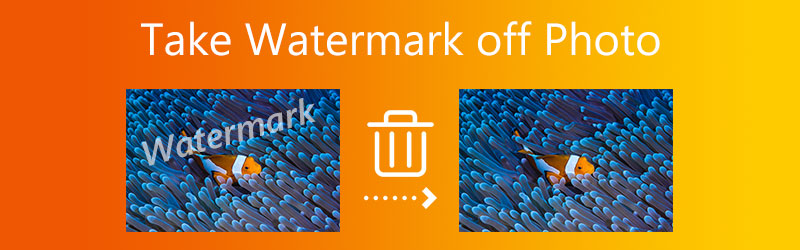
透かしの入った画像や動画は、その著作権者が正当な権利を有していることを示します。制作者、プロデューサー、または所有者の名前が記されている場合もあります。写真に透かしが表示されていると、その写真は透かしを入れた人物の所有物であることを視覚的に示す合図になります。知的財産権に関する知識が広まるにつれ、多くの写真家が自分の写真を透かし付きで公開するようになっています。一方で、写真を編集する際には、画像本来の美しさを損なわないよう、透かしを消すツールを使用することがよくあります。画像や動画から透かしを消す方法を知りたい場合は、以下の説明をご覧ください。

パート1.画像の透かしを取る方法(デスクトップ)
1. Vidmore Video Converter
インターネットに接続していないときでも動画を視聴したい場合に使用できるツールが、Vidmore 動画変換です。もともとは動画コンバーターとして開発され、動画の抽出や圧縮に対応しています。しかし、それだけでなく、プログラムの「ツールボックス」セクションには数多くの追加機能が搭載されています。その一つが「動画ウォーターマーク除去」です。この機能により、透かしを問題なく取り除くことができます。さらに、このプログラムにはほかにも便利な機能が多数含まれています。
Vidmore Video Converter は非常に使いやすいプログラムであり、ユーザーは直感的に操作できます。目的を達成するために何度もクリックする必要はないので、その点は心配いりません。まとめると、このサービスを利用する際、アップロードする動画クリップのファイルサイズに制限はありません。
手順1: Vidmore の公式サイトにアクセスし、無料ダウンロードをクリックして Vidmore Video Converter をPCにインストールします。ソフトウェアを正しく動作させるには、プラットフォームをダウンロードしてセットアップする必要があります。
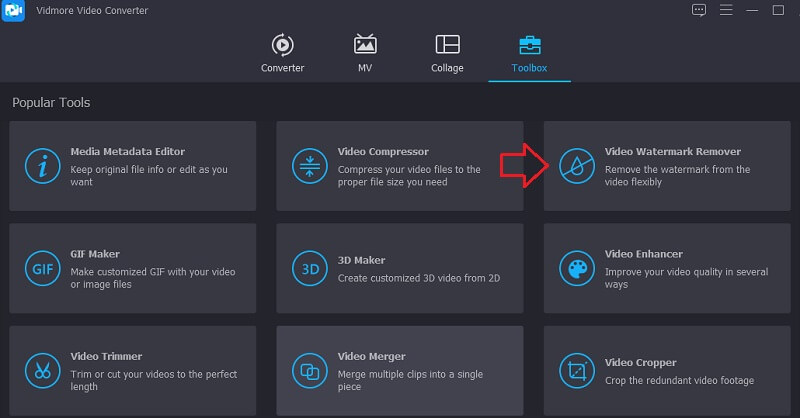
手順2: プログラムの起動後、ツールボックスを開きます。ツールボックス内から動画ウォーターマーク除去を選択すると、透かしを削除できます。
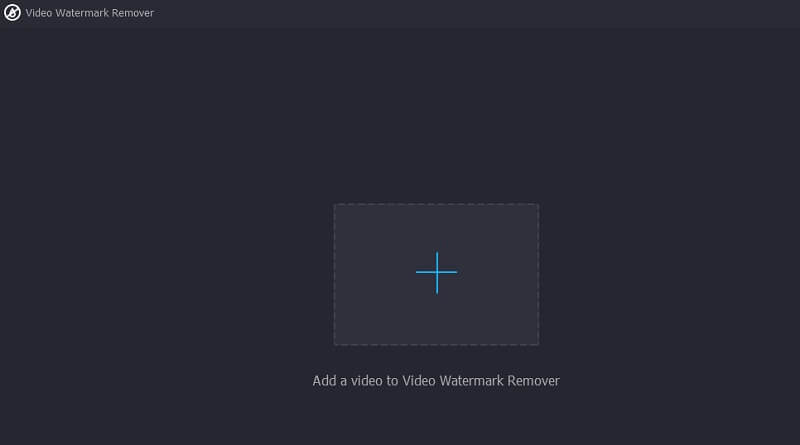
プラス記号をタップすると新しい画面が表示され、パソコンから動画を追加または削除できるようになります。
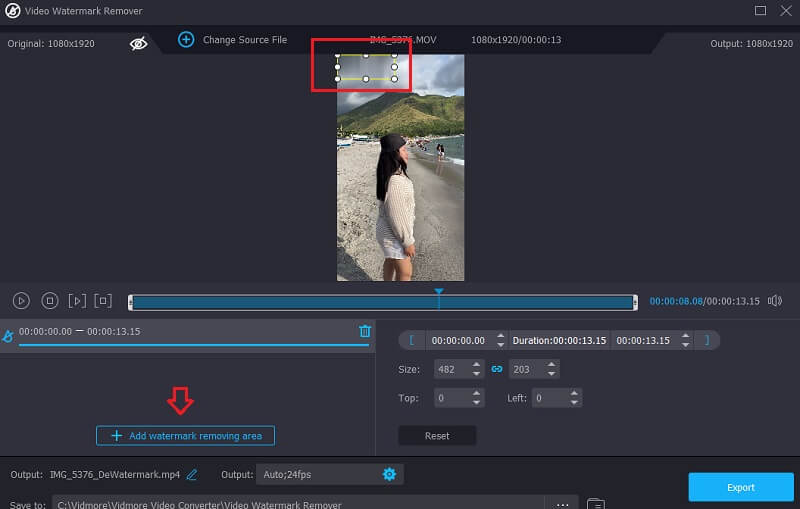
手順3: 次に、ボタンを押します。動画が読み込まれて表示されたら、ウォーターマークを削除する領域を追加します。すると、動画の右上にボックスが現れます。透かしがある位置にそのボックスを配置してください。
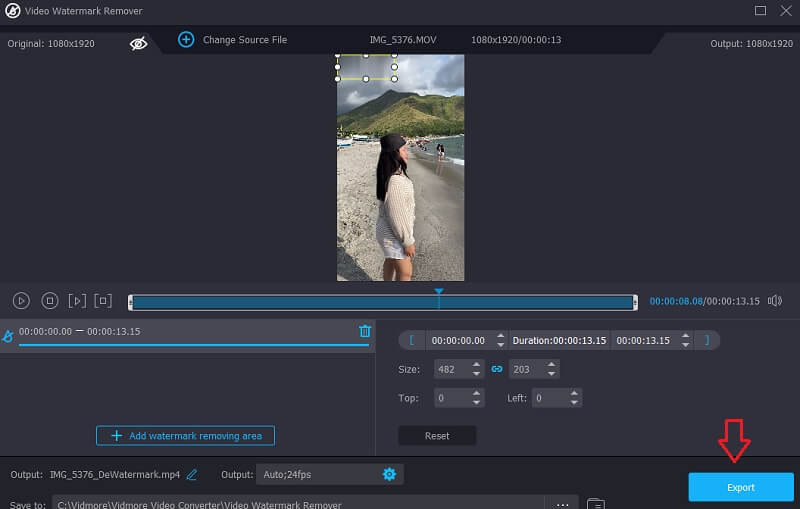
手順4: 透かしの削除設定を終えたら、エクスポートを選択し、クリップをデバイスに保存します。
2. Photoshop
Photoshop は写真やビジュアルデザインにおいて最も優れた選択肢の一つです。コンポジット、デジタルアート、アニメーションなどのテクニックも習得できます。Adobe Photoshop は、あなたに最適な選択肢といえるでしょう。高品質なツールにより、日常的な微調整から高度な画像加工まで、デスクトップ上で簡単に行えます。
手順1: プログラムをダウンロードしてインストールしたら、Photoshop を起動します。透かしを削除したい写真を、Adobe Photoshop のユーザーインターフェースに直接ドラッグ&ドロップします。あるいは、ファイルメニューから開くを選択して画像を読み込むこともできます。
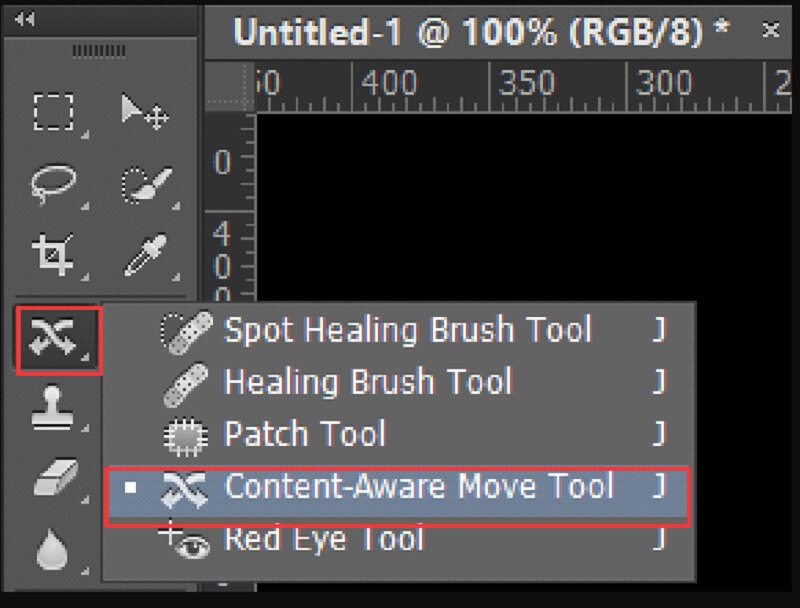
手順2: 次に、Photoshop 内のツールメニューから、下図のようにコンテンツに応じたツールを選択します。その後、マウスをクリックしてドラッグし、削除したい透かしの周囲の領域を選択します。
手順3: 編集タブから塗りつぶしを選択すると、ポップアップボックスが表示されます。[コンテンツ]でコンテンツに応じるを選び、[描画モード]を通常、[不透明度]を100%に設定します。設定が完了したらOKをクリックします。
パート2.画像の透かしを取る方法(オンライン)
Free Watermark Remover Onlineは、無料でしかも精度の高いオンライン透かし除去プログラムです。高度な人工知能技術を用いて、テキスト、ロゴ、カメラの日付スタンプ、画像透かしなどを数秒で写真から取り除くことができます。同時に、さまざまな画像形式に問題なく対応します。特筆すべき点は、この優れた透かし除去ツールはインターフェースが分かりやすく、専門的な編集スキルやトレーニングを必要としないことです。さまざまな画像形式にスムーズに対応する一方で、専門的な編集経験がなくても直感的に操作できます。
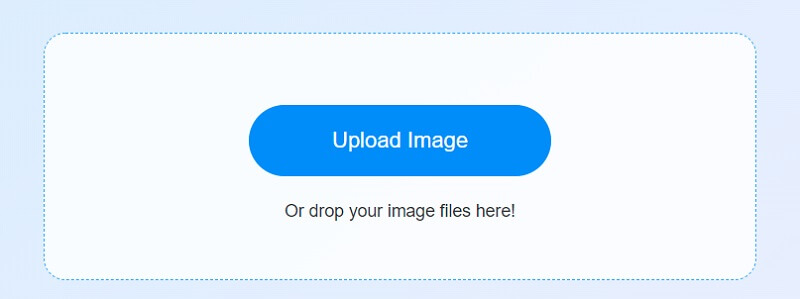
手順1: 無料のオンライン透かし除去ツールについては、リンク先のURLにアクセスしてください。画像をアップロードをクリックして、写真を追加します。
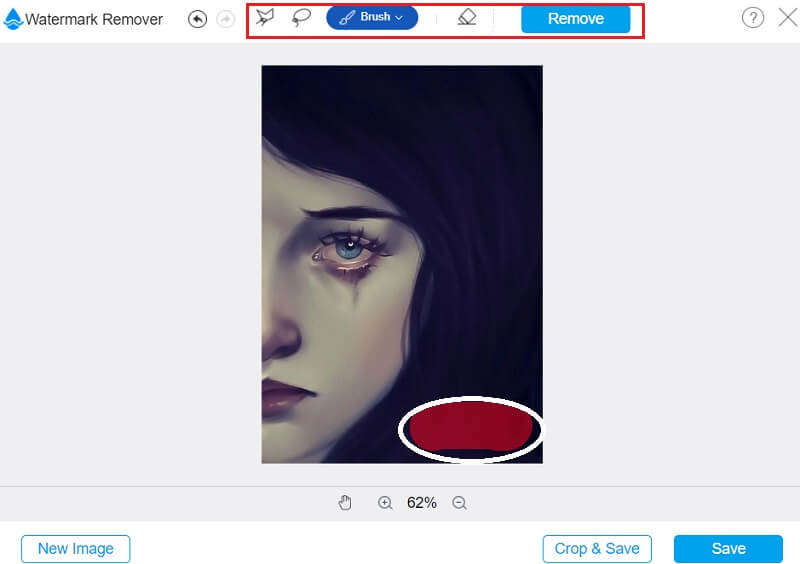
手順2: 多角形ツールを選択して、透かしのある部分を覆います。その後、削除ツールを使って、選択範囲の不要な部分を取り除きます。この機能により、複数の透かしを同時に除去することも可能です。
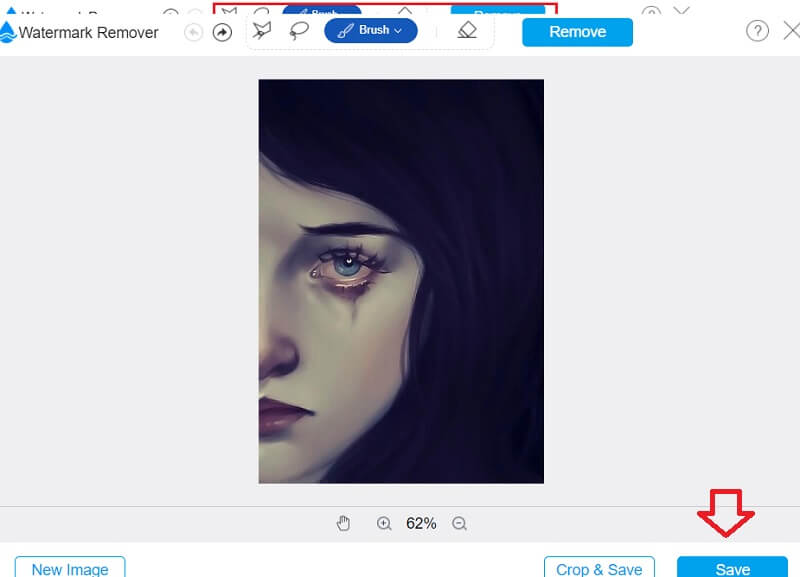
手順3: 最後に、保存ボタンをクリックして、新しく生成された画像を保存します。
パート3.透かしを取る方法(モバイル)
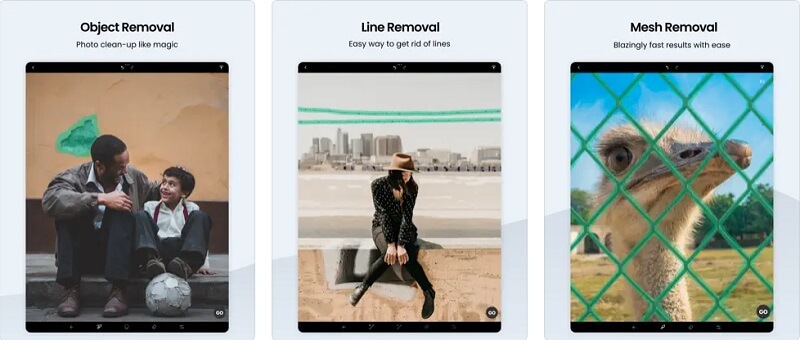
TouchRetouch は、写真から不要なオブジェクトを取り除くためのツールです。このプログラムを使うと、画像内の不要な物体、スマイリー、絵文字、ステッカーなどを簡単に削除できます。iPhone版とAndroid版のアプリが用意されています。TouchRetouch では、削除したいオブジェクト、ステッカー、絵文字をタップするだけで除去できます。ステッカーや絵文字を取り除くには、指先でなぞるようにして消します。
手順1: まず、App Store を開き、TouchRetouch アプリをダウンロードします。
手順2: アプリを起動したら、アルバムボタンをタップします。その後、アルバムを開き、透かしの入った画像を探します。
手順3: 最後に、画像の下部にあるオブジェクト除去アイコンを探します。透かしの削除が完了したら、新しい画像を保存できます。
パート4.画像の透かし削除に関するFAQ
透かしは著作権の表示ですか?
ウォーターマークそのものには、それ自体として著作権が成立するわけではありません。あなたの作品は生成された瞬間から、自動的に著作権による保護を受けます。ウォーターマークは、あなたの写真も著作権で保護されているため、他人に無断で使用しないよう注意を促すための、いわば友好的なリマインダーの役割を果たします。
透かしを入れることで安全になりますか?
ウォーターマークは、2つの追加的な保護層を提供します。ウォーターマークに承認された受信者の名前が含まれている場合、ウォーターマークは人々が文書を流出させることを思いとどまらせるだけでなく、流出元を特定することもできます。
動画の透かしを、ぼやけさせずに取り除く方法は?
ビデオのウォーターマークを消去したい場合、迷わず頼れるツールが Vidmore Video Converter です。シンプルでわかりやすいユーザーインターフェースを備えた、理想的なツールと言えるでしょう。
まとめ
上記で紹介した4つのツールを使えば、写真や動画から透かしを取り除くことができます。その際、画面比率を変更したり、画像をトリミングしたりする必要はありません。すでに画像や動画から透かしを取り除く方法を十分理解されたと思いますので、あとはどの透かし除去ツールを選ぶかはあなた次第です。