テキストからAI画像を作成する6つの方法
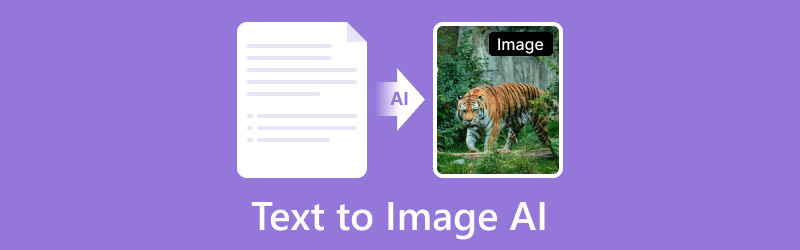
画像を作成する予定ですか? とはいえ、手作業で画像を作るとなると時間がかかる場合があります。目的を達成するには、画像編集ソフトが必要になります。それに加えて、ゼロからアイデアを生み出すのは簡単ではありません。そこで、もし最適な解決策をお探しなら、高性能なAI搭載ツールの利用をおすすめします。これらのツールを使えば、テキストやプロンプトから、より速く簡単に画像を生成できます。もしテキストから画像へのAIツールを使って写真を生成する方法を知りたい場合は、本記事をご覧ください。さまざまなツールと、その適切な使い方を紹介します。それでは、さっそく内容を読み進めていきましょう。
ページコンテンツ
パート1.テキストから画像を生成するAIツールの現状
現代では、AIテキストから画像へのツールは急速に発展しています。これらは拡散モデルや敵対的生成ネットワーク(GAN)などの機械学習技術を活用して、リアルで細部まで描写された画像を生成します。テキストやプロンプトをスムーズかつ簡単に画像へ変換したい場合に最適なツールです。このことから、特に創造的で完成度の高い画像を生成したいユーザーにとって、こうしたAI駆動ツールが有用であると言えます。ツールの可能性が広がり続けている今こそ、これらの人工知能ツールの長所と短所の両方を把握しておく必要があります。長所と短所の詳細を知りたい場合は、以下の内容を確認してください。
テキストから画像へのAIツールの利点
・従来の方法と比べて短時間で生成できるため、大幅な時間短縮が可能です。
・さまざまなデザイン案を簡単に提示できるので、画像生成時に多くのアイデアを得られます。
・無料版や手頃なサブスクリプションプランを提供するツールもあり、利用しやすいです。
・抽象的なものから写実的なものまで生成できるため、魅力的で目を引く画像を作成できます。
・高品質な画像を提供できるツールもあります。
・写真編集ソフトとのシームレスな連携が可能で、さらにカスタマイズしたい場合にも適しています。
テキストから画像へのAIツールの欠点
・品質の低い画像が生成されてしまう場合があります。
・一部の画像は著作権の問題に関わる可能性があります。
・生成された画像を仕上げるための基本的な編集機能が不足している場合があります。
・生成画像の品質はAIが学習したデータに依存するため、偏りが生じることがあります。
・誤解を招く情報や有害なコンテンツの作成に悪用される可能性があります。
パート2.Stable Diffusion
最適な用途:シンプルなインターフェースで画像を生成したい場合。
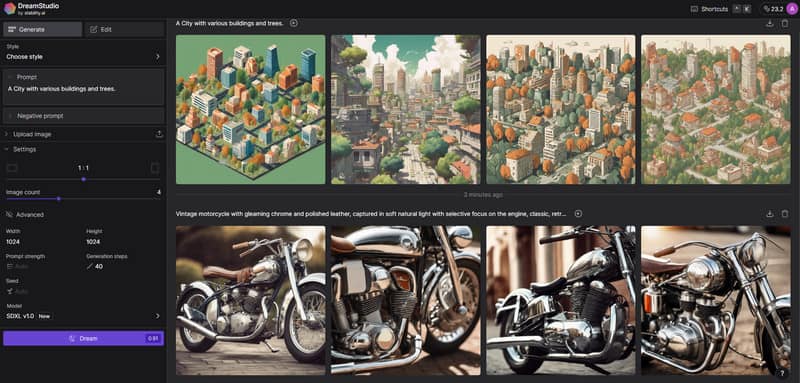
テキストから画像を生成するための最良のツールはStable Diffusionです。高速な生成処理と優れたインターフェースを備えています。操作がシンプルなので、特に初心者を含むあらゆるユーザーに適しています。さらに、複数の結果を提示してくれるため、好みの画像を選択できます。また、生成された画像を一括でダウンロードすることも可能です。ツールに関する詳細を知りたい方は、以下の手順を参考にして画像生成を始めてください。
ステップ1. アカウントにログインするか新規アカウントを作成してStable Diffusionにアクセスします。その後、メイン画面で生成したいテキストを入力します。
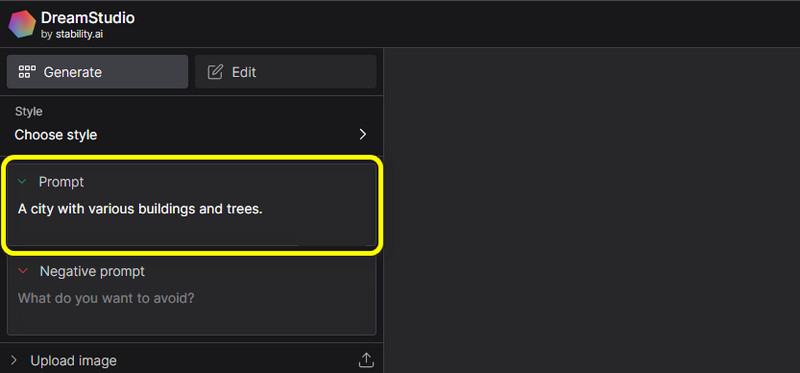
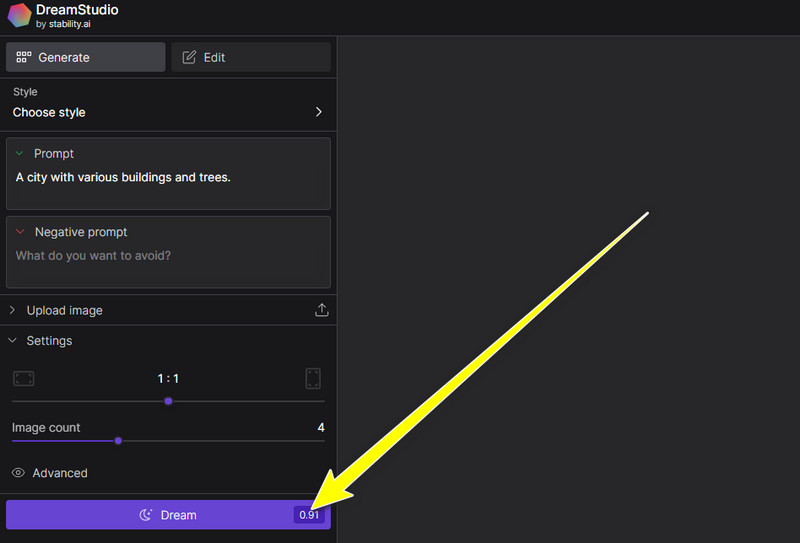
ステップ2. テキストまたはプロンプトを入力したら、下部のDreamボタンをクリックして生成プロセスを開始します。
ステップ3. 生成が完了したら、画像をダウンロードできます。Download aboveをクリックしてすべての画像を一括ダウンロードするか、ダウンロードしたい画像を個別に選択します。
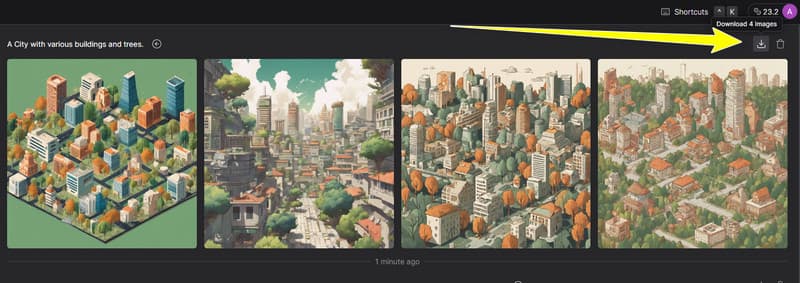
このツールは、ネガティブプロンプト機能を使って画像の背景を削除することもできるため、背景をさらに編集したい場合にも便利です。
メリット
・生成手順がシンプルです。
・ユーザーインターフェースが分かりやすく操作しやすいです。
・複数の画像を生成できます。
・すべての画像を同時にダウンロードできます。
デメリット
・一部の生成画像がぼやけている場合があります。
・生成処理に時間がかかることがあります。
・画像を改善するための編集ツールが不足しています。
パート3.Canva
最適な用途:高品質な画像の生成に最適。
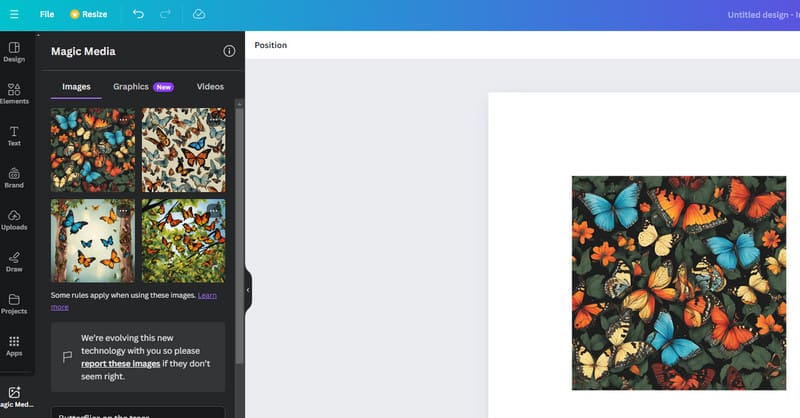
次におすすめする、テキストから写真を作成できるツールはCanvaです。オンラインツールであるCanvaにはAI画像ジェネレーター機能が搭載されており、AI画像の作成をサポートしてくれます。そのため、手順を踏めば必ず結果が得られます。さらに、非常に高品質な画像を得ることもでき、より完成度の高い仕上がりが期待できます。加えて、シンプルな画像が好みであれば、Canvaで背景を透過することも可能です。
ステップ1. CanvaのAI画像ジェネレーター機能を開きます。その後、テキストボックスにプロンプトを入力します。
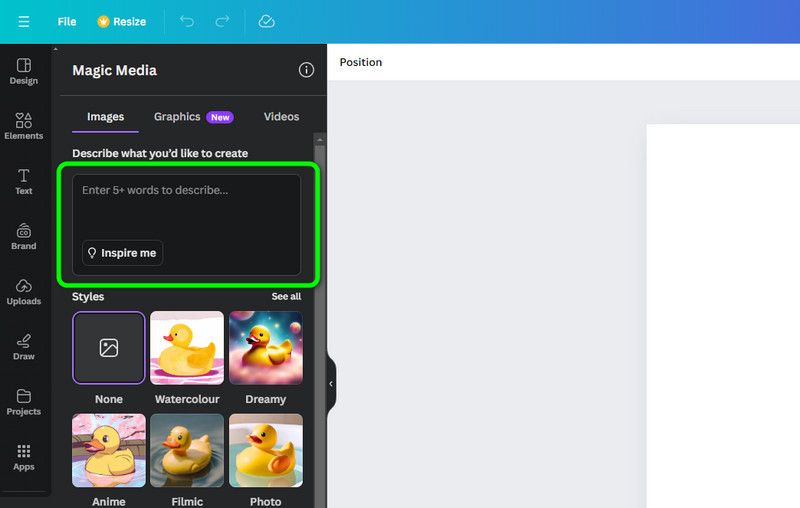
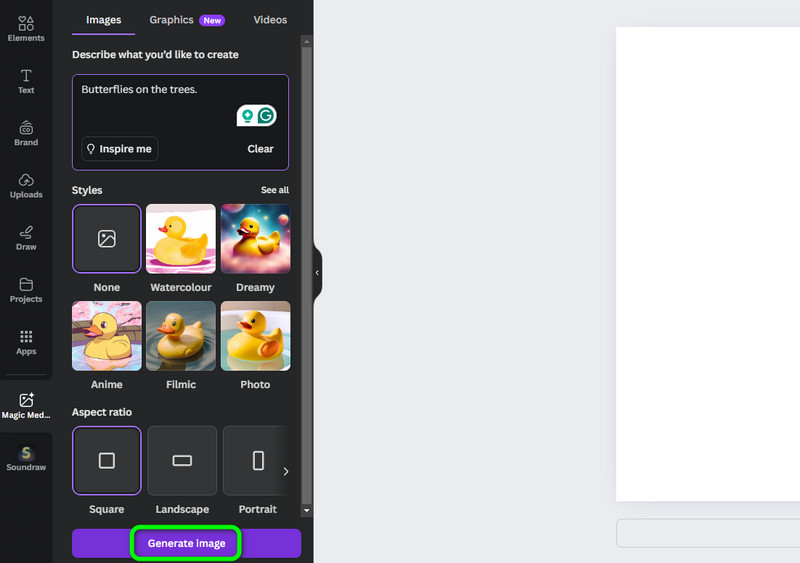
ステップ2. 入力後、Generateをクリックして生成を開始します。処理が終わると、さまざまな結果が表示されます。
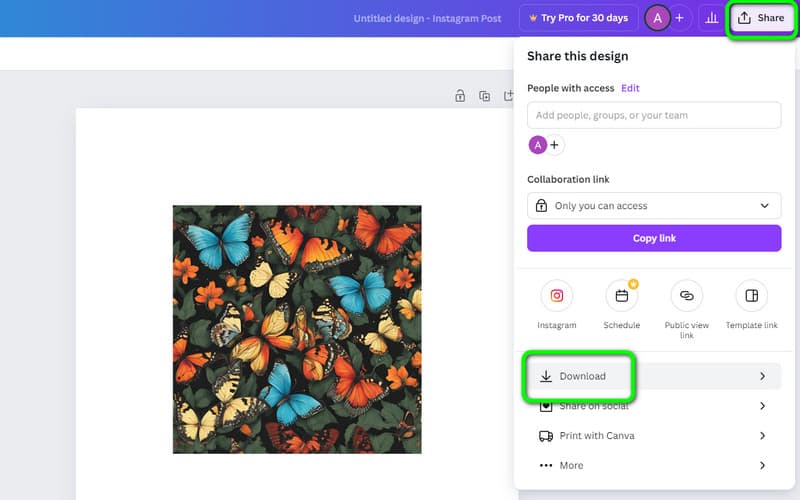
ステップ3. 好みの画像を選び終えたら、「共有」セクションに進み、ダウンロードボタンをクリックして保存を開始します。
メリット
・生成プロセス後、優れた画質の画像を得ることができます。
• レイアウトがシンプルです。
・JPG、PNG、PDFなど、さまざまな形式で画像を書き出せます。
・無料で画像を生成できます。
デメリット
・一部の機能は習得に時間がかかります。
・無料版ではクレジット数に制限があります。
・精度が低くなる場合があります。
パート4.Adobe Firefly
最適な用途:スムーズに画像を生成したい場合。
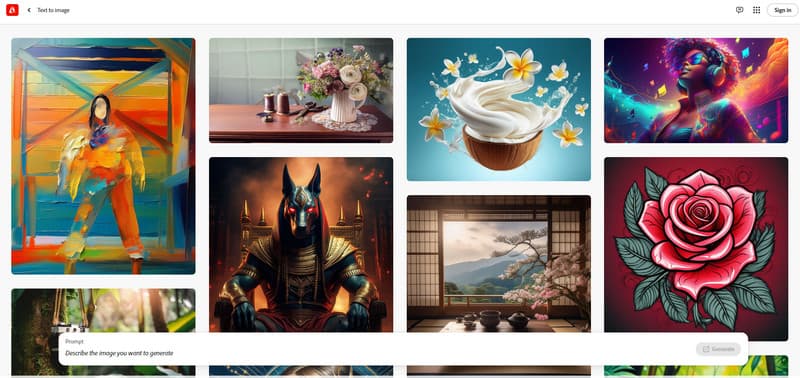
テキストから画像を作成する優れたAIツールをさらにお探しなら、Adobe Fireflyの機能を疑う必要はありません。他のオンラインツールと同様に、テキストボックスに有用なプロンプトを入力するだけで画像を生成できます。画質も良好なので、きれいな結果を求める場合にも信頼できます。さらに、背景の変更や編集などを行いたいときは、追加のプロンプトを入力して操作することも可能です。そのため、わざわざAdobe Photoshopで背景を編集する必要はありません。画像を生成しつつ、そのまま強化・加工も行いたい場合に試してほしいツールです。
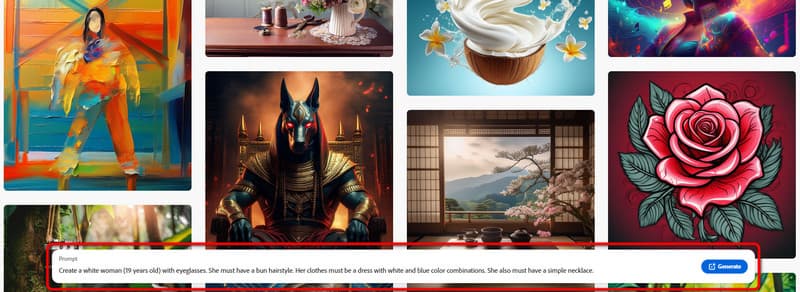
ステップ1. メイン画面でテキストプロンプトを入力します。生成したい画像のイメージを具体的に記述し、Generateをクリックして処理を開始します。
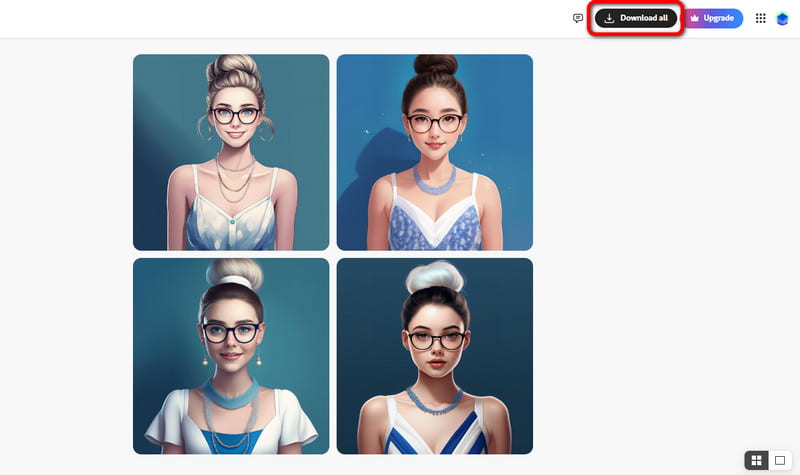
ステップ2. 生成が完了したら、上部のDownload Allボタンをクリックしてダウンロードを開始します。画像を個別にダウンロードすることも可能です。
メリット
・高い精度で画像を作成できます。
・UIが分かりやすいです。
・一度に多数の画像を生成できます。
・高画質な画像を提供できます。
デメリット
・画像のウォーターマークを削除するには有料版が必要です。
・画像の生成が遅くなる場合があります。
・購入費用が高めです。
パート5.Fotor
最適な用途:さまざまなスタイルの画像を手軽に作成したい場合。
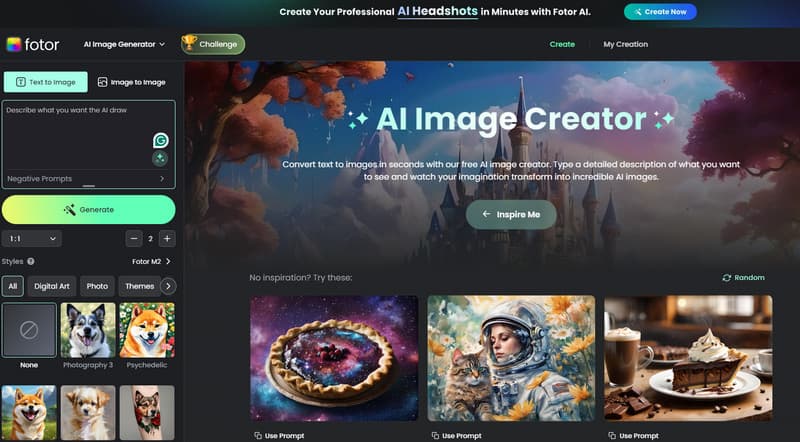
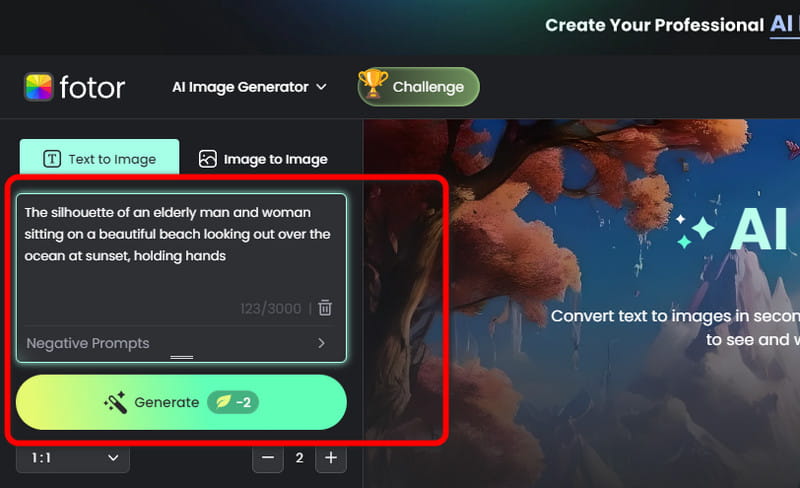
次にご紹介するのはFotorです。テキストボックスにプロンプトを入力するだけで、テキストから画像を生成できます。プロンプトを入力すると、ツールがスムーズに画像を作り出してくれます。また、好みのスタイルを選択することも可能です。デジタルアート、油絵風、シネマティック、アニメ、タトゥー、サイケデリックなど、さまざまなスタイルに対応しています。さらにAI画像アップスケーラー機能も備えており、画像をHD画質にすることで、より快適な閲覧体験が得られます。
ステップ1. ツールにアクセスしたら、画像に変換したいテキストを入力します。その後、Generateをクリックして画像生成を開始します。
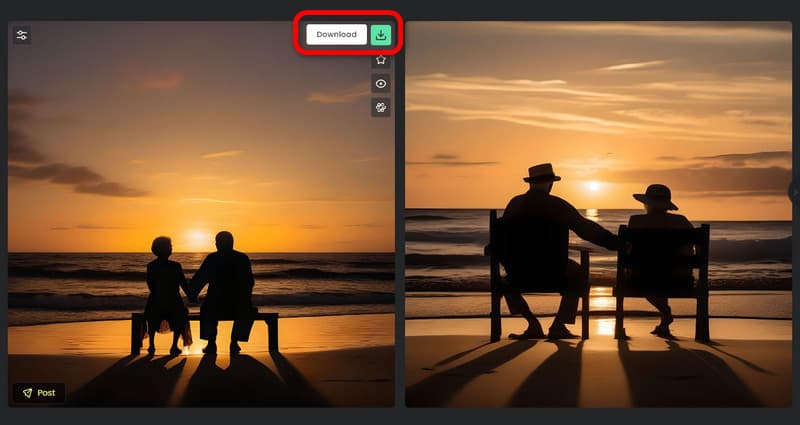
ステップ2. ツールが画面上に2種類の結果を表示します。好みの画像を選択し、Downloadボタンをクリックします。
メリット
・良質な画像を生成できる。
・画像生成プロセスが速く、操作も簡単。
・ダウンロードした画像にウォーターマークが付かない。
・生成した画像を強化するためのさまざまな機能を備えている。
デメリット
・無料版で利用できるクレジットは8回分のみ。
・複雑なプロンプトに対しては精度が低い。
・利用にはアカウント登録が必要。
パート6.Craiyon AI
最適な用途:リアルな画像を生成したい場合。
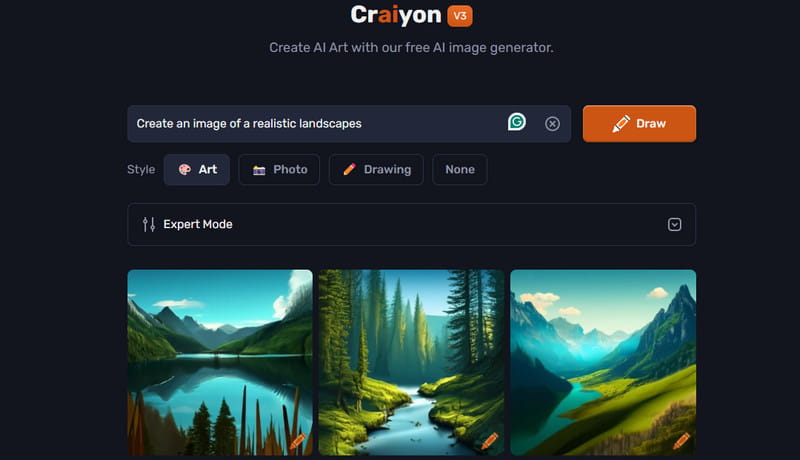
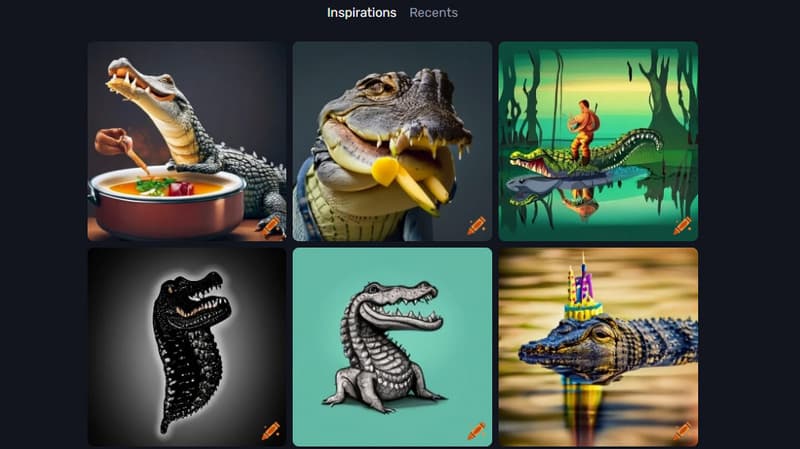
最後にご紹介するツールは Craiyon AI です。このテキストから写真を作成するAIツールは、リアルな画像を生成できる優れたソフトのひとつです。写真生成の手順もスムーズで、使い勝手の良いツールと言えます。さらに、ワンクリックで多数の結果を表示できる点も魅力です。また、ネガティブプロンプト機能を備えており、プロンプトを用いて画像の一部を除去することができます。では、実際の画像生成手順を確認するために、以下のステップを参照してください。
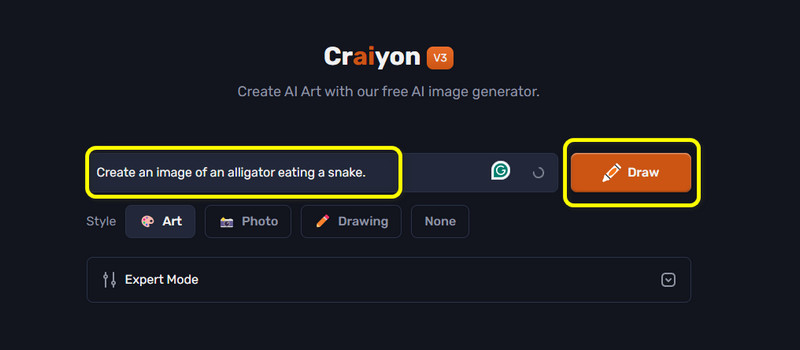
ステップ1. Craiyon AIにアクセスし、テキストボックスにプロンプトを入力します。生成を開始するには、Draw ボタンをクリックします。
ステップ2. 結果が表示されたら、画像のダウンロードを開始できます。画像を右クリックし、画像を名前を付けて保存(Save image as)機能を選んでPCに保存します。
メリット
・一度に複数の画像を生成できる。
・アカウント登録が不要で、利用しやすい。
・良質な写真を提供できる。
・ネガティブプロンプト機能が利用可能。
デメリット
・写真生成に時間がかかる。
・画面に不快な広告が表示される。
・画像はWebP形式でしか保存できない。
パート7 ボーナス:生成画像を強化するためのベストツール
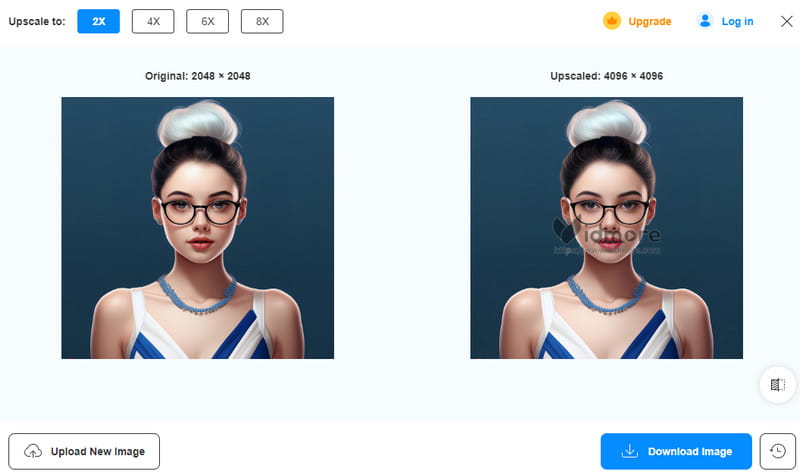
AIツールを使って画像を生成することは有用です。作業をより速く、簡単にしてくれます。しかし、課題のひとつは、ツールによって画質にばらつきがあることです。場合によっては、ぼやけた画像が生成され、利用者が不満を感じることもあります。もしぼやけた画像が生成され、それを高解像度化したい場合に最適なツールが、Vidmore オンラインフリー 画像アップスケーリングです。
これは、問題解決に役立つオンライン画像アップスケーラーのひとつです。元の画像より最大8倍の解像度にアップスケールすることができ、アップスケーリング後に優れた写真を得られるようになります。インターフェースもシンプルで、初心者から上級者まで直感的に操作可能です。そのため、生成画像のアップスケーリングには、このツールに任せるのが最適です。
パート8.Text to Image AIに関するFAQ
テキストから画像を生成するのに最適なAIはどれですか?
テキストから画像を生成するために利用できる、さまざまなAI搭載ツールがあります。例えば、Canva、Stable Diffusion、Adobe Firefly などです。これらのツールは、その機能を試すための無料版を提供している場合もあります。
DALL·Eは無料で使えますか?
はい、もちろんです。このツールは無料でお使いいただけます。ただし、付与されるクレジットは5枚のため、作成できる画像は最大5枚までです。その後も継続してツールを利用するには、有料プランへの加入が必要になります。
ChatGPT 4は画像を生成できますか?
残念ながら、いいえ。ChatGPT 4 には、もはや画像を生成する機能はありません。そのため、画像生成が得意な優れたAIツールを利用するのが最善です。Craiyon AI、Canva、Adobe Firefly など、さまざまなツールを試してみてください。
まとめ
Text to Image AIツールは、さまざまなスタイルの画像を生成するのに最適です。そのため本記事では、優れた画像を作成するための手順とともに、5つのAI搭載ツールを紹介しました。さらに、Vidmore Free Image Upscaler Online もあわせて取り上げています。この画像アップスケーラーは、ぼやけてしまった生成画像を高解像度化するのに役立ちます。ツールの実力を試したい方は、ぜひ今すぐアクセスしてみてください。