GIFエディターおすすめ一覧:デスクトップ・モバイル・オンラインでGIFを編集
グラフィックインターチェンジフォーマット(GIF)は、インターネットやソーシャルメディアプラットフォーム、メッセージアプリケーションでますます人気になっています。特定のメッセージや意図を伝えるために用いられており、自分の気持ちや感情、状況を表現するさまざまなサンプルから選ぶことができます。また、ジョークやエンターテインメント、ユーモアを伝えるためのサンプルも多数用意されています。このラスター形式のファイルは、長文メッセージを入力しなくても、自分のアイデアや考えを表現するのに役立ちます。
あなたがこれからGIFを使ってみたいユーザーであっても、すでにGIFを作成済みであっても、本記事を参考にできます。もし、作成したプロジェクトをさらに目を引く仕上がりにレベルアップさせたいなら、編集を行うことを検討しましょう。テキストや字幕の追加、基本的なエフェクトの変更、フィルターの適用、サイズ変更などが可能です。編集の工夫次第で、あなたのセンスを引き出す印象的なGIFを作成できます。本記事では、作業をこなすうえで頼りになるGIFエディターアプリケーションをご紹介します。これらのアプリケーションが気になりますか?それでは、以下のパートを読み進めてください。

執筆前に行っている、ソフトウェア検証の方法についてご説明します。
免責事項:当サイトのコンテンツはすべて、編集チームの人間が執筆しています。執筆前には、まずテーマについて綿密なリサーチを行います。そのうえで、ツールの選定とテストに1〜2日かけています。検証では、デバイスやシステム要件、機能、使用感などをチェックします。テストをより包括的なものにするため、G2 や Trustpilot といったレビューサイトも参照し、実際のユーザー体験も参考にしています。
パート1. Windows・Mac向けGIFエディター
このパートでは、デスクトップで利用できるGIFエディターをご紹介します。デスクトップを使えば、より大きな画面でプロジェクトを編集できます。各プログラムの詳細については、以下の情報をご覧ください。
1 Vidmore Video Converter
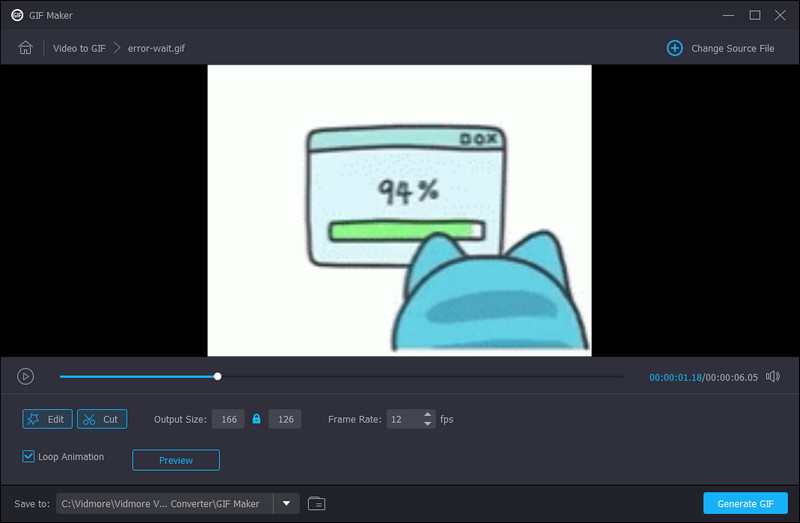
インターネット接続がなくても動作するプログラムで編集するのが理想的です。Vidmore 動画変換は、目標を達成するためにインターネット接続を必要としません。必要なのは、このプログラムをパソコンにインストールすることだけです。このプログラムはユーザーフレンドリーなインターフェースを備えており、操作や習得が簡単です。初心者でも経験豊富な編集者でも、オプションや機能、ツールをすぐに理解できます。このプログラムには、コンバーター、用意されたテーマ、コラージュメーカー、その他のツールなど、数多くの機能が内蔵されています。
このプログラムには、1つのセクションにさまざまな内蔵ツールがまとめられています。その中の1つであるGIFメーカーは、動画または画像ファイルからGIFを作成できるツールです。コントラスト、彩度、明るさ、色相といった基本的なエフェクトを変更してプロジェクトを編集できます。それに加えて、セクション内から特定のフィルターを選択して適用することも可能です。著作権保護のために、テキストまたは画像によるウォーターマークを出力に追加することもできます。さらに、テキストや字幕をプロジェクトに挿入する機能も備えています。このプログラムは、GIF編集において間違いなくトップクラスのGIFエディターソフトウェアと言えます。
対応OS:MacおよびWindows PC
メリット
- 豊富な編集オプションや内蔵機能、ツールが搭載されています。
- 数多くの一般的なメディアファイル形式をサポート。
- 内蔵のGIFメーカーを備えており、プロジェクトの編集が可能です。
- 基本エフェクトの変更、フィルターの適用、字幕の追加、ウォーターマークの埋め込みが行えます。
- 不要な部分をカットするトリミング機能があります。
デメリット
- 有料版を利用することで、プログラムのすべての機能にフルアクセスできます。
2. GIMP
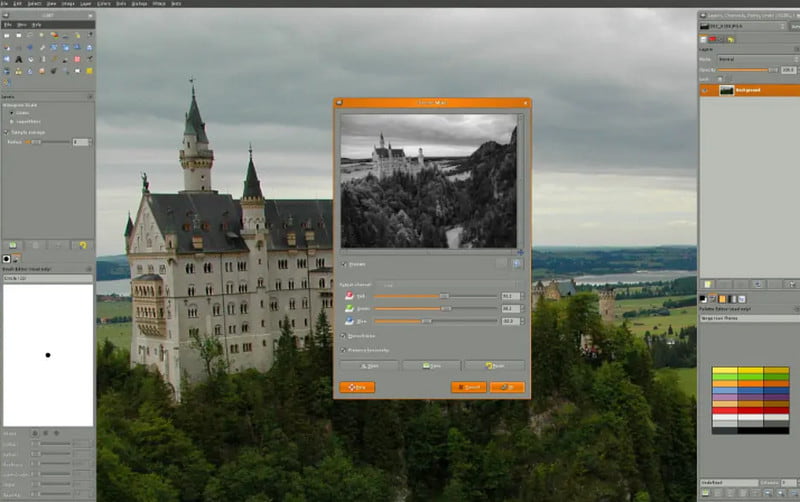
GIMP GIFエディターは、アニメーションGIFを作成・編集できる人気のクロスプラットフォーム画像編集ソフトです。プロジェクトを強化するためのさまざまな編集機能とツールを提供しています。プロジェクト内に表示される個々のフレームをピンポイントで編集することができます。それに加え、新しいフレームの追加、既存フレームの削除、フレームの並び替えができる機能も備えています。プロジェクトをさらにレベルアップさせたい場合は、エフェクトやフィルターのセクションから好みのものを選択して適用しましょう。選択したエフェクトやフィルターは、ファイル内のフレーム全体に反映されます。さらに、出力に取り入れられるペイントツールも多数搭載されています。
対応OS:Mac、Linux、Windows PC
メリット
- 高度な画像編集ツールを備えています。
- GIFを作成する手順がわかりやすくシンプルです。
- 無料で利用できるオープンソースアプリケーションです。
デメリット
- プログラム構成が複雑で、初心者にはおすすめできません。
- 直感的とは言えないインターフェースで、操作がわかりづらいです。
3. Chasys Draw IES
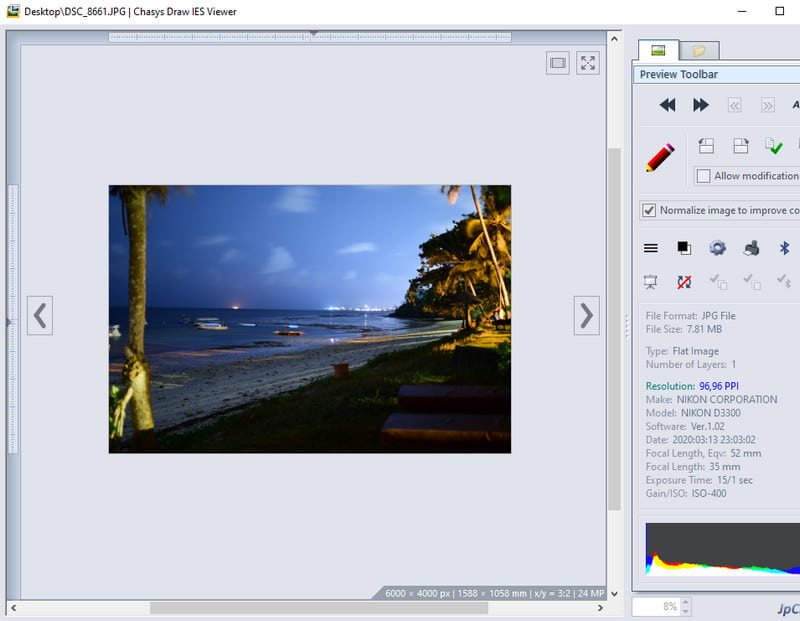
Chasys Draw IESは、アニメーションGIFファイルを編集できる無料のGIFエディターです。グラフィックの作成・編集、閲覧、画像変換など、さまざまなグラフィック関連機能を備えたプログラムです。このプログラムには、鉛筆、ブラシ、消しゴム、エフェクトブラシ、カスタムシェイプなどの描画ツールがまとまったセクションがあります。これらの描画ツールを使って、プロジェクト上に手描きや直線的な描画を行うことができます。それだけでなく、ぼかし、ノイズ、ネガティブ、シャープ、油絵風などのさまざまなエフェクトも適用可能です。さらに、レイヤーパネルにより、個々のフレームや要素を編集・管理できます。加えて、フレームの再生時間と速度の変更、新規フレームの挿入、不要なフレームの削除を行うオプションも備えています。Chasys Draw IESを使えば、友人やオンラインで共有したくなる目立つGIFを作成できます。
対応OS:Windows PC
メリット
- 画像編集に役立つ多数の編集機能が搭載されています。
- プロジェクトに適用できるエフェクトやフィルターのセクションがあります。
- メイン画面で編集後のGIFをリアルタイムにプレビューできます。
デメリット
- 編集オプションやツールにラベルがなく、わかりにくいです。
パート2. GIFエディターアプリ
このパートでは、モバイルデバイスから利用できるGIFエディターアプリケーションをご紹介します。スマートフォンから直接プロジェクトを編集できるのが利点です。これらのGIFエディターアプリについて詳しく知りたい方は、以下の情報を参考にしてください。
1. GIFメーカー、GIFエディター
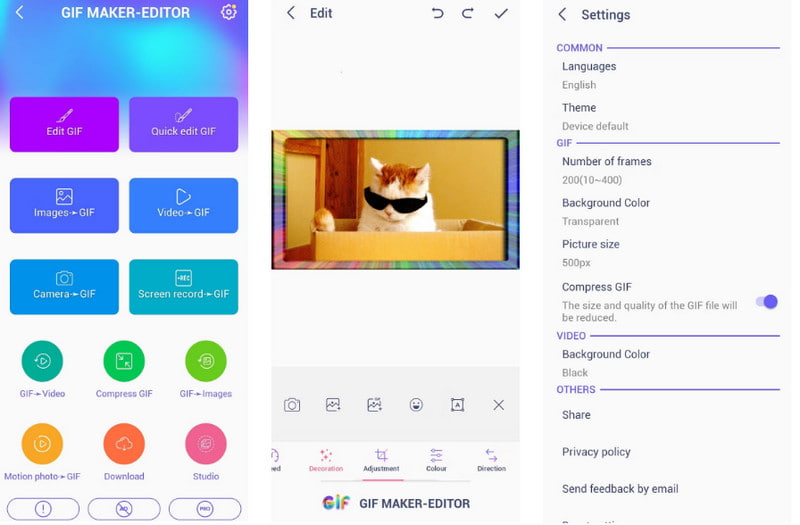
GIF編集で自分の創造性を存分に発揮したいなら、GIF Maker & GIF Editorにお任せください。このGIFエディターアプリは、シンプルで初心者にもわかりやすいインターフェースを備えており、操作が容易です。ウォーターマークが入らない高品質なアニメーションGIFを作成・編集できる、オールインワンのGIFアプリケーションです。このアプリケーションを使えば、画像、動画、画面録画、既存のGIFを、印象的なアニメーションへと素早く変換できます。搭載機能として、トリミング、サイズ変更、カット、速度調整、フィルターなどがあります。自分の好みやイメージに合わせて、GIFを手早くカスタマイズ・編集できます。さらに、幅広い一般的な画像および動画フォーマットに対応しています。
対応OS:Android
メリット
- 画像、動画、画面録画をGIFファイルに変換できます。
- GIF編集に役立つ多彩な編集機能を備えています。
- GIFを圧縮し、ソーシャルメディアプラットフォームで共有することができます。
デメリット
- Androidデバイスでのみ利用可能です。
- アプリケーションがフリーズしたり、自動的にクラッシュしたりする場合があります。
2. Me! Camera
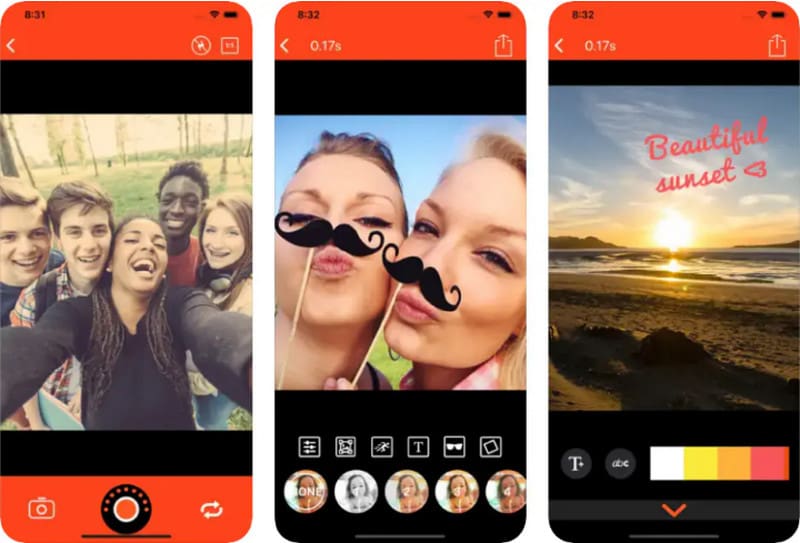
このモバイルアプリケーションは、主にカメラアプリとしての役割を持っています。しかし、動画や複数の画像を組み合わせてオリジナルGIFを作成できる機能も備えています。さらに、ステッカーの追加、クールな色味のフィルター、テキストの追加、基本的なエフェクトの適用も可能です。ユーザーフレンドリーなインターフェースにより、操作はシンプルでわかりやすくなっています。そのため、迷うことなくプロジェクトを作成・編集できます。
対応OS:AndroidおよびiOS
メリット
- シンプルでわかりやすいインターフェースを持つ、使いやすいGIFエディターアプリです。
- TenorからGIFをインポートして編集できます。
- GIF編集に役立つ多くの編集機能が搭載されています。
デメリット
- 最終結果を高画質で書き出すことはできません。
- さまざまな理由により、カスタマイズのオプションが制限されています。
3. IMGPlay
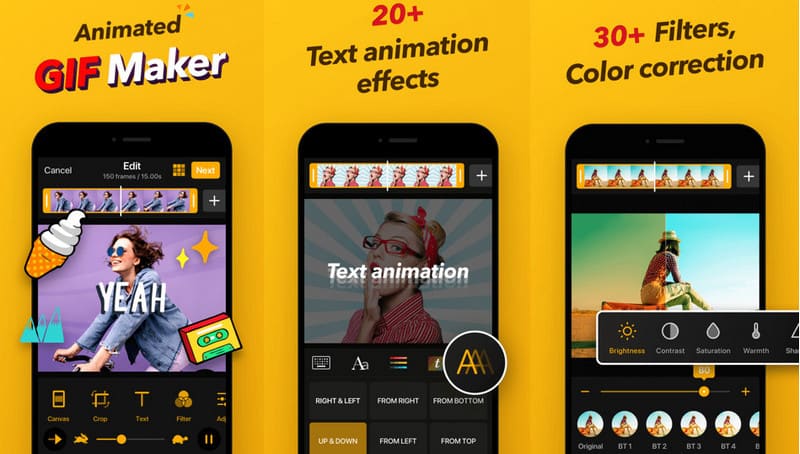
IMGPlayは、写真、Live Photos、連写写真、動画をGIFに変換できます。また、編集オプションを使って、好みに合わせたアニメーションGIFの作成・編集も可能です。GIFに対してトリミングやカット、フィルターの追加、テキストアニメーションの挿入などが行えます。このGIFエディターを使えば、理想とする魅力的なGIFを作り出せることは間違いありません。
対応OS:AndroidおよびiOS
メリット
- アプリから動画を撮影できます。
- 編集用に30種類以上のフィルターとカラー補正機能があります。
- 複数の動画を1本に結合できます。
デメリット
- 使用中、画面に頻繁に広告が表示されます。
パート3. オンラインGIFエディター
このパートでは、オンラインで利用できるGIFエディターをご紹介します。これらを使えば、パソコンに何かをダウンロードする必要はありません。ウェブベースのプラットフォーム上で、そのままGIF編集を行うことができます。これらのオンラインツールについて詳しく知りたい方は、引き続きお読みください。
1. Kapwing
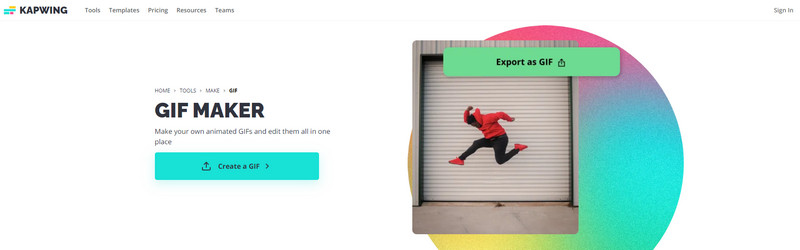
Kapwing GIFエディターは、オンラインでGIFを作成・編集できる人気のウェブツールの1つです。パワフルなオールインワンGIFエディターであり、好みや用途に合わせてGIFを編集できます。プロジェクトのトリミング、フィルター適用、基本的なエフェクトの調整などを通して、見栄えを向上させられます。さらに、テキスト、トランジション、アニメーションの追加や、再生速度の調整も可能です。これらの高度な編集オプションにより、GIFを一段と魅力的な作品に仕上げられます。
対応OS:オンライン
メリット
- GIFファイルの作成および編集が可能です。
- GIF編集に役立つ多数の編集オプションとツールがあります。
- 写真や動画、またはソーシャルメディア上のコンテンツからGIFを作成できます。
デメリット
- インターフェースが複雑すぎて、初心者には扱いにくいです。
- 高速なインターネット接続が必要です。
2. EZGIF
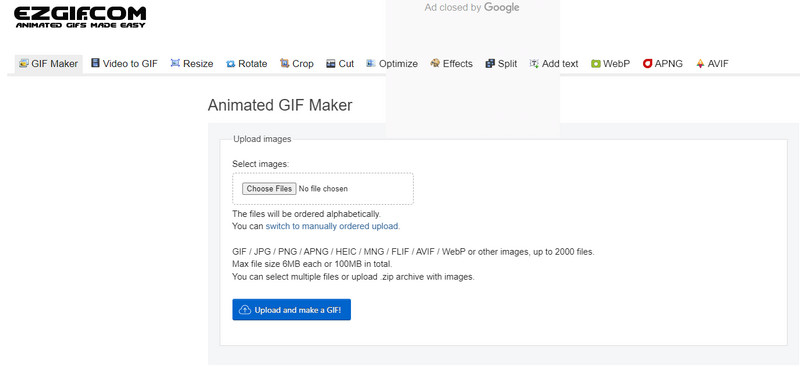
シンプルなオンラインGIFメーカーや、アニメーションGIF編集用のツールセットをお探しなら、Ezgifに頼ることができます。このオンラインGIFエディターでは、GIFの作成、サイズ変更、トリミング、反転、最適化、エフェクトの適用などが行えます。さらに、ウォーターマークやクレジットなしでGIFを作成・編集できる点も特長です。
対応OS:オンライン
メリット
- 分かりやすく、シンプルなインターフェースを備えています。
- 他のオンラインオプションよりも多くの形式をサポートしています。
- 最大2,000ファイルまで処理できます。
- 初心者に役立つアドバイスを提供する「ヒント」セクションがあります。
デメリット
- 画像を操作するためのオプションが限られています。
- 画面上に広告がポップアップ表示されます。
3. Picasion
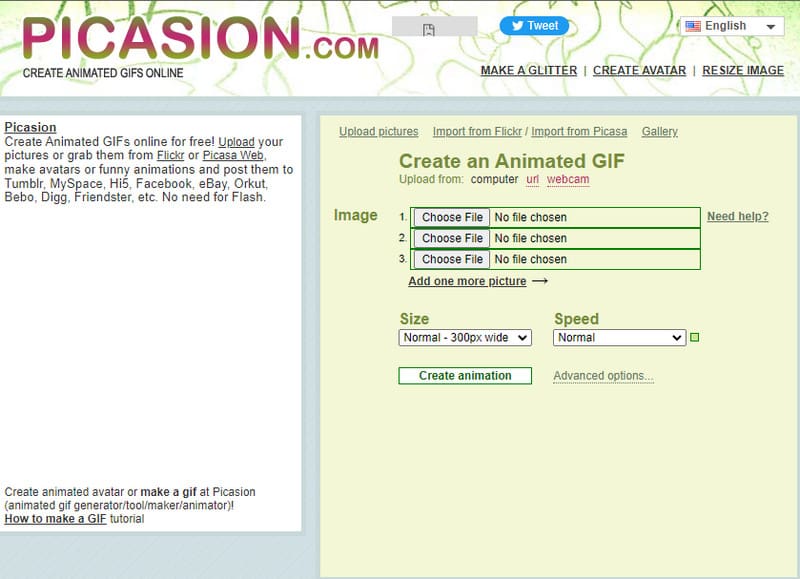
このGIFエディターでは、ファイルサイズや再生速度の変更、アニメーションの作成が可能です。うれしいことに、無料でGIFの作成と編集が行えます。また、FlickrやPicasa Webから画像をアップロード・取得することもできます。さらに、対応するソーシャルメディアプラットフォーム上で作成したGIFを共有する機能も備えています。そのうえ、GIFの再生速度を変更できるGIFスピードエディターとしても利用できます。
対応OS:オンライン
メリット
- 初心者にも扱いやすい、操作しやすいインターフェースを備えています。
- 登録は不要です。
- GIFを素早く作成・編集できます。
デメリット
- GIFファイル編集用の機能が限られています。
- インターフェースが古くさく感じられます。
- 動画からGIFを作成することはできません。
パート4. GIFエディターに関するFAQ
編集におけるGIFとは?
GIFは、基本的なアニメーションをサポートし情報を表示できるため、通常はウェブサイトでグラフィックやロゴを表示するのに使用されます。そのため、ソーシャルメディアプラットフォームで人気のあるファイル形式となっています。
GIFは重要ですか?
GIFは静止画像と比べて、より目を引きます。このファイル形式を使うことで、あなたのコンテンツはぐっと目立ちやすくなります。さらに、広告、ブログ記事、メール、SNS投稿など、さまざまな場面で活用することができます。
GIFは動画ですか?それともアニメーションですか?
GIFは複数の画像やフレームを1つのファイルにまとめ、連続してループ再生されます。それに対して、通常の動画は再生を開始するために再生ボタンをクリックする必要があります。
まとめ
以上です。この記事で紹介した詳しいGIFエディター一覧が、あなたに合ったツール探しの助けになれば幸いです。ただし、自分のニーズや基準を満たすアプリケーションを選ぶことが大切です。高機能なGIFエディターという点で言えば、Vidmore Video Converterに任せられます。これはインターネット接続なしで利用できる最高のGIFエディターソフトであり、同時に必要な編集オプションも一通り備えています。