Live Photo を GIF に変換する方法【標準機能 & サードパーティーアプリ】
Live Photos にワクワク感をもうひとさじ加えたいと思ったことはありませんか?Live Photos を GIF に変換すると、思い出をより魅力的でシェアしやすくしてくれる、さまざまなメリットがあります。Live Photos は主に iOS デバイスとの互換性に限られていますが、GIF はさまざまなデバイスで楽しめるため、あなたのコンテンツをより広く届けることができます。Live Photos は数秒間の動きを記録しますが、その動きを楽しいループ GIF に変えることができるのです。ここでは、家族や友人、SNS で共有するために、Liveフォトを GIF にする方法を見ていきましょう。
ページコンテンツ
パート 1. iPhone で Live Photos を GIF に変換する
iPhone の Live Photos を、もっと楽しくできるのをご存じですか?Live Photos を GIF と呼ばれる動く画像に変換できます。これらの GIF は、あなたの Live Photos に収められた特別な瞬間を、クールでアニメーションのような形で見せてくれます。Live Photos を簡単に GIF に変えて、友達と共有する方法を見ていきましょう。
以下は、標準的な方法で Live Photo を GIF に変換する手順です。
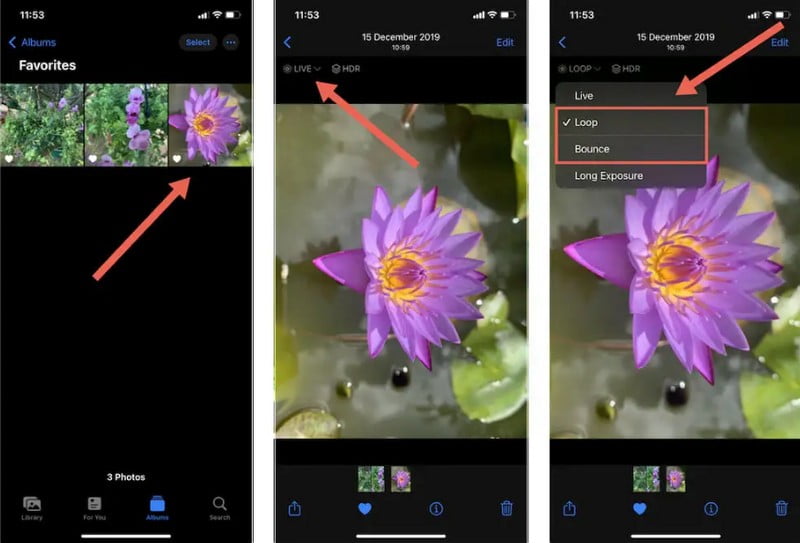
ステップ 1. iPhone で「写真」アプリを開きます。カラフルな花のアイコンのアプリです。
ステップ 2. 写真をスクロールして、GIF に変換したい Live Photo を探します。Live Photos には、左上に小さく LIVE と表示されています。
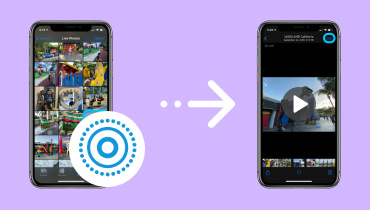
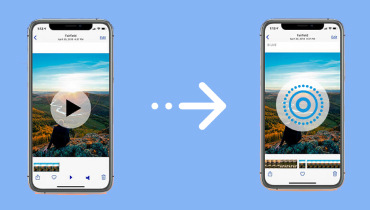
ステップ 3. 変換したい Live Photo が見つかったら、それをタップして開きます。次に、写真を上方向にスワイプすると、いくつかのオプションが表示されます。ライブ、ループ、バウンス などのアニメーションオプションが表示されるので、GIF を作成するには ループ をタップします。
ステップ 4. ループを選択すると、Live Photo は GIF に変換されます。保存するには、画面左下の四角い枠から上向き矢印が出ている 共有 ボタンをタップします。
ステップ 5. 共有メニューが表示されます。メッセージアプリや SNS アプリを使って誰かに GIF を共有したり、デバイスに保存したりできます。保存するには、ビデオを保存 を選択します。
パート 2. サードパーティーツールで Live Photos を GIF に変換する
Giphy(ギフィー)を聞いたことはありますか?Giphy は、GIF を検索したり作成したりできる便利なツールです。Giphy を使うと、自分の気持ちを表現する GIF を探したり、Live Photo を GIF に変換したりできます。写真にちょっとしたアニメーション効果を加えて、人と共有する楽しい方法です。思い出の瞬間を、インターネットで共有したり、友達に送ったり、自分で楽しんだりできる魅力的な GIF に変えられます。
以下は、Giphy を使って Live Photo を GIF にする手順です。
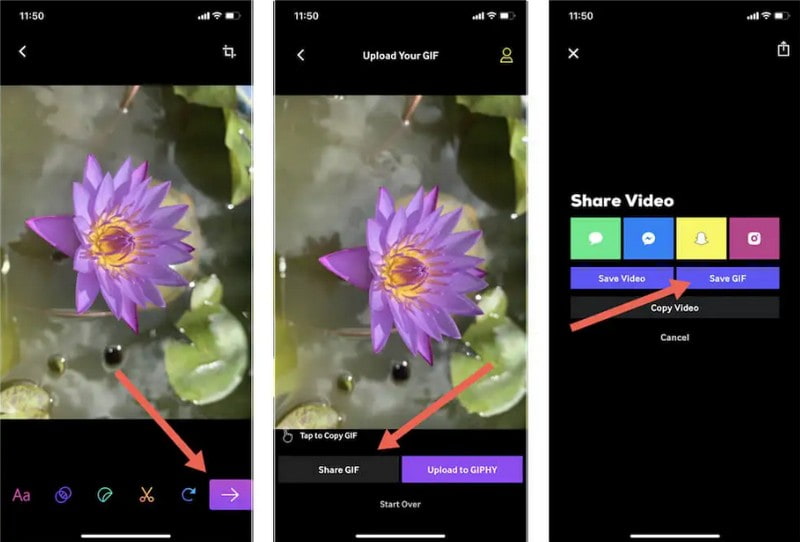
ステップ 1. まず Giphy アプリを入手する必要があります。まだ持っていない場合は、App Store からダウンロードしてください。インストールしたら、アプリを開きます。
ステップ 2. 画面下部の隅にある Create(作成)というボタンを探してタップします。表示されるオプションから Upload a Live Photo(Live Photo をアップロード)を選択します。
ステップ 3. 写真一覧が表示されるので、GIF に変換したい Live Photo を探してタップします。GIF にしたい Live Photo の部分を選ぶことができ、ハンドルをドラッグして好みの部分だけにトリミングできます。
ステップ 4. 必要であれば、GIF に文字を入れることもできます。出来上がりに満足したら、Continue to Upload(アップロードを続行)をタップします。
ステップ 5. 完了したら、GIF をスマホに保存したり、SNS で共有したりできます。誰かと GIF を共有したい場合は、Giphy からコピーして送れるリンクが発行されます。
パート 3. 写真を GIF に変換するおすすめツール
Vidmore 動画変換 は、写真を含むさまざまなメディア形式を GIF に変換できる、パワフルかつ使いやすいツールです。直感的なインターフェースを備えており、初心者からプロのユーザーまで、あらゆるレベルの方が利用できます。
Vidmore Video Converter には GIF メーカー機能が内蔵されており、写真を素早くアニメーション GIF に変換できます。さまざまな画像形式に対応しているため、いろいろなタイプの写真から GIF へ変換できる汎用性の高い選択肢です。写真を使って簡単に GIF を作成でき、SNS やメッセージアプリで共有したり、個人的に楽しんだりするのに最適です。さらに、GIF をさまざまなサイズや画質で保存するオプションもあり、用途やプラットフォームに合わせて最適化できます。
ステップ 1. Vidmore Video Converter の公式サイトからプログラムをダウンロードします。ダウンロード後、パソコンにインストールして、すべての機能にアクセスできるようにします。完了したら、プログラムを起動して作業を始めます。
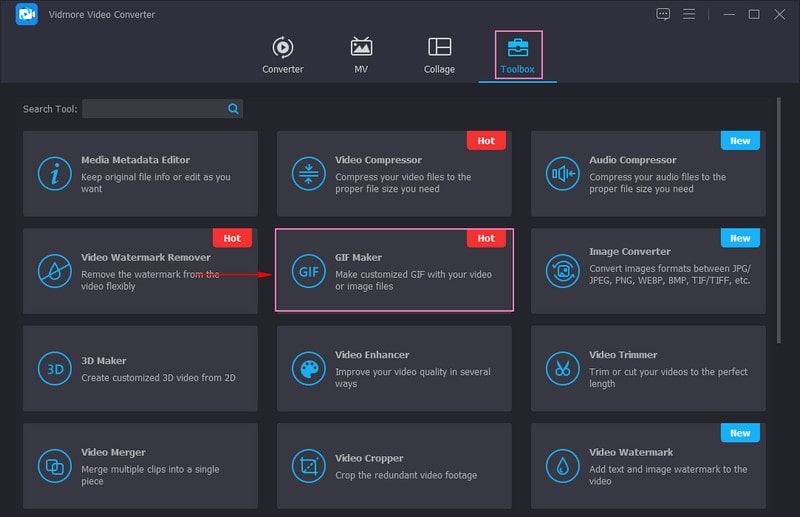
ステップ 2. 画面上部のメニューバーから ツールボックス タブへ移動します。いくつかのツールが表示されるので、その中から GIF メーカー を選択します。
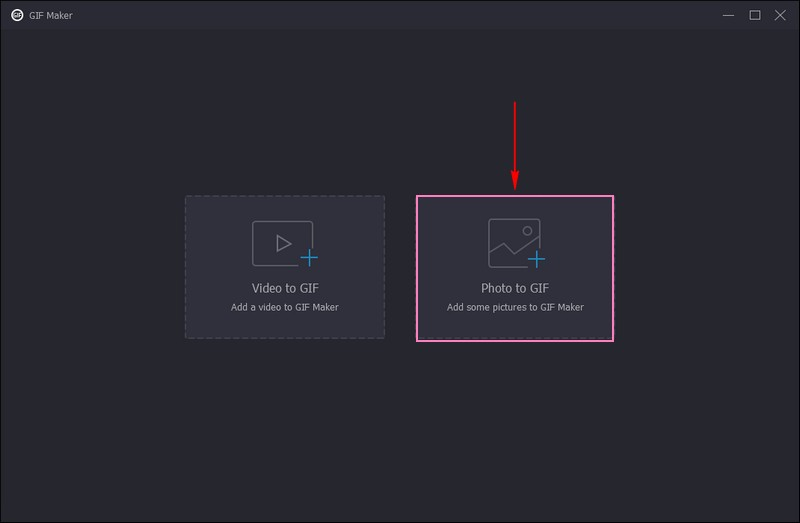
ステップ 3. 選択すると新しいウィンドウが表示され、動画を追加するか画像を追加するかを尋ねられます。今回は写真を GIF に変換するのが目的なので、オプションから 写真から GIF を選びます。その後、ローカルドライブから GIF に変換したい写真を選択します。
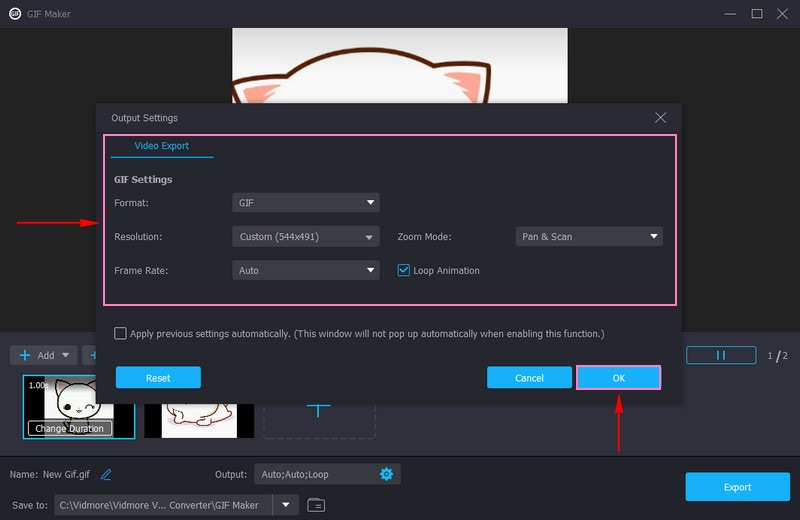
ステップ 4. 画面に小さなウィンドウが表示され、出力設定 を変更できます。フォーマット以外にも、表示されているオプションから 解像度、フレームレート、ズームモード を調整できます。GIF をループ再生させるには、「アニメーションをループ」にチェックを入れて有効にします。設定が完了したら、OK ボタンを押して変更を適用します。
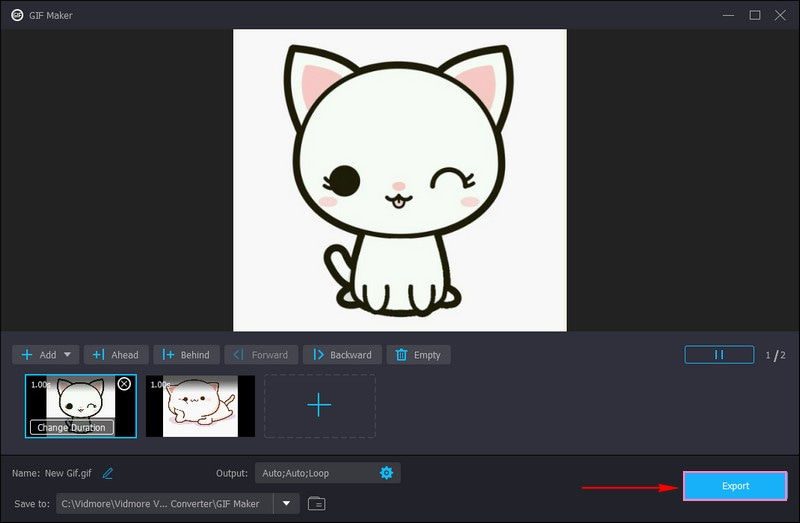
ステップ 5. プレビュー画面で、写真が GIF に変換されていく様子を確認できます。仕上がりに満足したら、書き出し ボタンをクリックして、変換した GIF をローカルドライブに保存します。
パート 4. Live Photos を GIF に変換する際のよくある質問
iPhone で写真から GIF を作るにはどうすればよいですか?
iPhoneで「写真」アプリを開きます。GIFに使いたい写真を探してタップします。複数の写真を使いたい場合は、それぞれの写真をタップして選択します。写真を選び終えたら、「共有」ボタンを探してタップします。共有メニューの中からオプションをスクロールして「アニメーション」または「GIF」といった項目を見つけてタップします。設定が完了したら「保存」ボタンを押せば、iPhoneが自動的にGIFを作成してくれます。
Live Photo をループ再生にするにはどうすればよいですか?
iPhoneで「写真」アプリを見つけて開きます。ループにしたいLive Photos(ライブフォト)を選びます。選んだLive Photosをタップして開きます。写真を上方向にスワイプして、いくつかのオプションを表示させます。表示されたオプションの中から「ループ」を探してタップします。短い動画が繰り返し再生されるように、あなたのLive Photosはループ再生されるようになります。
GIF を作成できる iPhone アプリはありますか?
GIFを作成できるiPhoneアプリには、Giphy、ImgPlay、PicGIF、Boomerang、MomentoのGIF Makerがあります。
Android デバイスで Live Photos を GIF に変換できますか?
Live Photos を GIF に変換する機能は、主に iPhone で利用できるものです。Android デバイスでも、サードパーティ製アプリによって同様の機能が提供されている場合がありますが、一般的には iOS により密接に関連付けられています。
Live Photos から作った GIF に音声は残りますか?
通常、GIF は音声をサポートしていないため、Live Photo で記録された音声は GIF には含まれません。
まとめ
これで、数回のクリックだけでLive Photo を GIF に変換する方法を学べました。この簡単な手順によって、お気に入りの瞬間を新しい形で何度でも楽しめます。さらに、Vidmore Video Converter を使って写真を GIF に変換する方法も紹介しました。わかりやすい手順なので、作業中に迷うことはないでしょう。さあ、写真から自分だけの GIF を作り始めて、楽しさを広げましょう!