オンラインとモバイルアプリで画像のピクセル感を抑える方法
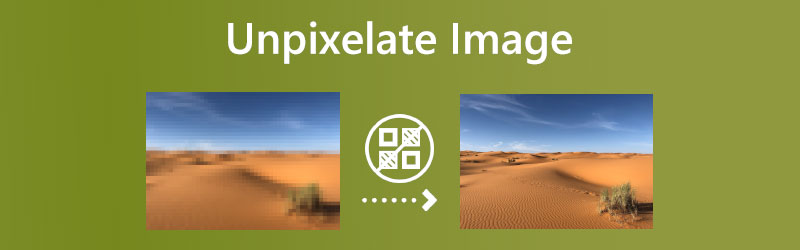
「ピクセレーション(pixelation)」という言葉は、画素(ピクセル)が一つひとつ識別できてしまうほど粗く、ぼやけて見える画像の状態を指します。これは、画像の解像度が極端に低い場合に起こり、人間の目で各ピクセルが見えるほど大きくなってしまうことが原因です。低解像度画像からきれいな画像を完全に取り戻すことは簡単ではありませんが、ある程度改善して目立たなくすることは可能です。この記事では、オンラインツールやモバイルアプリを使って画像のピクセルを目立たなくする方法を紹介します。

パート1. オンラインで画像のピクセル感を抑える方法
1. Vidmore
オンライン環境で無料で写真のピクセル感を軽減したい場合は、AI 搭載の「Vidmore オンラインフリー 画像アップスケーリング」を利用できます。このアプリケーションの大きな利点のひとつが、内蔵されている人工知能技術です。削れてしまったピクセル情報を推測して補完し、画像を元の美しさに近づけることができます。
このツールで処理した結果はダウンロード可能で、無料のツールとは思えないほどプロフェッショナルな仕上がりになります。そのため、短時間でご希望どおりの「ピクセル感のない画像」を提供できると確信しています。この記事で説明する手順に従って作業すれば、今お持ちの写真のピクセル感を素早く軽減でき、余計に待たされることもありません。
手順 1: Upload Imageボタンをクリックし、拡大したい画像が保存されているフォルダを開きます。アップロードしたいファイルを選択したら、Openをクリックして決定します。
今すぐ画像アップスケーラーを試す
- 写真の品質を向上させます。
- 画像を2倍、4倍、6倍、8倍に拡大します。
- 古い写真の復元、ぼけた写真の補正など。

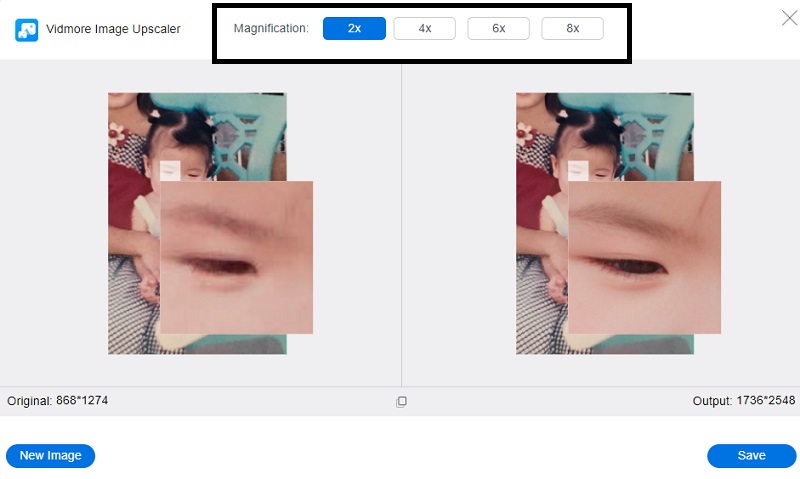
手順 2: ここでは、適用したい拡大率を選択できます。写真のピクセル感を抑えるために使用したいMagnification(倍率)を選んでください。
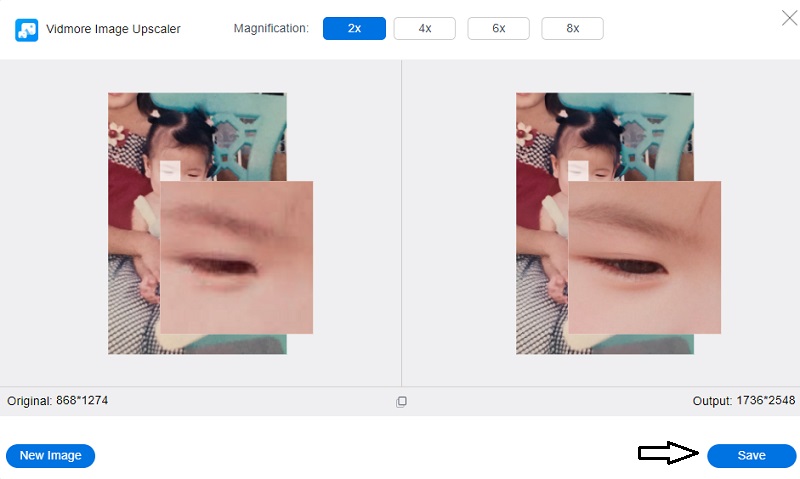
手順 3: Saveボタンをクリックして、ピクセル感の少ない状態で画像を保存します。これで、以前よりもはるかに高品質で鑑賞できる、ピクセル感のない画像が手に入りました。手順はこれだけです。
2. Let's Enhance
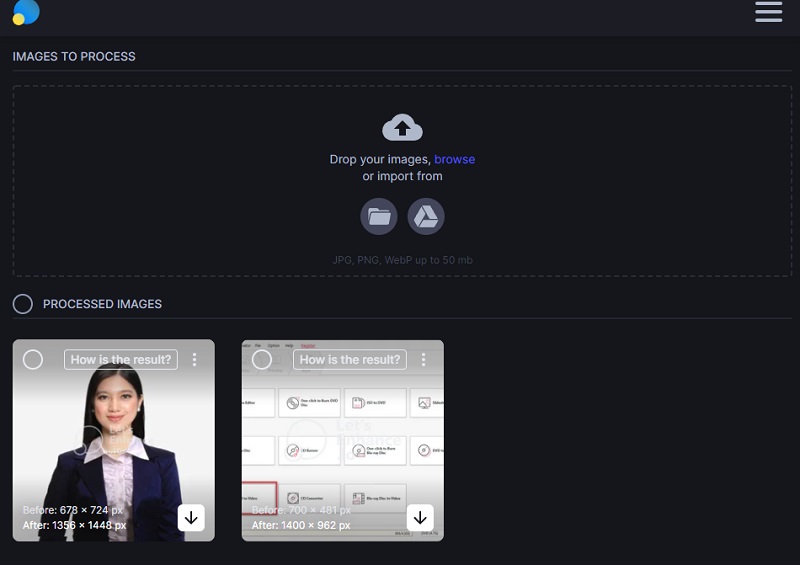
この画像ピクセル強調ツールは、人工知能によって駆動されており、写真に含まれる欠陥を自動的に補正します。色味を整え、圧縮による劣化を抑え、最大で元の16倍まで画像を拡大できます。JPG 形式の画像を自動認識し、ノイズ除去アルゴリズムを適用することも可能です。ウェブ上の画像でも、印刷に耐えうるレベルまで品質を高められれば理想的でしょう。ただし、この AI フォトエンハンサーには、その他の編集機能は備わっていません。
手順 1: Let’s Enhance の公式サイトにアクセスし、表示されるTry it out for free(無料で試す)オプションをクリックします。その後、新規アカウントを作成するか、既存のアカウントでログインします。
手順 2: 編集画面に画像をドラッグ&ドロップするか、デバイスから直接写真をアップロードします。
手順 3: 右側にある各種ツールを使って、必要に応じて最終調整を行います。その後、画面右下にあるStart Processingボタンをクリックして処理を開始します。
3. ImageUpscaler.com
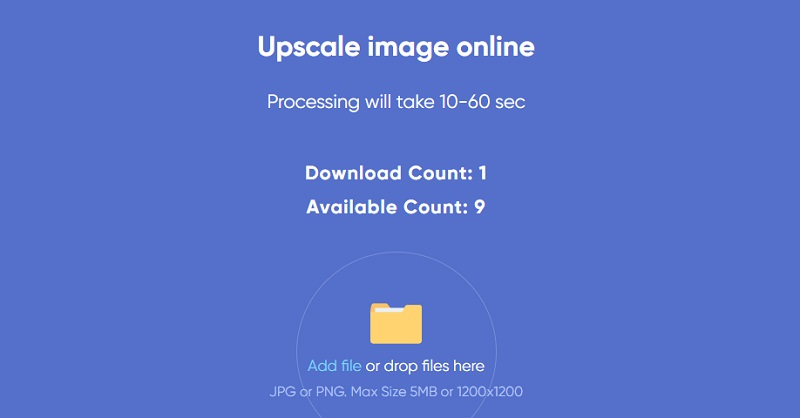
もしピクセル感が強く、画質の悪い写真に悩まされているなら、「Image Upscaler」を今すぐ試してみるとよいでしょう。この優れたサービスは、人工知能を用いて写真の自然な見た目を保ったまま品質を向上させます。さらに、画像を細かく解析して欠けているピクセルを自動的に補完し、品質を損なうことなく仕上げます。高度なSNS プラットフォーム向けの写真も、問題なく用意できるはずです。きっと、その仕上がりに満足できるでしょう。
手順 1: ブラウザで ImageUpscaler.com にアクセスします。その後、アップロードする画像を選び、Uploadボタンをクリックします。
手順 2: 続いて、必要に応じて画像を強調したり、ぼやけを軽減したり、あるいはその両方を行います。
手順 3: 準備が整ったら、処理ボタンを押してすべての処理を完了します。
パート2. モバイル端末で画像のピクセル感を抑える方法
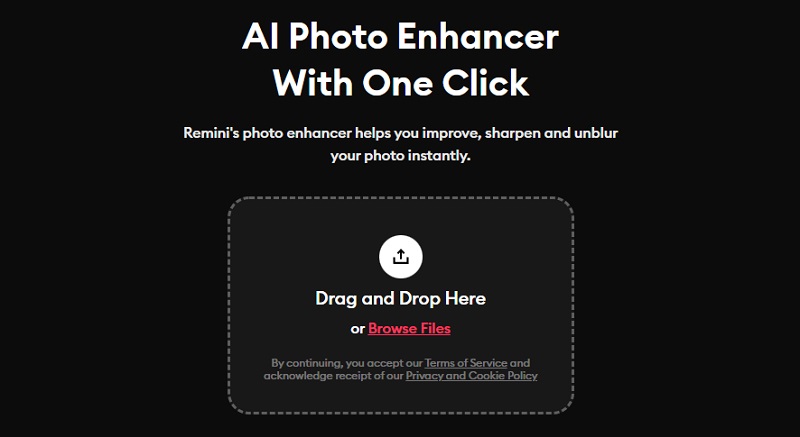
スマートフォンアプリの Remini は、ユーザーがアップロードした写真を AI で補正・強化するフォトエディターとして機能します。ぼやけた部分を取り除くことで写真の品質を向上させることも可能です。過去の自分の写真をきれいに蘇らせたいときにも役立ちます。アプリが生成するクリアな画像は、向きが誤っていた写真なども効果的に修正してくれます。Remini は AI 搭載のフォトエディターであり、従来のプログラムのように重要なディテールを隠したり置き換えたりするのではなく、それらを生き生きと復元する点が特徴です。処理後の画像は、元画像よりもはっきりと鮮明になります。以下の手順で操作してください。
手順 1: アプリを利用するには、まずアカウント登録を行う必要があります。登録後、アプリのメイン画面から「Enhance(強化)」オプションを選択します。
手順 2: Enhance モードを使うことで、背景をよりくっきりさせたり、顔の特徴をより鮮明にしたりといった改善が行えます。低解像度で細部がぼやけている写真に有効で、ノイズや不自然なピクセルも軽減することができます。
ぼやけ除去の処理を続行するには、Make use of it(使用する)をタップしてください。
手順 3: 処理したい写真を選択したら、画面下部の赤いボタンをタップして処理を開始します。処理中は広告が表示されますが、Pro 版ではこのような広告を非表示にできます。スライダーを動かして、ぼやけ具合にどの程度変化があるか確認してみましょう。十分な改善が得られたら保存し、元のぼやけた写真と差し替えてください。
パート3. 画像のピクセル感を抑える方法に関する FAQ
「ピクセル化」と「ぼやけ」は同じ意味ですか?
ピクセル化された画像は、ぼやけているようには見えません。写真の中で被写体を際立たせている細い線も、ぼやけて見えることはなく、かといって非常に細かい線として見えるわけでもありません。
画像がピクセル化しないようにするにはどうすればよいですか?
ピクセルが粗くなった写真にならないようにするには、カメラをしっかりと固定して安定させる必要があります。また、カメラのISO感度を高く設定するのはできるだけ避けたほうがよいでしょう。
なぜ写真はピクセル化してしまうのですか?
ピクセル化は、表示領域が過度に大きい一方で、滑らかな曲線を描画するのに十分なデータがない場合に発生します。このような状況になると、画像はぼやけや歪みが生じ、全体的な画質も低下します。ピクセル化は、解像度の低い画像を拡大しようとしたり、品質の低い画像を表示しようとしたりする際によく起こる一般的な問題です。
VSDC でウォーターマークを削除:Mac/Windows 向けの最も信頼できる方法
今後は、写真に現れるピクセル感を取り除くのも難しくありません。上で紹介した画像のアンピクセレーターがあなたを助けてくれるので、数回のクリックだけで画像の品質をグッと高めていきましょう!