画像を4Kにアップスケールする5つのベストツール【オンライン・オフライン・モバイル対応】
なぜ画像を4Kにアップスケールするのにツールが必要なのでしょうか? 現代のテクノロジーにおいて、最高レベルの画質の一つの指標となっているのが4K解像度です。画像の解像度とは、画像のシャープさや鮮明さを測る指標であり、ピクセル密度や、さまざまな画面上に表示される細部のレベルといった要素を含みます。これは屋外の大型ディスプレイや広告用プロジェクション表示に特に適しています。画像を拡大すると、個々のピクセルが視聴者から見えるようになります。幸いなことに、デジタル分野では画像のアップスケール処理を簡単にするさまざまなツールや技術が登場しています。実際、特に4K解像度を実現するために、画質を向上させる手法は数多く存在します。そこで本記事では、写真のクオリティを引き上げるのに役立つ、注目すべき5つの4K画像アップスケーリングツールを紹介します。画像を4Kに変換する方法を知る準備はできましたか? 以下の内容をご覧ください。

ページコンテンツ
パート1. 画像を4Kにアップスケールする最良のオンライン方法
まずは、画像を無料で完璧にアップスケールできるオンラインツールから始めましょう。ご紹介するのはVidmore Free Image Upscale Onlineという、多彩な拡大倍率を備えた優秀なツールです。写真を2倍、4倍、6倍、8倍にリサイズ・ズームできます。重要なのは、このフォトエンラージャーが画質を損なうことなく画像をアップスケールできるよう設計されている点です。720pの画像を4Kといった高解像度に変換しても、拡大後の画像は元の画像と同等の高品質を維持します。これは、このアップスケーリング処理によって画像の完全性と鮮明さが保たれるためであり、オンラインで無料で画像を4K解像度に変換したい場合に理想的なソリューションと言えます。
さらに、Vidmore Free Image Upscale Onlineには最先端のAIスーパー・レゾリューション技術が搭載されています。これにより、画像ノイズを除去し、オンライン処理を通じてぼやけた画像をクリアでシャープな画像へと変換することができます。
写真を無料で4Kにアップスケールする方法
ステップ1. まずブラウザを開き、ツールの公式サイトにアクセスします。メインページが表示されたら、画像をアップロードをクリックするか、画像をドラッグ&ドロップします。より幅広い画像アップスケール体験のためにアカウント登録を行ってください。
今すぐ画像アップスケーラーを試す
- 写真の画質を向上させます。
- 画像を 2倍、4倍、6倍、8倍に拡大します。
- 古い写真の修復、ピンぼけ写真の補正などに対応します。

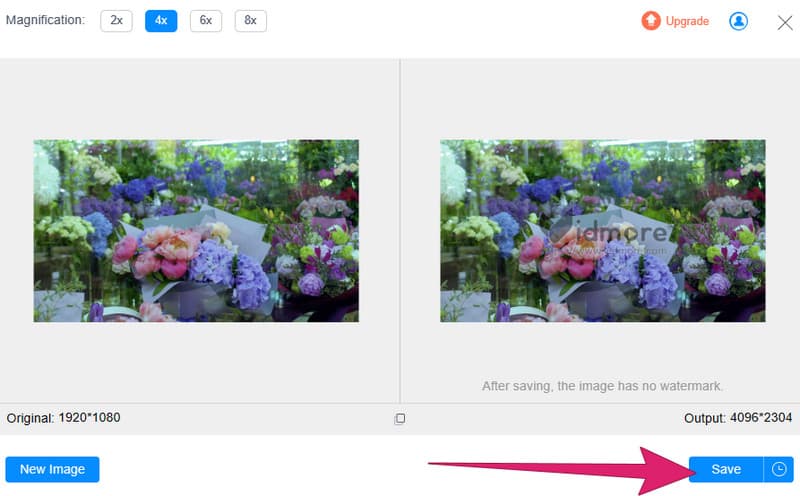
ステップ2. 画像の読み込みが完了すると、元画像の解像度が2倍になった違いがすでに確認できます。画像を4Kにしたい場合は、インターフェース上の倍率オプションから4Xボタンをクリックします。
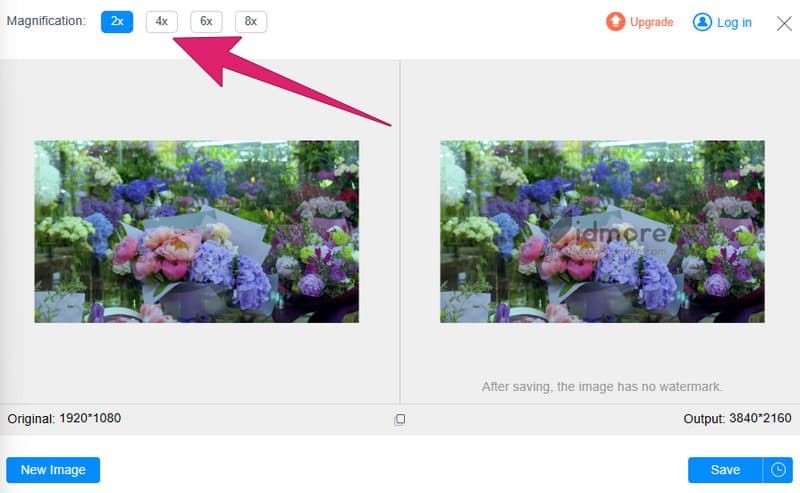
ステップ3. 4Kへの変換が完了したら、保存ボタンをクリックします。ツールが自動的に出力ファイルをデバイスへダウンロードするのが分かるはずです。
パート2. 画像を4Kに変換するトップオフライン方法2選
トップ1. Photoshop
こちらは、画像を高品質にアップスケールしつつ最適なクオリティを維持するための定番ハイエンドソフト、Photoshopです。写真編集を頻繁に行う人にとって、このソフトへの投資は、比較的高価であるにもかかわらず、十分価値のある出費と言えるでしょう。写真を拡大しながら画質を保つ正しい方法が分からない場合は、Photoshopに搭載されている「ディテールを保持」ツールに慣れておくとよいでしょう。さらに、このソフトは低解像度画像の処理や、誤って低品質フォーマットで保存してしまった写真の扱いにも非常に有用です。ここでは、写真を4Kに変換し、Photoshopで画像をシャープにする方法を紹介します。
ステップ1. ソフトを起動し、アップスケールしたい画像を読み込みます。その後、レイヤーを右クリックしてレイヤーを複製を選択し、元の画像を保護します。
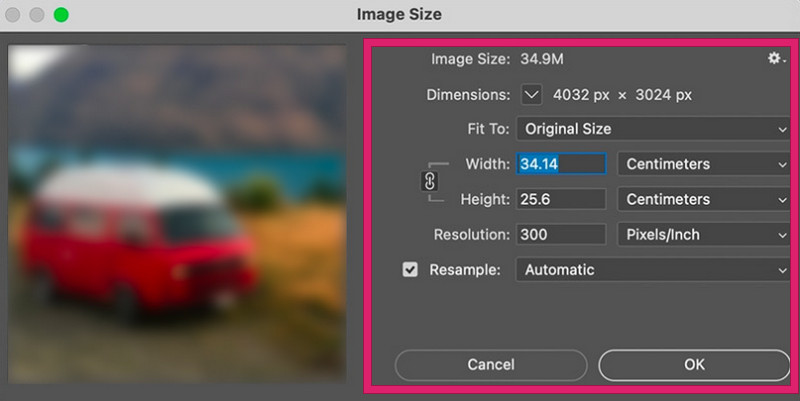
ステップ2. 次に、イメージ > 画像解像度をクリックします。ウィンドウが開いたら、「再サンプル」オプションを選択します。その後、3840×2160ピクセルとなるように各パラメーターに値を入力して4K解像度を設定します。完了したらOKボタンをクリックします。
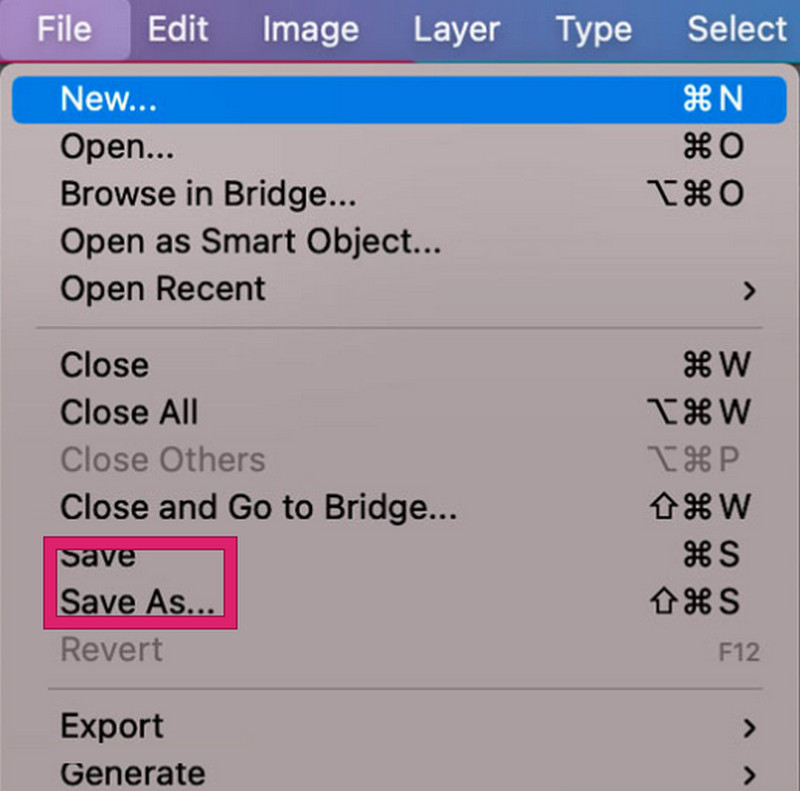
ステップ3. その後、ファイル > 別名で保存をクリックして画像を書き出します。
トップ2. VanceAI PC
もう一つのトップクラスのオフライン画像アップスケーリングツールがVanceAI PCです。PC向けのプレミアAIソフトであり、誰でも簡単に画像をアップスケールできるユーザーフレンドリーな操作性を備えています。さらに、VanceAIのAI画像アップスケーリングソフトには「汎用」「アニメ」「アート&CG」「建物」「テキスト」「低画質」の6種類のアップスケールモデルがあり、最大40倍まで拡大可能です。また、ノイズ除去、ブレ補正、背景削除などのAI写真強化機能や、その他のクリエイティブ編集ツールも搭載しています。この多機能ツールによって、PCは単なる画像アップスケーラー以上の、さまざまな画像編集ができるプラットフォームへと変貌します。ただし、その性能を最大限に引き出すには高性能GPUが必要です。では、どのようにして写真を4Kクオリティに変換するのでしょうか。以下の手順を参照してください。
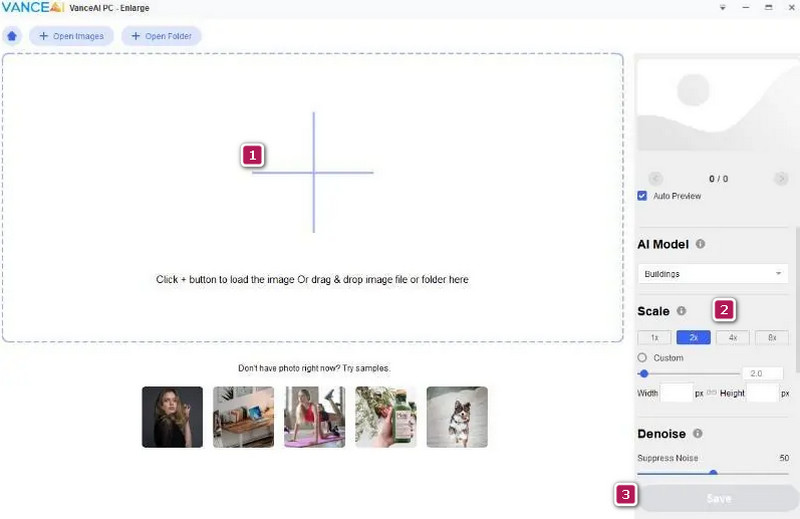
ステップ1. インストール後、ツールを起動します。その後、ローカルドライブから画像をドラッグ&ドロップします。
ステップ2. 次に、出力解像度として4Kを選択します。
ステップ3. アップスケールを開始したら、保存をクリックします。
パート3. 4K画像アップスケーリングに優れたモバイルアプリ2選
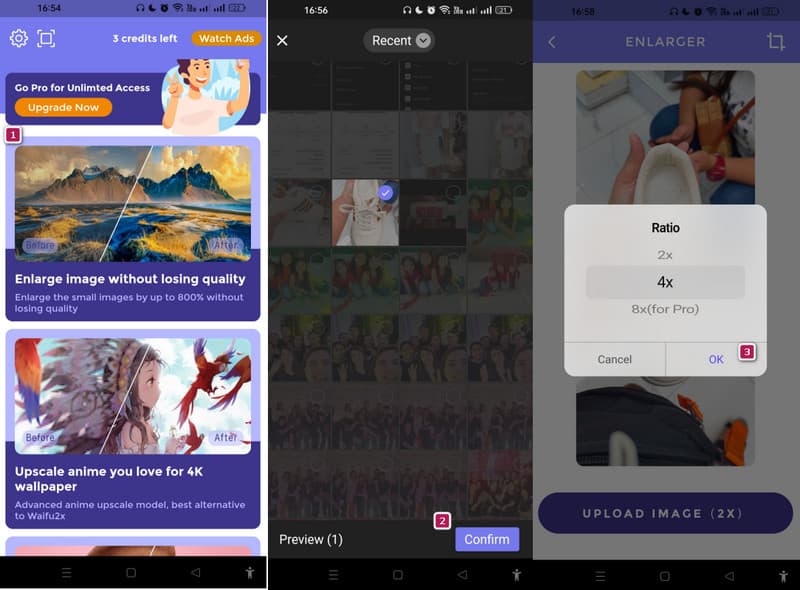
1. AI Enlarger
写真編集をスマホで行うのが好きな人には、AI Enlargerも最適なアプリの一つです。iOSとAndroidに対応したこのアプリは、人工知能によって写真の欠陥を自動的に補正し、全体的な画質を向上させます。高度なアルゴリズムを用いて画像のノイズを効率的に抑えます。さらに、4K、8K、16Kといった高解像度に画像をアップスケールしながら、正確な色を保持しつつ、色のディテール補正を含めて色味をさらに向上させることができます。
ステップ1. モバイル端末にアプリをインストールして起動します。
ステップ2. メイン画面に進んだら、「高画質のまま拡大」または「お気に入りのアニメを4K壁紙にアップスケール」のいずれかのオプションをタップして選択します。
ステップ3. 選択後、画像を選び確認をタップし、続けて画像をアップロードボタンを押します。写真を4Kにするには、4Kオプションを選択してOKをタップします。
2. Remini
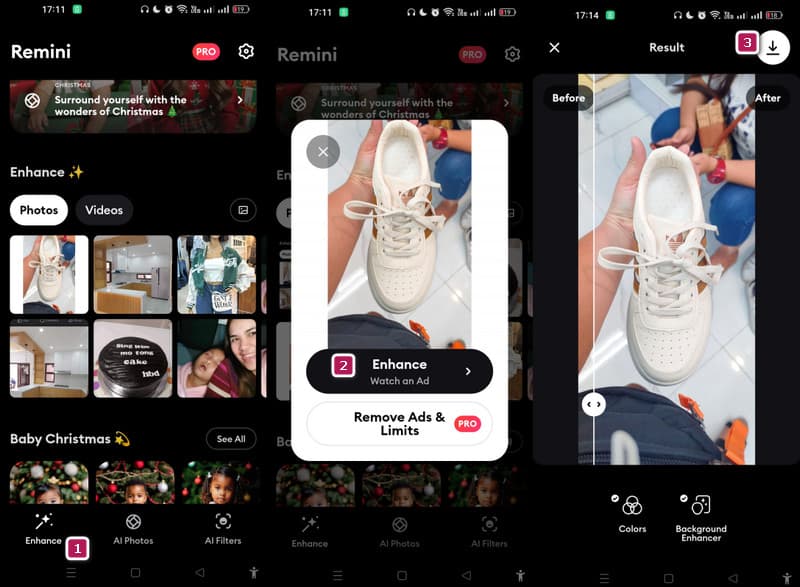
こちらのReminiは、画像を4Kにアップスケールしたり、写真をHD画質にするために設計された高性能アプリです。他のアプリ同様、高度なAI技術を用いており、ピクセル化された低解像度の写真を高品質な画像へと変換し、新鮮な印象のある精細なHD画質を実現します。さらに、アート系AIによる画像アップスケールにも対応しており、ポートレートや自撮りをはじめ、さまざまなビジュアルコンテンツの画質向上に役立ちます。
ステップ1. アプリを開き、初期設定を行い、必要な権限を付与します。
ステップ2. Enhance(強調)メニューで、アップスケールしたい写真を選択します。
ステップ3. 次にEnhance(強調)ボタンをタップします。続く画面でスライダーをドラッグすると、処理前後の写真を比較できます。最後にダウンロードボタンをタップして書き出します。
パート4. 画像アップスケーリングに関するFAQ
画質を落とさずに画像をアップスケールできますか?
画像のアップスケールでは、画質が低下する可能性があります。これは、既存のピクセルを補間・引き伸ばして処理するためです。
画像アップスケーラーは安全ですか?
利用するツールやソフトウェアによって異なります。セキュリティ上のリスクを避けるためには、信頼性が高く、実績のあるアップスケーリングツールを使用してください。
1080pの画像を4Kにアップスケールできますか?
信頼できるアップスケーリングツールを使えば、1080pから4Kへのアップスケール結果を得ることができます。
まとめ
以上が、画像を4Kにアップスケールできる、オンライン・オフライン・モバイルそれぞれの5つの優秀なツールです。どのプラットフォームを好むかは人それぞれですが、ここで紹介したツールはいずれも試してみる価値があります。なかでも、スムーズな操作感と最高レベルの出力品質を求めるなら、Vidmore Image Upscalerをぜひお試しください。